Windows 10에서 스와이프 제스처에 키보드 단축키를 바인딩하는 방법
오랫동안 윈도우 시스템의 일부였던 터치패드 제스처 및 정밀 터치패드는 윈도우 10에서 대폭 개선되었습니다. 마이크로소프트는 제스처 기능을 수정하고 사용자 편의성을 높여, 제스처를 수행하는 작업을 매우 간단하게 제어할 수 있게 했습니다. 비교적 최신 노트북에는 정밀 터치패드가 내장되어 있을 가능성이 높아 윈도우 10에서 제공하는 다양한 제스처 기능을 활용할 수 있습니다. 특히, 스와이프 제스처나 탭 제스처와 같은 동작에 사용자 정의 단축키를 할당하여 더욱 편리하게 사용할 수 있습니다.
제스처에 키보드 바로가기 할당하기
먼저, 설정 앱을 열고 ‘장치’ 설정으로 이동한 다음, ‘터치패드’ 탭을 선택하세요. 해당 화면 상단에서 ‘정밀 터치패드’가 감지되었다는 메시지를 확인해야 합니다. 만약 해당 메시지가 없다면, 이 기능은 적용되지 않을 수 있습니다.
터치패드 설정 화면에서 아래로 스크롤하거나 화면 우측에서 “고급 제스처 구성” 옵션을 찾아 클릭하세요. 고급 제스처 구성 화면에서는 세 손가락 및 네 손가락 탭, 스와이프 제스처에 대한 사용자 정의 옵션을 볼 수 있습니다. 원하는 제스처 아래 드롭다운 메뉴에서 “사용자 정의 단축키”를 선택합니다.
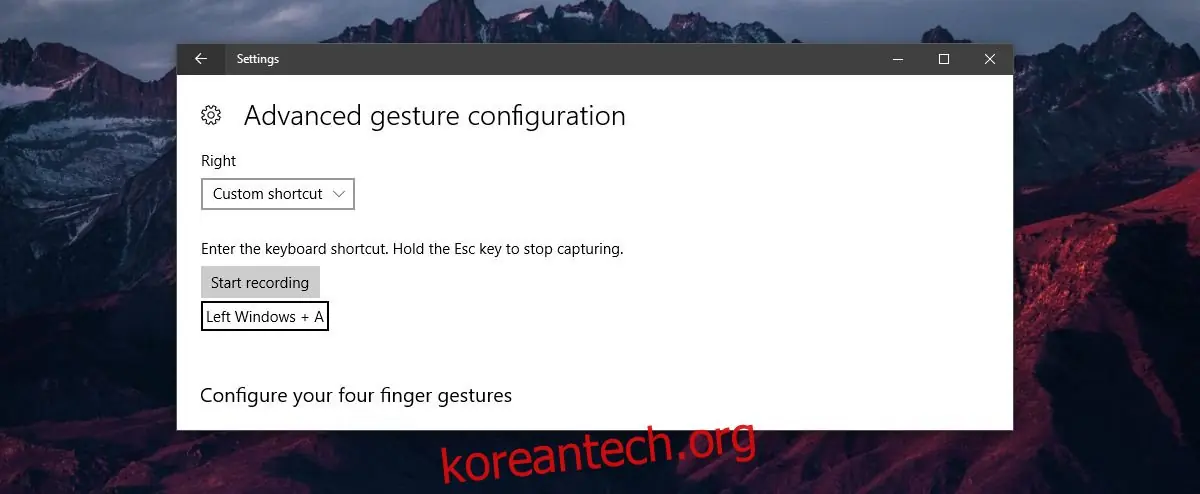
제스처 설정 영역에 '녹화 시작' 버튼이 있는 작은 상자가 나타납니다. 이 버튼을 클릭하고, 제스처에 할당하고 싶은 키보드 단축키를 입력합니다. 단축키 입력이 완료되면 ‘녹화 중지’ 버튼을 클릭합니다. 이제, 해당 제스처를 실행할 때마다 설정한 키보드 단축키가 실행됩니다.
주의해야 할 점
스와이프 제스처나 탭 제스처에 전역적인 키보드 단축키 또는 앱별 키보드 단축키를 지정할 수 있습니다. 단, 스와이프 제스처에 앱 전용 단축키를 설정할 경우, 다른 앱의 단축키나 전역 단축키와 충돌할 가능성을 고려해야 합니다.
여기서 말하는 충돌은 윈도우 10의 다른 앱이나 기능이 정상적으로 작동하지 않는다는 의미가 아닙니다. 특정 앱에서 스와이프 제스처를 실행했을 때, 해당 앱에 할당된 단축키가 실행된다는 의미입니다.
예를 들어, 세 손가락 탭 제스처에 Ctrl+N 단축키를 할당하면 크롬이나 MS 워드와 같은 프로그램뿐만 아니라, 이 단축키를 지원하는 포토샵과 같은 다른 모든 프로그램에서도 동일하게 작동합니다. 제스처에 전역 단축키를 설정하면 이러한 충돌 문제를 줄일 수 있습니다. 설정된 단축키는 현재 사용 중인 앱에 관계없이 실행된다는 점을 기억해야 합니다.