Windows 10에서 폴더 아이콘 색상을 변경하는 방법
윈도우 10 운영체제에서는 기본적으로 폴더 아이콘의 모양을 사용자가 원하는 대로 바꿀 수 없습니다. 맥OS처럼 색깔로 폴더를 구분하는 기능도 제공하지 않습니다. 만약 폴더 아이콘의 색상을 바꾸고 싶다면, 외부 프로그램의 도움을 받아야 합니다. 여기서는 'FolderPainter'라는 무료 앱을 소개합니다. 이 앱은 폴더 아이콘의 색을 바꿀 수 있도록 도와줍니다. 색상 팔레트에서 직접 색을 선택하는 방식은 제공하지 않지만, 오히려 혼란을 줄일 수 있습니다. 대신, 미리 설정된 몇 가지 색상 중에서 선택할 수 있습니다.
폴더 아이콘 색상 변경 방법
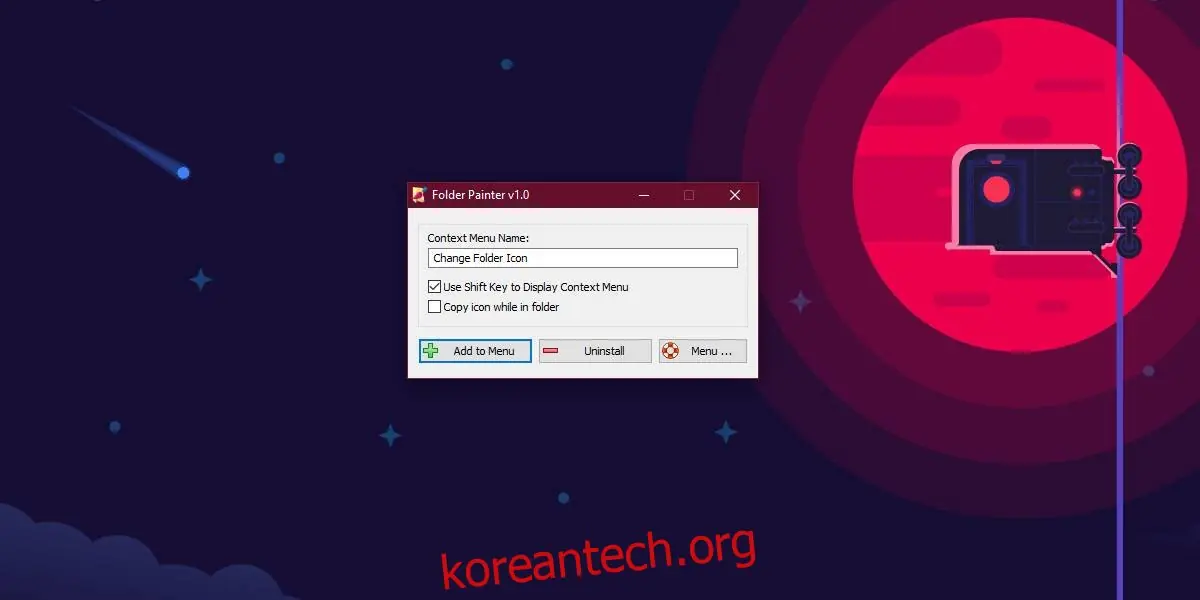
FolderPainter 다운로드 후, 해당 프로그램을 실행합니다. 프로그램을 실행하면 두 가지 옵션을 선택할 수 있습니다. 우리는 'Shift 키를 누른 채 우클릭 시 컨텍스트 메뉴 표시' 옵션을 선택하고 '메뉴에 추가' 버튼을 클릭하면 됩니다.
이제 Shift 키를 누른 상태에서 색상을 바꾸고 싶은 폴더를 마우스 오른쪽 버튼으로 클릭합니다. 컨텍스트 메뉴에 '폴더 아이콘 변경' 옵션이 나타나고, 하위 메뉴에서 원하는 색상을 고를 수 있습니다. 12가지 색상 중 하나를 선택하거나, 기본 색상으로 되돌릴 수도 있습니다.
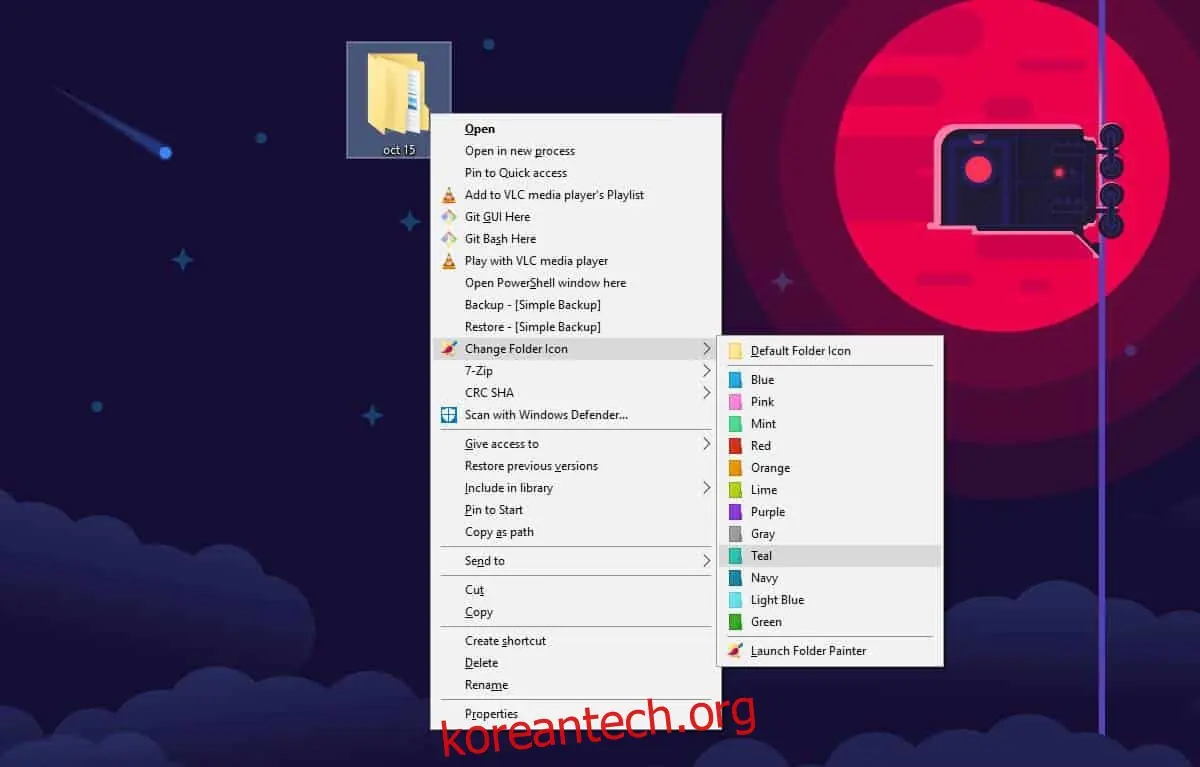
색상은 즉시 변경되어야 하지만, 만약 바뀌지 않는다면 마우스 오른쪽 버튼을 클릭하고 새로 고침을 선택해 보세요. 변경된 폴더 아이콘은 파일 탐색기뿐만 아니라 저장 또는 열기 대화 상자에도 반영됩니다.

FolderPainter는 항상 실행될 필요가 없으므로 시스템 성능에 부담을 주지 않습니다. 윈도우 10에서 폴더 아이콘 색상을 표시하는 데 문제는 없지만, 색깔별로 폴더를 묶어서 볼 수는 없습니다. 윈도우 10 컨텍스트 메뉴에는 폴더 색상별로 그룹화하는 옵션이 없으며, 이제 각 폴더가 다른 색상을 가지게 되면서 그 기능이 추가될 가능성은 낮아 보입니다.
만약 컨텍스트 메뉴에서 해당 앱의 옵션을 제거하고 싶다면, 다시 프로그램을 실행해야 합니다. 프로그램의 EXE 파일을 실행한 뒤, '제거' 버튼을 누르면 됩니다. 컨텍스트 메뉴에 추가되었던 모든 옵션이 사라지고, 폴더 아이콘은 다시 기본 노란색으로 돌아갑니다.
이 앱의 옵션은 Shift 키를 누른 채로 우클릭을 해야만 나타나기 때문에 컨텍스트 메뉴가 복잡해지지 않습니다. 더욱이, 다른 사람이 시스템에 접근하더라도 폴더 아이콘 색상을 변경하거나 원래대로 되돌리는 방법을 찾기 쉽지 않을 것입니다.
이 앱은 대부분 무해하지만, 윈도우 10의 주요 업데이트를 진행하기 전에는 제거하는 것이 좋습니다. 이와 같은 종류의 앱이 업데이트 과정에서 문제를 일으킬 가능성이 있기 때문입니다.