Windows 10에서 마우스 포인터 가시성을 개선하는 방법
Windows 10의 기본 커서는 눈에 잘 띄지 않아 불편할 때가 있습니다. 특히 어두운 배경화면이나 어두운 테마를 사용할 경우, 혹은 워드프로세서나 텍스트 편집기처럼 복잡한 화면에서 커서를 찾기가 더욱 어렵습니다. 이럴 때, 별도의 앱 설치 없이 Windows 10 자체 기능만으로 마우스 포인터의 가시성을 향상시킬 수 있습니다. 바로 접근성 설정을 이용하는 방법입니다.
마우스 포인터 가시성 개선 방법
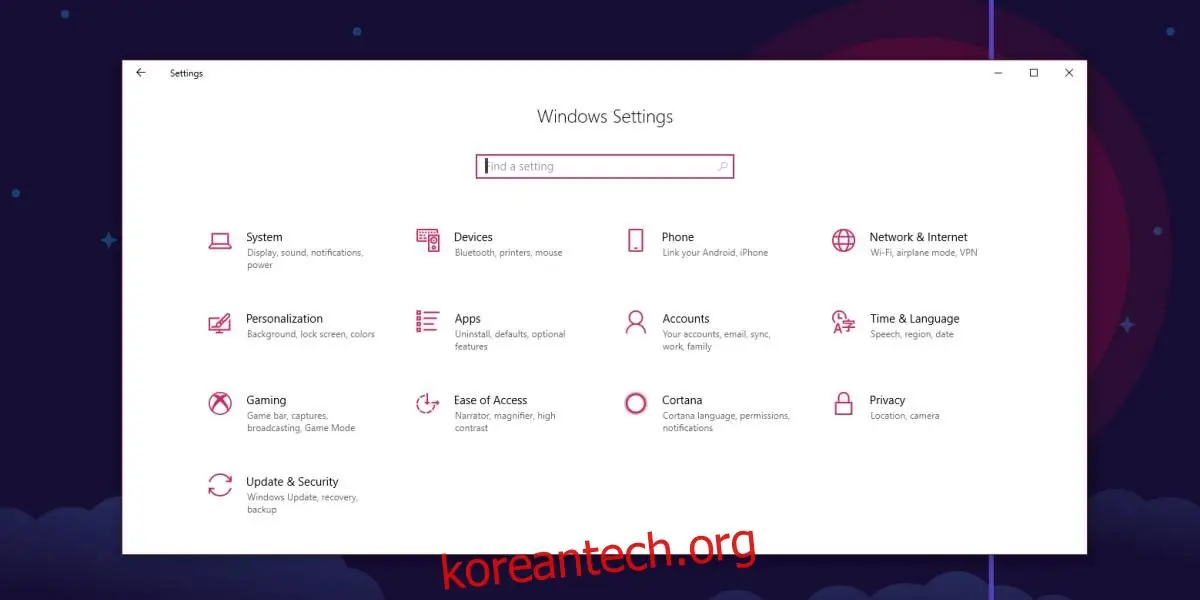
먼저 설정 앱을 열고 '접근성' 메뉴로 이동합니다.
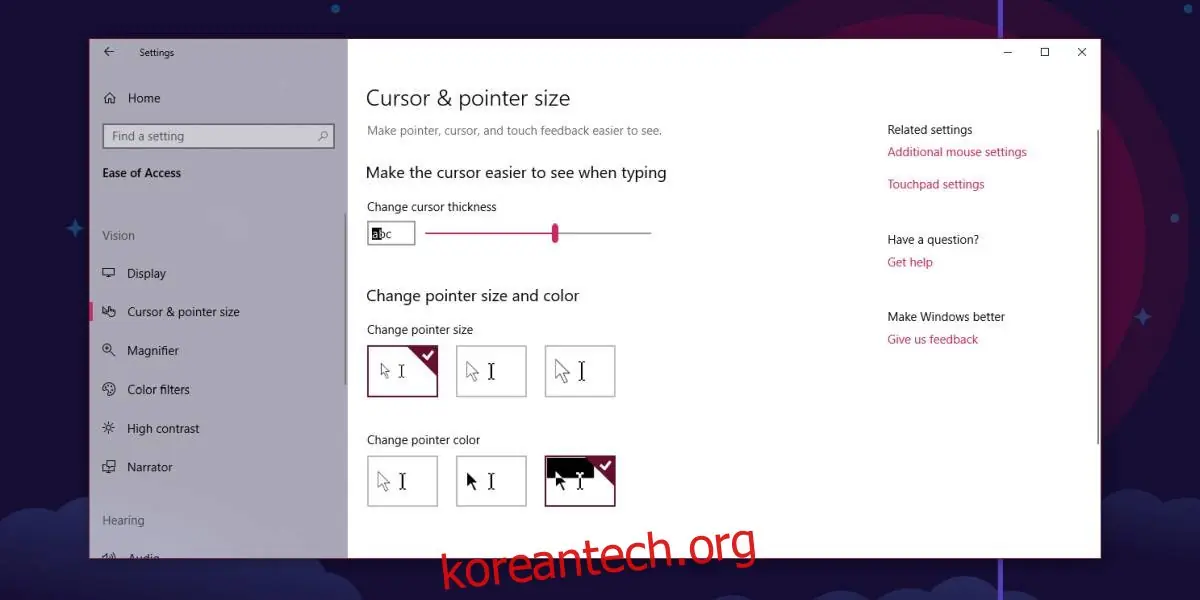
접근성 설정에서 '커서 및 포인터 크기' 탭을 선택합니다. 이곳에서 마우스 포인터의 크기 및 색상, 그리고 화면 내용과의 상호 작용 방식을 조절할 수 있습니다. '커서 두께 변경' 슬라이더를 이용해 커서의 두께를 변경해 보세요.
커서 색상도 변경 가능합니다. 흰색이나 검은색으로 고정할 수도 있지만, 주변 환경에 따라 자동으로 색상이 바뀌는 옵션을 선택하면 더욱 편리합니다. 예를 들어 밝은 배경 위에서는 커서가 검은색으로, 어두운 배경 위에서는 흰색으로 표시되어 가시성을 높여줍니다.
기본적으로 제공되는 세 가지 크기 외에도 포인터 크기를 직접 조절할 수 있습니다.
이 방법으로도 커서가 잘 보이지 않는다면 추가 설정을 해볼 수 있습니다. 설정 앱의 '장치' 메뉴로 이동한 후 '마우스' 탭을 선택합니다. 여기서 '추가 마우스 설정'을 클릭합니다.
이곳에서는 사용자 지정 커서를 설정할 수 있습니다. 기본 색상과 크기로는 부족하다고 느끼면, 온라인에서 고대비 커서를 찾아 사용할 수 있습니다. 시각 장애를 가진 사람들에게 도움이 되는 커서들도 찾을 수 있습니다. 사용자 지정 커서에는 다양한 디자인이 있지만, 오래된 사용자 지정 커서 중에는 악성코드가 포함된 경우도 있었습니다. 따라서 사용자 지정 커서를 다운로드하고 설치할 때 보안에 유의해야 합니다.