Windows 10에서 폴더 소유권을 보는 방법
Windows 10 폴더 소유권 확인 및 변경 방법
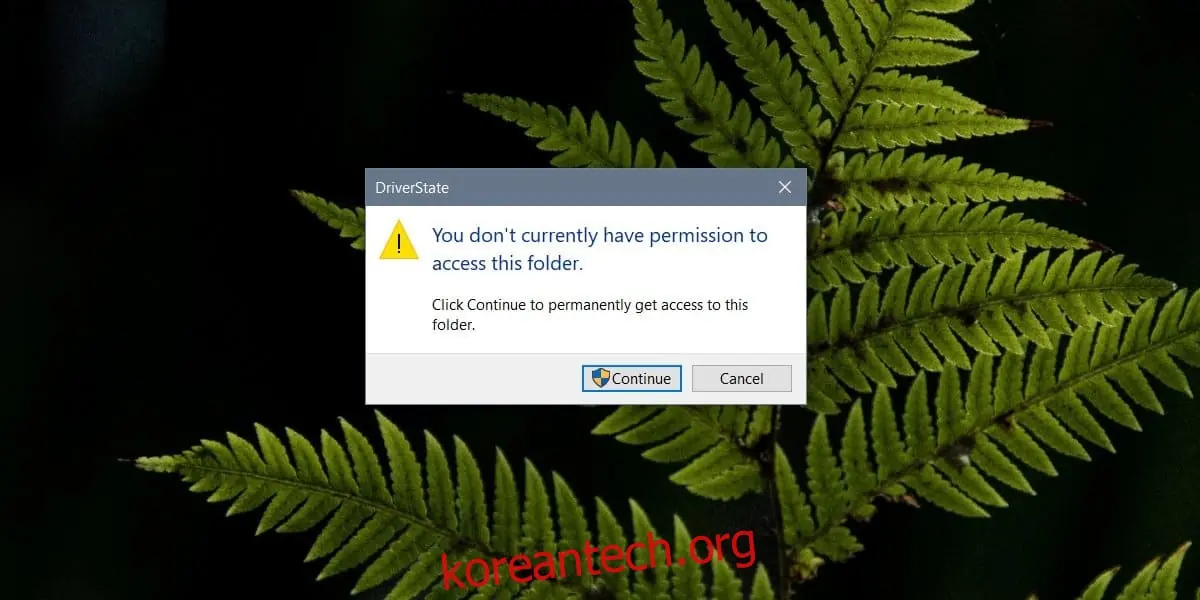
Windows 10 관리자 계정은 시스템의 대부분 영역에 접근할 수 있는 권한을 제공하지만, 모든 것에 무제한으로 접근할 수 있는 것은 아닙니다. 특정 폴더에 접근하거나 Windows 레지스트리를 수정하려고 할 때, 관리자 권한으로 인증했음에도 불구하고 '액세스 거부' 경고 메시지가 표시될 수 있습니다. 이러한 상황에서 폴더 소유자를 확인하는 방법은 간단합니다.
폴더 소유권 확인하기
폴더 소유자를 확인하려면 Microsoft에서 제공하는 무료 도구인 PSTools를 다운로드해야 합니다. 다음 링크에서 다운로드할 수 있습니다. PSTools 다운로드. 다운로드한 파일은 압축 파일 형식으로 제공되므로, 압축을 풀고 해당 폴더의 경로를 복사해 둡니다.
다음으로, 관리자 권한으로 명령 프롬프트를 실행합니다. `cd` 명령을 사용하여 압축을 해제한 PSTools 폴더로 이동합니다. 이전에 복사해 둔 폴더 경로를 사용하면 편리합니다.
예시:
cd C:\Users\사용자이름\Desktop\PSTools
폴더로 이동한 후, 다음 명령을 실행합니다.
psexec -i -s cmd.exe
PSTools 사용권 계약에 동의하라는 메시지가 나타납니다. 동의하면 새 명령 프롬프트 창이 열립니다. 처음 두 명령을 실행했던 창은 닫아도 됩니다. 새 창에서 폴더 소유권을 표시하는 명령을 입력해야 합니다.
새로 열린 명령 프롬프트 창에서 다음 명령을 실행합니다.
icacls "폴더 경로"
예시:
icacls C:\Windows\System32
명령 실행 결과로 해당 폴더의 소유자가 표시됩니다. 예를 들어, System32 폴더의 소유자는 TrustedInstaller입니다. System32 폴더 하위의 모든 폴더가 관리자 계정으로 접근이 제한되는 것은 아닙니다. 예를 들어, AdvancedInstallers 폴더는 비교적 쉽게 접근할 수 있습니다. 즉, 일부 폴더는 상위 폴더의 권한을 상속받지만, 그렇지 않은 폴더도 있습니다.
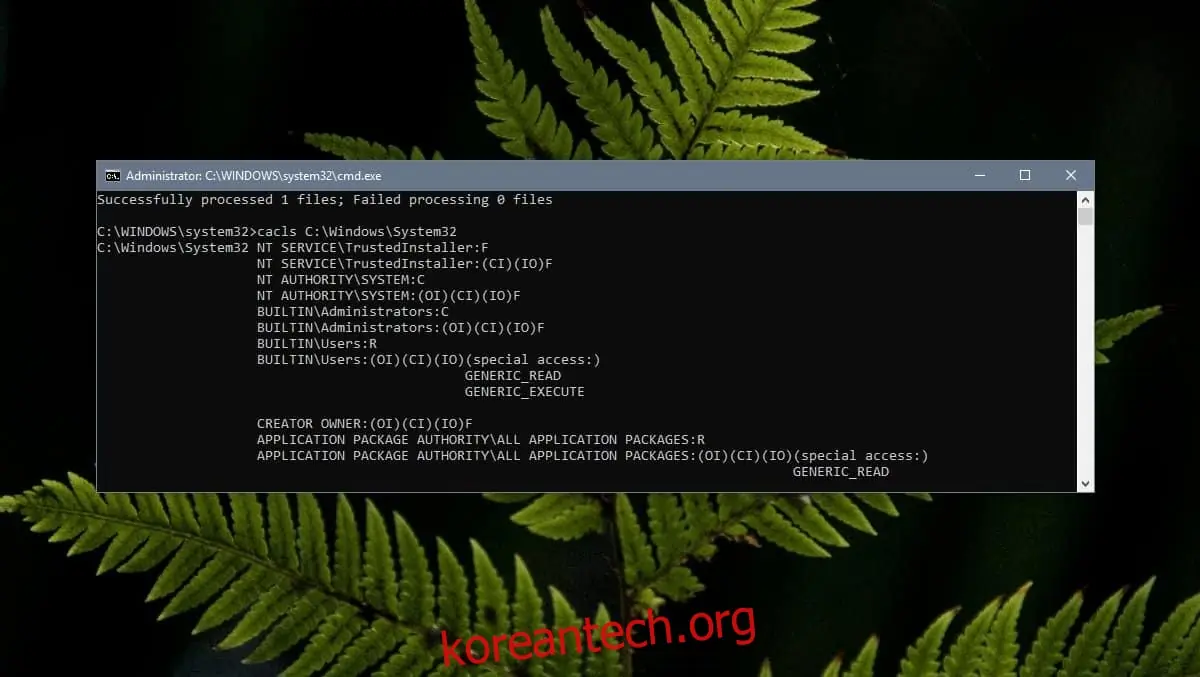
특정 폴더의 권한 범위를 좁히려면, `icacls` 명령을 다시 실행하되, 접근하려는 폴더의 전체 경로를 포함하여 실행하면 됩니다.
예시:
icacls C:\Windows\System32\DriverStore
권한 이해
표시되는 권한은 약어로 표시되어 일반 사용자에게는 다소 생소할 수 있습니다. Microsoft 문서에서 `icacls` 명령이 폴더 소유권을 표시할 때 반환하는 다양한 용어에 대한 설명을 확인할 수 있습니다. 특히 '비고' 섹션을 참조하면 도움이 될 것입니다.
소유권 변경하기
관리자는 Windows 10 GUI를 사용하거나 타사 앱을 활용하여 폴더 소유자를 변경할 수 있습니다. 어떤 방법을 선택하든, 시스템에 부정적인 영향을 미칠 수 있으므로 제한된 폴더를 수정할 때 주의해야 합니다. 변경 작업을 수행하기 전에 충분히 인지하고 무엇을 하는지 정확히 알고 있어야 합니다.