Windows 10에서 자동 로그온을 활성화하는 방법
윈도우 10은 계정 보안을 위해 비밀번호와 PIN 설정 사용을 권장합니다. 초기 윈도우 10 설치 시 PIN 설정을 건너뛸 경우, 추후에 지속적으로 PIN 설정을 요청받게 됩니다. 비밀번호와 PIN은 특히 공공장소나 직장 등 무인 상태로 컴퓨터를 두어야 할 때 시스템을 안전하게 보호하는 중요한 역할을 합니다. 하지만, 컴퓨터 보안에 대한 확신이 있거나 전체 로그인 과정을 생략하고 싶을 경우, 윈도우 10에서 자동 로그온 기능을 활성화할 수 있습니다.
윈도우 10의 자동 로그온 기능은 윈도우 레지스트리를 직접 수정하여 활성화할 수도 있지만, 마이크로소프트에서 제공하는 '자동 로그온' 애플리케이션을 이용하면 훨씬 간편하게 설정 및 해제가 가능합니다.
윈도우 10 자동 로그온 설정
자동 로그온 다운로드 페이지에서 애플리케이션을 다운로드하고 실행하세요. 별도의 설치 과정은 필요 없지만, 관리자 권한으로 실행해야 합니다. 앱을 실행하면 현재 사용자의 사용자 이름, 도메인 이름 및 비밀번호를 입력하는 필드가 나타납니다. 만약 동일한 시스템에 여러 사용자 계정이 있다면, 사용자 이름 필드에서 다른 사용자를 선택할 수 있습니다.
자동 로그온을 활성화하려면, 원하는 사용자 계정의 비밀번호를 입력한 후 '활성화' 버튼을 클릭하기만 하면 됩니다.
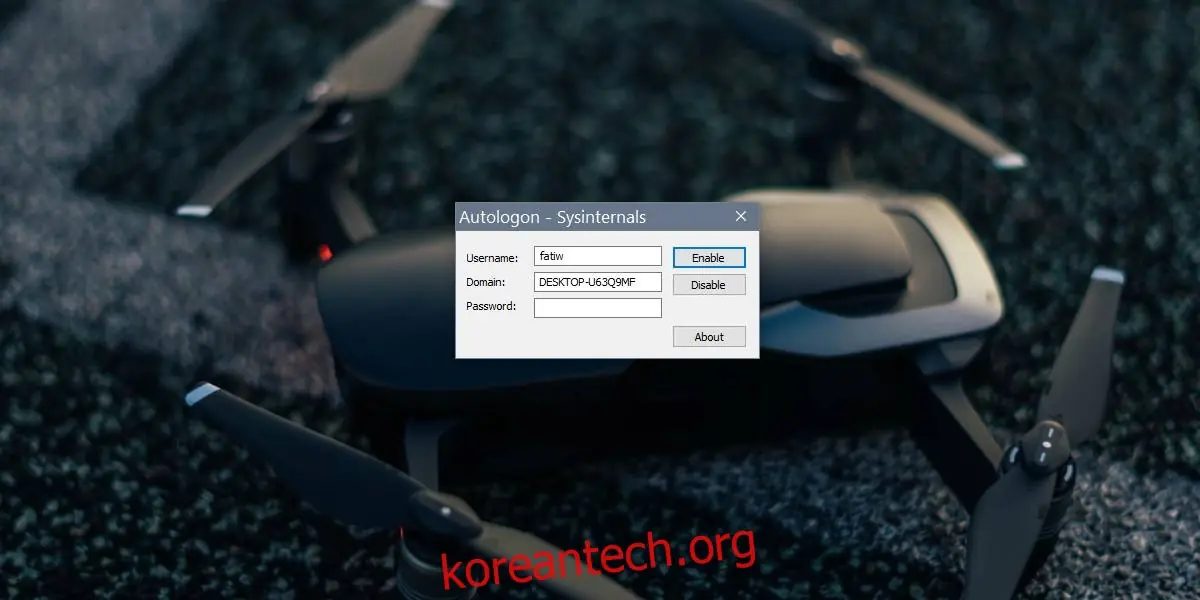
이제부터 시스템을 부팅할 때마다 지정한 사용자 계정으로 자동 로그인됩니다. 부팅 시 자동 로그온 기능을 일시적으로 비활성화하고 싶다면, 자동 로그인이 실행되기 전에 Shift 키를 누른 채로 있으면 됩니다. 윈도우 10 자동 로그온 기능을 완전히 해제하려면, 다시 해당 앱을 실행하여 '비활성화' 버튼을 누르면 됩니다.
앞서 언급했듯이, 이 앱의 기능은 윈도우 레지스트리를 편집함으로써 구현할 수도 있지만, 레지스트리 접근 방식은 몇 가지 문제점이 있습니다. 윈도우 업데이트를 통해 자동 로그온 설정이 초기화되거나 작동하지 않을 수 있습니다. 레지스트리 편집에 익숙하지 않다면, 이 앱을 사용하는 것이 자동 로그온을 설정하는 훨씬 편리한 방법입니다.
물론, 이 앱을 사용할 때는 주의가 필요합니다. 자동 로그온은 컴퓨터 부팅 후 바로 데스크톱에 접속할 수 있게 해주는 매우 편리한 기능이지만, 동시에 컴퓨터에 물리적으로 접근 가능한 모든 사람이 데스크톱에 접근할 수 있게 된다는 의미이기도 합니다. 따라서, 다른 사람이 접근할 수 없는 개인적인 컴퓨터에서만 사용하거나, 자동 로그온을 설정한 컴퓨터에는 민감한 정보를 저장하지 않도록 주의해야 합니다.