Windows 10에서 얇은 스크롤 막대를 비활성화하는 방법
Windows 10은 꾸준한 기능 업데이트를 통해 다양한 변화를 겪어왔습니다. 이러한 업데이트는 타임라인과 같은 새로운 기능을 도입하는 동시에 유려한 디자인을 더 많은 앱에 적용하는 등 사용자 인터페이스에도 상당한 변화를 가져왔습니다. 특히 Microsoft는 스크롤 막대 디자인에 미묘한 변화를 주었는데, 이는 설정 앱에서 확인할 수 있습니다. 마우스 커서를 스크롤 막대 위로 가져가지 않으면 가느다란 선으로 표시됩니다.
만약 이러한 얇은 스크롤 막대가 사용하기 불편하다면, 설정 앱을 통해 간단히 비활성화할 수 있습니다.
얇은 스크롤 막대 비활성화 방법
설정 앱을 실행한 후 접근성 설정으로 이동하십시오. 접근성 설정에서 '디스플레이' 탭을 선택하고 아래로 스크롤하여 'Windows에서 스크롤 막대 자동 숨기기' 스위치를 찾으십시오. 이 스위치를 '끔'으로 설정하면 얇은 스크롤 막대가 더 이상 나타나지 않습니다. 대신 이전 버전의 Windows 10에서처럼 항상 두꺼운 스크롤 막대가 표시됩니다.
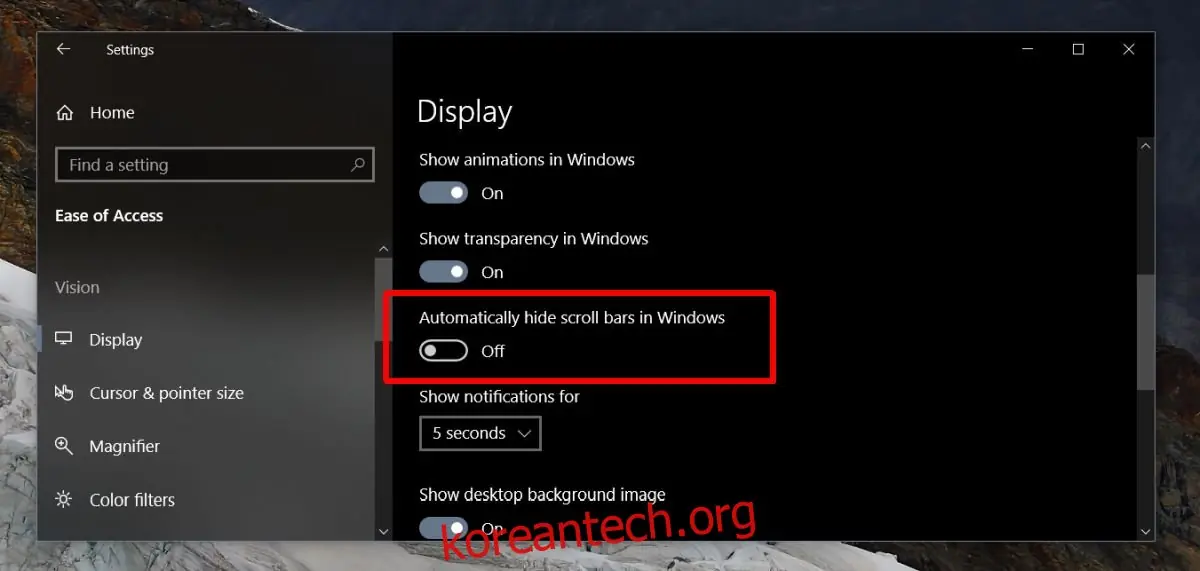
이 설정은 다소 숨겨져 있는 편입니다. 대부분의 다른 설정이 있는 개인 설정 그룹에 있을 것으로 생각하기 쉽지만, 접근성 설정에 위치하고 있습니다. 많은 사용자들이 이 얇은 스크롤 막대를 비활성화할 수 있다는 사실을 모를 수도 있지만, 필요한 경우 이 기능을 쉽게 변경할 수 있습니다.
얇은 스크롤 막대는 설정 앱, Edge, Grove, 사진, 영화 및 TV와 같은 Windows 기본 앱에서만 주로 나타납니다. Chrome, VLC 또는 Netflix와 같은 다른 앱에서는 영향을 받지 않습니다. 대부분의 UWP(유니버설 Windows 플랫폼) 앱은 Windows 10 1709 업데이트에서 추가된 이 새로운 UI 변경 사항을 지원하지 않으며, 제어판을 포함한 데스크톱 앱 역시 지원하지 않습니다.
접근성 기능 탐색
접근성 설정 그룹에는 시스템 사용 편의성을 높이는 데 유용한 다양한 옵션들이 있습니다. 예를 들어, 시스템이 오래되었거나 RAM이 부족한 경우, Windows 10에서 애니메이션을 비활성화할 수 있습니다. 이 기능은 접근성의 '디스플레이' 탭에서 찾을 수 있습니다. 애니메이션이 마음에 들지 않는다면, 해당 스위치로 간단히 끌 수 있습니다. 별도의 타사 앱을 사용하거나 레지스트리를 편집할 필요 없이 간편하게 설정할 수 있습니다.
또한, PC에서 모노 오디오를 사용하고 싶다면 접근성의 '오디오' 탭으로 이동하여 스위치를 활성화하면 됩니다. 이러한 접근성 설정은 간과하기 쉬운 유용한 기능들을 제공하므로, 한 번쯤 확인해볼 가치가 있습니다.