Windows 10에서 바탕 화면 아이콘 간격을 늘리거나 줄이는 방법
윈도우 10 바탕 화면의 아이콘들은 사용자의 취향에 맞춰 크기를 자유롭게 조절할 수 있습니다. 작게 만들거나 크게 키울 수 있으며, 격자 레이아웃에 맞춰 정렬하는 것도 가능합니다. 혹시 격자 정렬이 마음에 들지 않는다면, 이 기능을 비활성화하여 아이콘을 원하는 위치로 자유롭게 이동시킬 수 있습니다. 하지만 이러한 편리함에도 불구하고, 아이콘 크기를 변경할 때 격자 간격은 자동으로 조절되지 않아 불편함을 느낄 수 있습니다. 아이콘을 너무 크게 설정하면 아이콘 사이의 간격이 거의 없어지고, 반대로 너무 작게 설정하면 아이콘 사이에 불필요하게 넓은 공간이 생기는 문제가 발생합니다. 따라서, 사용자가 아이콘 크기에 맞춰 간격을 세밀하게 조정할 수 있다면 더욱 쾌적한 작업 환경을 만들 수 있을 것입니다.
본문 하단에는 이 내용을 이해하기 쉽게 설명하는 영상 튜토리얼이 준비되어 있습니다.
바탕 화면 아이콘 간격을 변경하는 방법은 윈도우 레지스트리를 수정하는 것입니다. 아래는 아이콘 크기가 큰 상태에서, 아이콘 사이의 간격이 좁아 보이는 화면의 예시입니다.
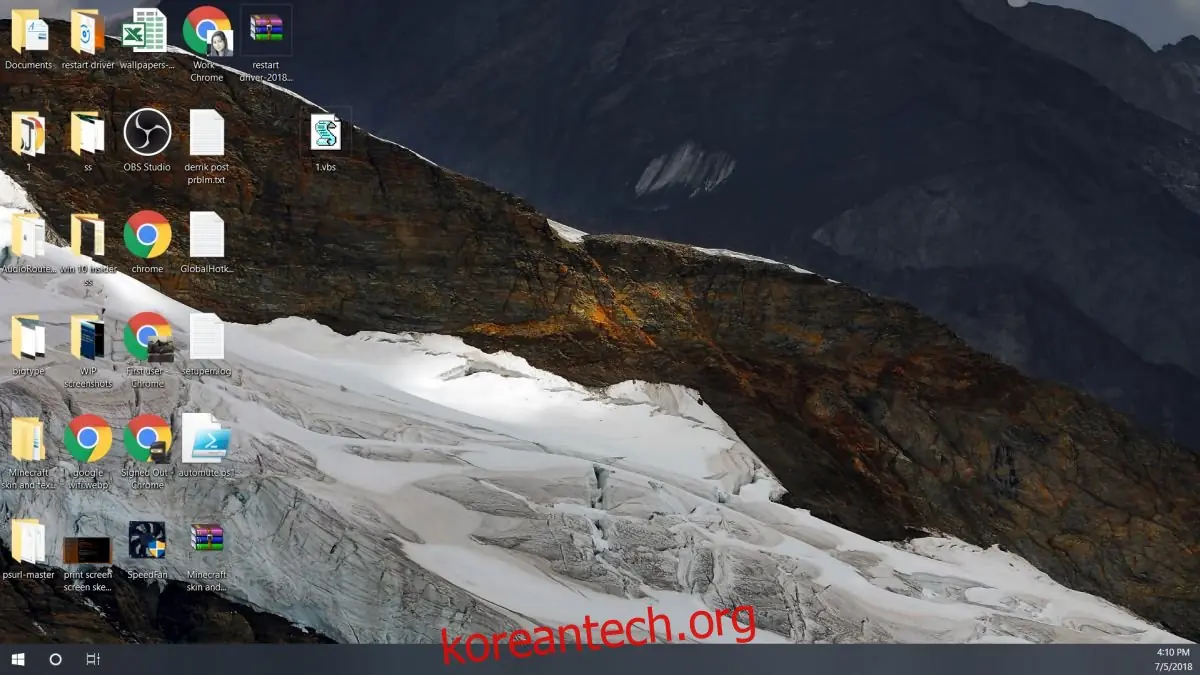
바탕 화면 아이콘 간격 조정
먼저, 'Win + R' 단축키를 눌러 실행 창을 열고, 'regedit'를 입력하여 윈도우 레지스트리 편집기를 실행합니다.
레지스트리 편집기가 실행되면 다음 경로로 이동하십시오.
HKEY_CURRENT_USERControl PanelDesktopWindowMetrics

여기서 격자 간격을 조절하기 위해서는, 행과 열 사이의 간격을 담당하는 두 가지 값을 수정해야 합니다. 'IconSpacing' 값은 열 사이의 간격을, 'IconVerticalSpacing' 값은 행 사이의 간격을 제어합니다.
기본적으로 이 두 값은 -1128로 설정되어 있지만, 사용자의 화면 해상도에 따라 다를 수 있습니다. 이 값들은 -480에서 -2780 사이의 범위 내에서 자유롭게 변경할 수 있습니다. -480은 아이콘 간 최소 간격을, -2780은 최대 간격을 의미합니다. 최적의 간격을 찾기 위해서는 다양한 값을 시도해 보는 것이 좋습니다. 값을 변경한 후에는 변경 사항을 적용하기 위해 시스템을 재시작해야 합니다.
아래는 큰 아이콘을 사용하고, 아이콘 간격이 -1500으로 설정되었을 때의 예시입니다.
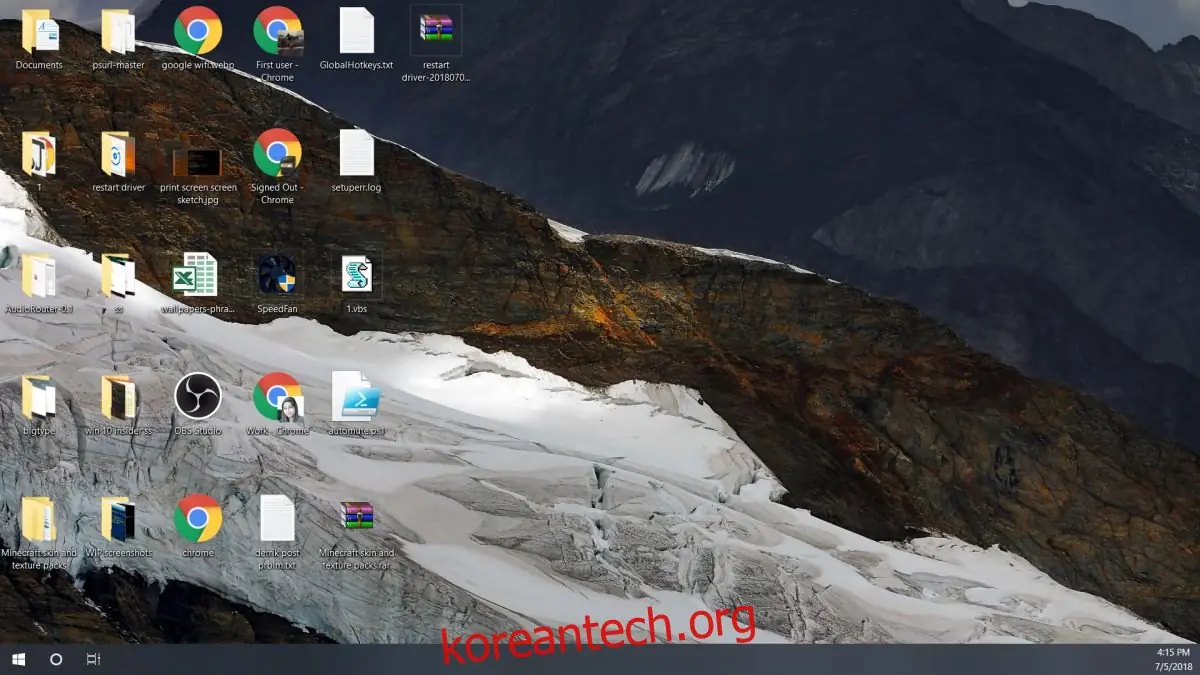
두 레지스트리 값이 반드시 동일할 필요는 없습니다. 예를 들어, 행 사이의 간격이 열 사이의 간격보다 더 넓어야 할 수도 있습니다. 이러한 경우, 두 값의 크기를 다르게 설정해도 무방합니다. 만약 격자 간격을 기본 설정으로 되돌리고 싶다면, 변경하기 전 원래의 값을 기록해 두거나 기억해 두는 것이 좋습니다.
이 값을 변경한다고 해서 시스템에 문제가 생기는 것은 아닙니다. 여전히 아이콘을 격자에 맞춰 정렬할 수 있지만, 간격이 늘어나면 작업 표시줄과 아이콘 맨 아랫줄 사이의 공간이 평소보다 넓어질 수 있다는 점을 참고해야 합니다.