Windows 10에서 앱 및 게임 제한을 설정하는 방법
마이크로소프트 가족 그룹 기능을 이용하면 윈도우 10 기반 컴퓨터에서 각 사용자 프로필에 대해 특정 앱이나 게임을 간편하게 제한할 수 있습니다. 또한, 사용 시간 제한을 설정하여 업무 시간이나 여가 시간을 조절할 수 있도록 도와줍니다.
이러한 제어 기능을 활용하기 위해서는 Xbox One 및 안드로이드 기기를 포함한 대부분의 마이크로소프트 제품에서 먼저 마이크로소프트 런처 앱을 설치하고, 마이크로소프트 가족 그룹을 생성해야 합니다. 무료 마이크로소프트 계정을 사용하여 가족 그룹을 생성한 후에는 자녀 계정을 만드는 것이 좋습니다.
자녀 계정을 설정했다면, 접근을 제한하고자 하는 윈도우 10 시스템으로 이동하여 해당 자녀 계정으로 로그인합니다. 이렇게 하면 해당 기기가 자녀 계정에 연결됩니다. 윈도우 10의 초기 설정 과정을 모두 완료한 후에는 자녀 계정에서 로그아웃하고 관리자 계정으로 로그인하세요. 그다음 시작 메뉴를 열고 설정(톱니바퀴 모양) 아이콘을 선택합니다.
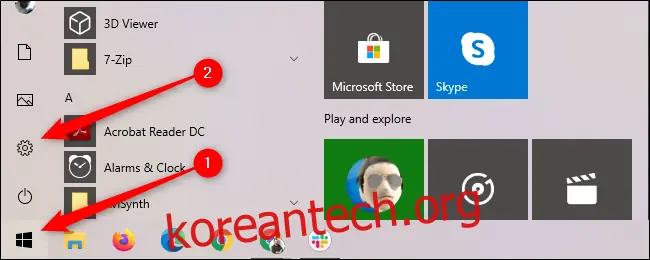
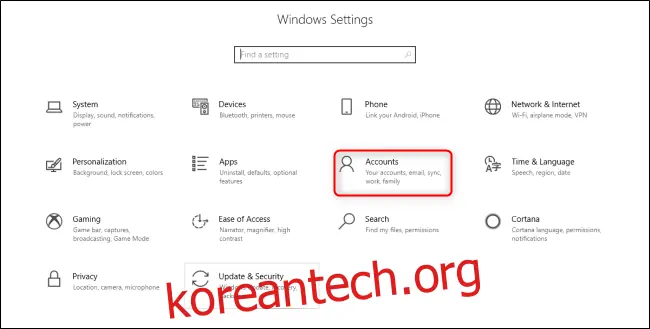
표시되는 설정 메뉴에서 "계정"을 클릭하면 가족 설정 및 제어를 관리할 수 있는 메뉴로 이동합니다.
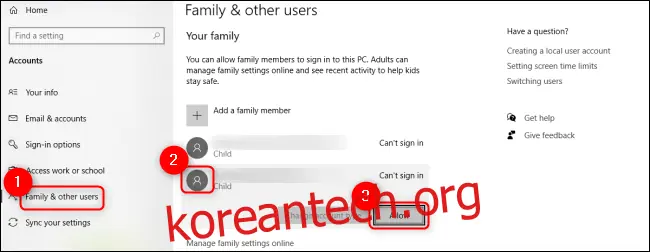
계정 메뉴의 좌측에서 "가족 및 다른 사용자" 탭을 선택합니다. 여기에서 규제할 자녀 계정을 선택한 후, "허용" 버튼을 클릭합니다.
다음으로 웹 브라우저를 사용하여 마이크로소프트 가족 그룹 웹사이트로 이동합니다. 페이지를 아래로 스크롤하여 자녀 계정을 찾은 다음, "앱 및 게임 제한" 항목을 클릭합니다.
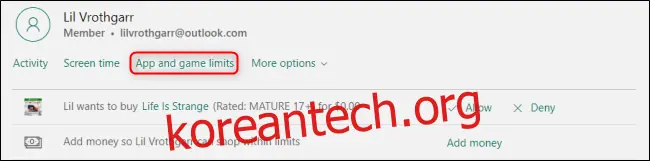
"앱 및 게임 제한" 탭에서는 자녀 계정과 연결된 모든 장치에 설치된 애플리케이션 목록을 확인할 수 있습니다. 특정 앱이나 게임의 사용 시간을 제한하려면 "시간 제한" 토글 버튼을 활성화해야 합니다.

앱 및 게임 목록을 아래로 스크롤하여 제한하려는 항목을 클릭하면 세부 메뉴가 확장됩니다. 슬라이더를 움직여 사용 시간 제한을 설정할 수 있으며, "시작" 및 "종료" 드롭다운 메뉴를 통해 해당 앱이나 게임을 사용할 수 있는 시간 범위를 지정할 수 있습니다. 앱 사용을 완전히 차단하려면 "앱 차단" 버튼을 누르고 선택을 확인합니다.
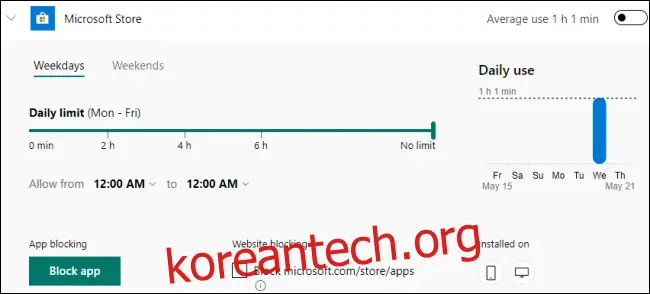
윈도우 10 기기 및 웹 브라우저를 통해 특정 웹사이트에 대한 접속을 차단하고 싶다면, "웹사이트 차단" 옵션을 활성화해야 합니다.
기술에 능숙한 아이들은 때때로 이러한 제한을 우회하는 방법을 찾을 수 있지만, 마이크로소프트 기기에서 자녀의 사용 시간을 효과적으로 관리할 수 있는 유용한 방법입니다.