투인원 Windows 10 노트북에서 터치 스크린을 비활성화하는 방법
터치스크린 기능이 탑재된 노트북이 시장에 나온 지 꽤 되었지만, 윈도우 8 및 10 운영체제의 등장으로 그 사용이 더욱 확산되었습니다. 윈도우 10은 기본적으로 일반 데스크톱이나 노트북 환경에 최적화되어 있지만, 터치 인터페이스 또한 훌륭하게 지원합니다. 특히 서피스 프로와 같은 기기에서 그 성능이 두드러지지만, 터치스크린 노트북에서도 충분히 만족스러운 사용 경험을 제공합니다. 하지만 만약 터치스크린 노트북을 구매했음에도 불구하고 터치 기능이 불필요하거나 오히려 불편하게 느껴진다면, 해당 기능을 간단히 비활성화할 수 있습니다. 아래에서 그 방법에 대해 자세히 알아보겠습니다.
터치스크린은 정상적으로 작동하기 위해 올바른 드라이버가 설치되어 있어야 합니다. 물론 드라이버를 삭제하는 방법도 있지만, 이는 터치스크린 자체에 심각한 문제가 있거나 사용을 원하지 않는 특수한 상황이 아니라면 권장하지 않습니다. 좀 더 간편한 방법은 터치 인터페이스를 담당하는 드라이버를 일시적으로 비활성화하는 것입니다. 이를 위해, 먼저 장치 관리자를 실행하고 ‘휴먼 인터페이스 장치’ 섹션을 찾아 펼칩니다. 여기서 ‘터치스크린’ 이라는 단어가 포함된 드라이버를 찾을 수 있습니다.
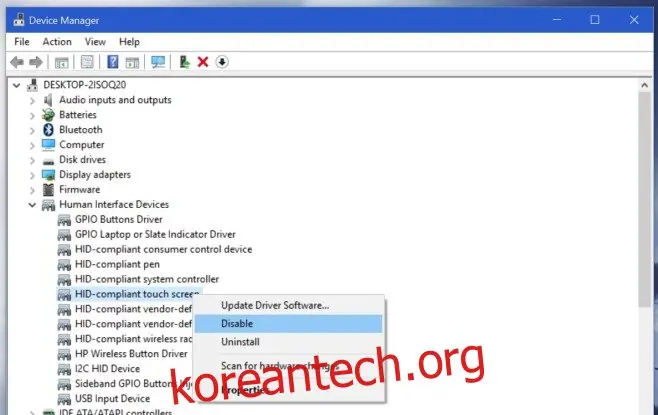
해당 드라이버를 마우스 오른쪽 버튼으로 클릭한 후 나타나는 컨텍스트 메뉴에서 ‘사용 안 함’을 선택하면 터치스크린 기능이 즉시 중단됩니다. 이때부터 화면 터치는 물론, 터치 기능을 활용하는 기타 장치들도 더 이상 작동하지 않게 되며, 일반적인 디스플레이 기능만 남게 됩니다. 만약 터치 기능을 다시 사용하고 싶다면, 동일한 방법으로 장치 관리자에 접속하여 비활성화했던 드라이버를 다시 활성화하면 됩니다.
앞서 언급했듯, 드라이버를 제거하는 것보다 비활성화하는 것이 일반적으로 더 나은 선택입니다. 하지만 불가피하게 드라이버를 제거해야 할 경우에는 반드시 사전에 해당 드라이버를 백업해 두거나, 필요할 때 다시 다운로드할 수 있는 경로를 확보해야 합니다. 드라이버 백업이 완료되었다면, 장치 관리자에서 해당 드라이버를 마우스 오른쪽 버튼으로 클릭한 후 ‘제거’ 옵션을 선택하면 드라이버가 삭제됩니다.
업데이트: 2020년 12월 8일 오후 12시 21분