Windows 10에서 모든 배경에 대한 색상 테마 만들기
Windows 10 색상 테마 맞춤 설정 방법
Windows 10에서는 개인 설정 옵션에 상당한 변화가 있었습니다. 대부분의 기본 설정, 특히 배경과 색상 관련 설정은 이제 설정 앱을 통해 관리됩니다. 이전에는 제어판의 개인 설정 창에서 테마를 설정할 수 있었지만, 이제 이 창이 제거되면서 소리, 색상, 화면 보호기 등의 설정을 직접 변경할 수 없게 되었습니다.
작업 표시줄, 시작 메뉴, 창 테두리에 적용할 수 있는 색상은 설정 앱에서 선택해야 하며, 한 번에 하나의 색상만 설정할 수 있습니다. 하지만, 여전히 다양한 방법으로 UI를 사용자 정의할 수 있습니다. Rainmeter와 같은 도구를 사용하면 Windows 10을 멋지게 꾸밀 수 있는 스킨 팩을 찾을 수 있지만, 더 세밀하게 조정하고 싶다면 특정 배경에 어울리는 색상을 자유롭게 조정하고 이를 테마로 저장하는 방법이 있습니다.
필요한 준비물:
- 원하는 멋진 배경 화면
- Windows 10 색상 제어 도구
단계별 방법
1단계: 설정 앱의 개인 설정 그룹에서 배경 화면을 설정합니다.
2단계: 설정 앱의 색상 탭으로 이동하여 시작 메뉴, 작업 표시줄, 창 테두리에 적용할 색상을 선택합니다. 미리 정의된 색상 중 하나를 선택하거나 '배경에서 강조 색상 선택' 옵션을 활용할 수 있습니다. 이 옵션은 일반적으로 시각적으로 더 매력적인 색상을 제공하지만, 항상 원하는 색상이 나오지는 않을 수 있습니다. 만약 마음에 들지 않으면 이 기능을 끄고 다음 단계로 진행하십시오.
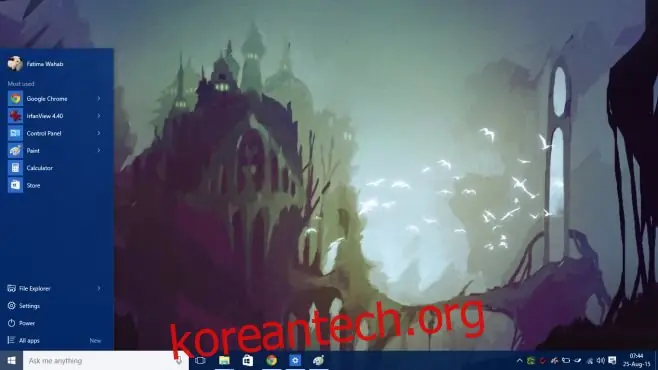
여기서 Windows 10 색상 제어 도구가 필요합니다. 이 도구는 다음과 같은 세 가지 기능을 제공합니다. 첫째, 시작 메뉴, 작업 표시줄, 창 테두리에 서로 다른 색상을 설정할 수 있습니다. 둘째, 작업 표시줄과 시작 메뉴에 적용된 어두운 강조 효과를 끌 수 있습니다. 마지막으로, 이 두 요소의 색상을 자유롭게 선택할 수 있습니다.
3단계: 그림판 앱을 사용하여 설정한 배경 화면을 엽니다. 색상 선택 도구를 선택한 다음, 시작 메뉴와 작업 표시줄에 적용할 색상을 배경 화면에서 클릭합니다. 색상이 선택되면 '색상 편집' 버튼을 눌러 RGB 값을 확인합니다.
4단계: Windows 10 색상 제어 유틸리티를 실행하고 시작 메뉴와 작업 표시줄에 사용할 적절한 색상을 RGB 값을 사용하여 설정합니다. 어두운 강조 효과를 끌지 여부는 사용자의 선택에 달려 있습니다. 창 테두리에 다른 색상을 설정하려면, 같은 방법으로 색상을 선택하고 유틸리티에서 설정하면 됩니다.
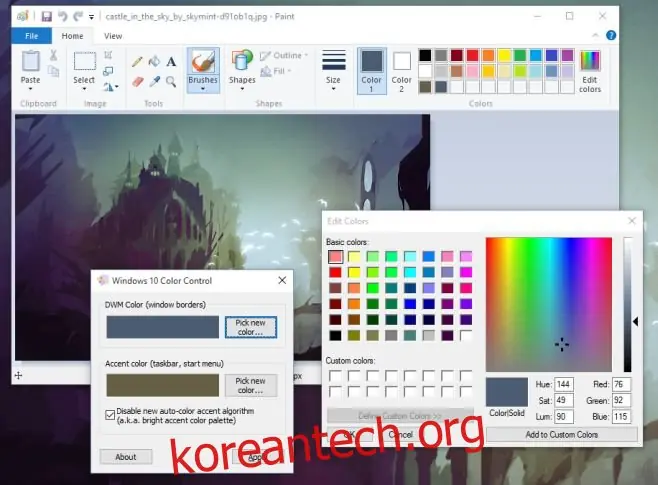
이 과정을 마치면 더욱 훌륭하고 시각적으로 매력적인 색상 조합을 Windows에 적용할 수 있게 됩니다.

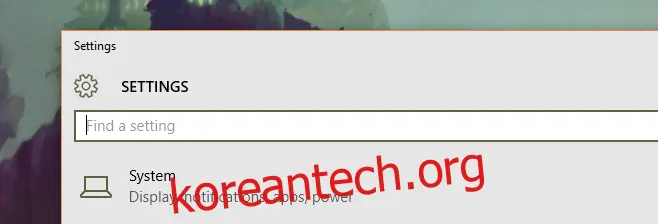
또한 창 테두리가 다른 앱은 물론 배경에서도 더욱 눈에 띄도록 만들 수 있습니다.
물론 이 방법에는 단점이 있습니다. 이렇게 설정한 색상 조합을 테마로 저장할 수 없습니다. Windows 10은 테마로 저장하려고 할 때 색상 제어 도구로 설정한 두 가지 색상 중 하나를 무시하므로, 나중에 적용하면 원하는 모습이 나오지 않을 수 있습니다. 이는 매우 아쉬운 점입니다.