iPhone에서 WhatsApp에 대한 알림 미리보기를 비활성화하는 방법
아이폰 사용자가 잠금 화면을 풀지 않은 상태에서도 알림 내용을 볼 수 있다는 점은 사생활 보호에 취약할 수 있습니다. 특히, WhatsApp 대화와 같은 개인적인 내용이 담긴 알림을 잠금 화면에서 숨기려면, 알림 미리보기를 비활성화하는 것이 효과적입니다. 여기서는 두 가지 방법을 통해 WhatsApp 알림 미리보기를 비활성화하는 방법을 자세히 알아보겠습니다.
잠금 화면 알림 미리보기 숨기기
아이폰 X에 처음 도입된 Face ID 기능과 함께 알림 미리보기를 숨기는 기능이 iOS 11부터 제공되기 시작했습니다. 이 기능은 Face ID를 사용하는 기기뿐만 아니라 Touch ID를 탑재한 구형 아이폰에서도 활용할 수 있습니다.
Face ID 센서가 있는 아이폰에서는 기본적으로 활성화되어 있지만, 구형 아이폰에서는 수동으로 설정해야 할 수 있습니다. 이 기능을 활성화하면, 알림 내용이 숨겨져 발신자 이름만 표시되고 알림 텍스트는 단순히 "알림"으로 나타납니다.

아이폰이 Face ID로 잠금 해제되면, 그때서야 알림 내용이 확장되어 보여집니다.
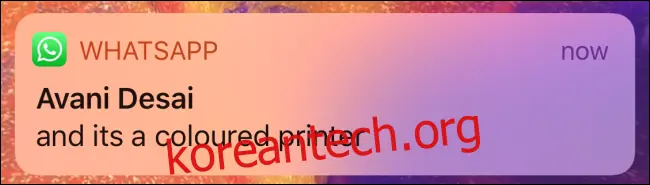
만약 이 기능이 비활성화되어 있거나 이전 아이폰을 사용 중이라면, 다음 단계를 따라 설정을 변경할 수 있습니다.
먼저 "설정" 앱을 실행하고 "알림" 메뉴를 선택합니다.
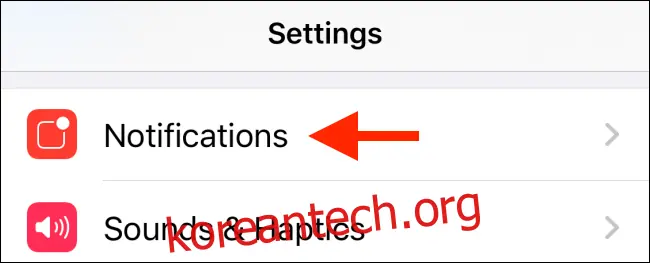
이곳에서 상단에 위치한 "미리보기 표시" 옵션을 탭합니다.

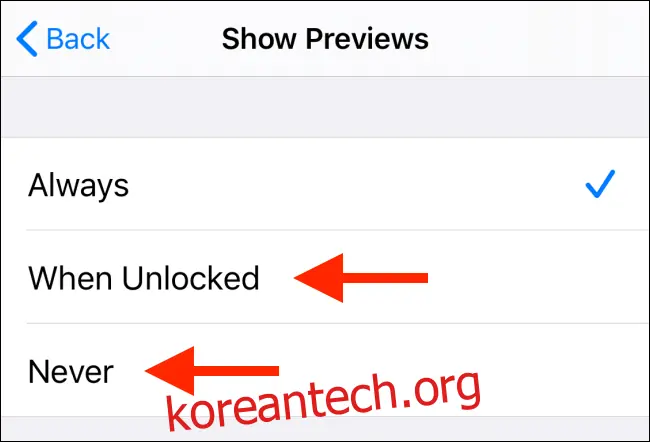
"잠금 해제 시" 옵션을 선택하면, 아이폰은 Face ID를 통해 얼굴을 인식하거나 Touch ID 센서에 손가락을 대야만 알림 내용을 표시합니다.
만약 잠금 화면에서 알림 내용이 전혀 표시되지 않도록 하고 싶다면, "안 함" 옵션을 선택하면 됩니다.
WhatsApp 알림 미리보기만 숨기기
위에서 소개한 방법은 모든 앱의 알림에 일괄적으로 적용됩니다. 하지만 WhatsApp 알림만 숨기고 다른 앱의 알림은 그대로 표시하고 싶을 수 있습니다. 이러한 경우에는 WhatsApp 앱 내 설정을 변경해야 합니다.
WhatsApp 앱을 실행하고 화면 우측 하단의 "설정" 탭을 누릅니다.
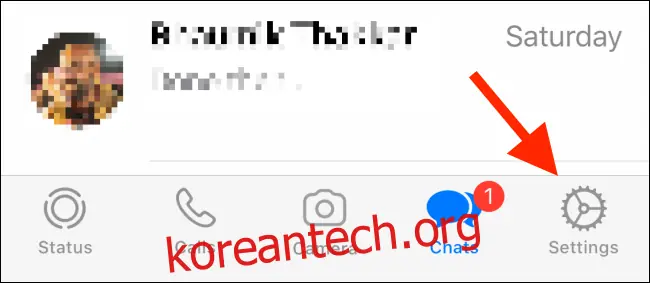
설정 메뉴에서 "알림" 옵션을 선택합니다.
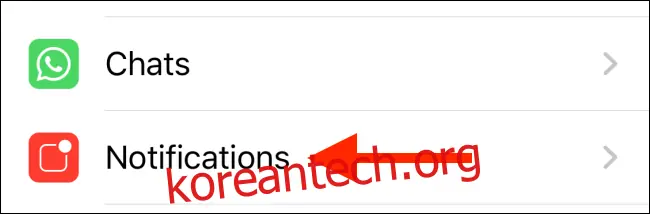
여기에서 "미리보기 표시" 옵션 옆의 토글 버튼을 탭하여 비활성화합니다.

이제 WhatsApp에서 새 메시지를 받으면 알림에 발신자 이름만 표시되고 메시지 내용은 "메시지"라고만 나타납니다.

이것은 WhatsApp 계정을 더욱 안전하게 보호하기 위한 여러 방법 중 하나일 뿐입니다. WhatsApp 보안 가이드에서 더 많은 정보를 찾아보세요.