Windows 10에서 마우스를 가져갈 때 창을 선택하는 방법
Windows 10에서 마우스 커서 이동으로 창 자동 선택 활성화하기
Windows 10은 사용자의 작업 효율성을 높이는 다양한 접근성 설정을 제공합니다. 그중 하나는 마우스 커서를 특정 창으로 이동시키면 해당 창이 자동으로 활성화되는 기능입니다. 이 기능을 활성화하면 창을 맨 앞으로 가져오기 위해 불필요한 첫 번째 클릭 단계를 생략하고 바로 상호작용할 수 있게 됩니다. 다음은 이 기능을 활성화하는 방법입니다.
마우스 커서를 이용한 창 선택 기능 설정
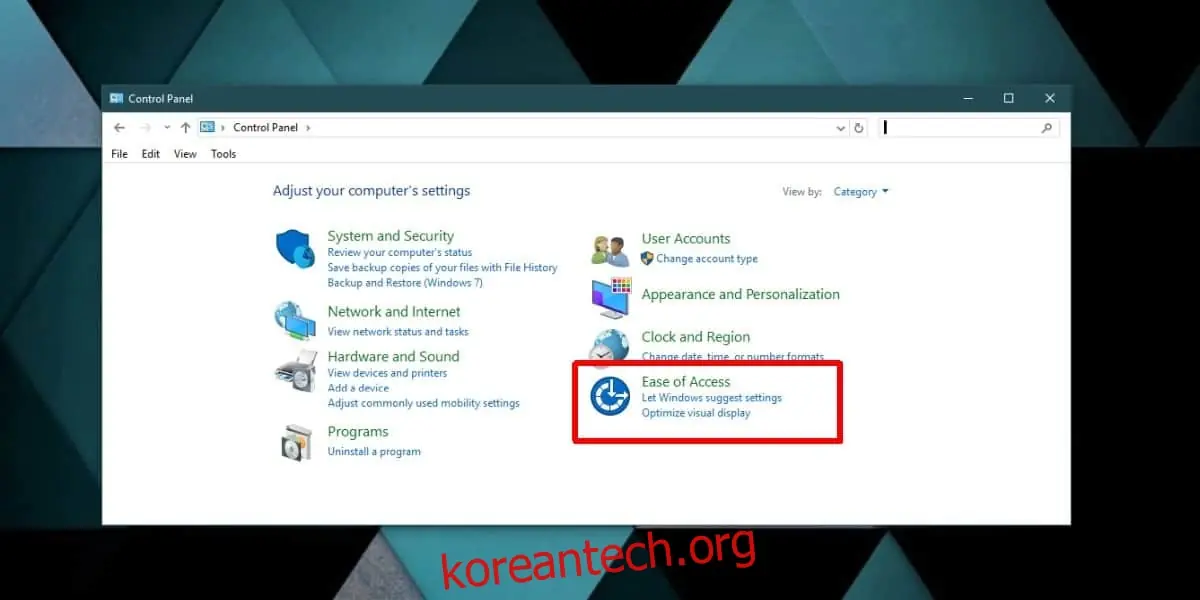
먼저 제어판을 열고 접근성 설정 섹션으로 이동합니다.
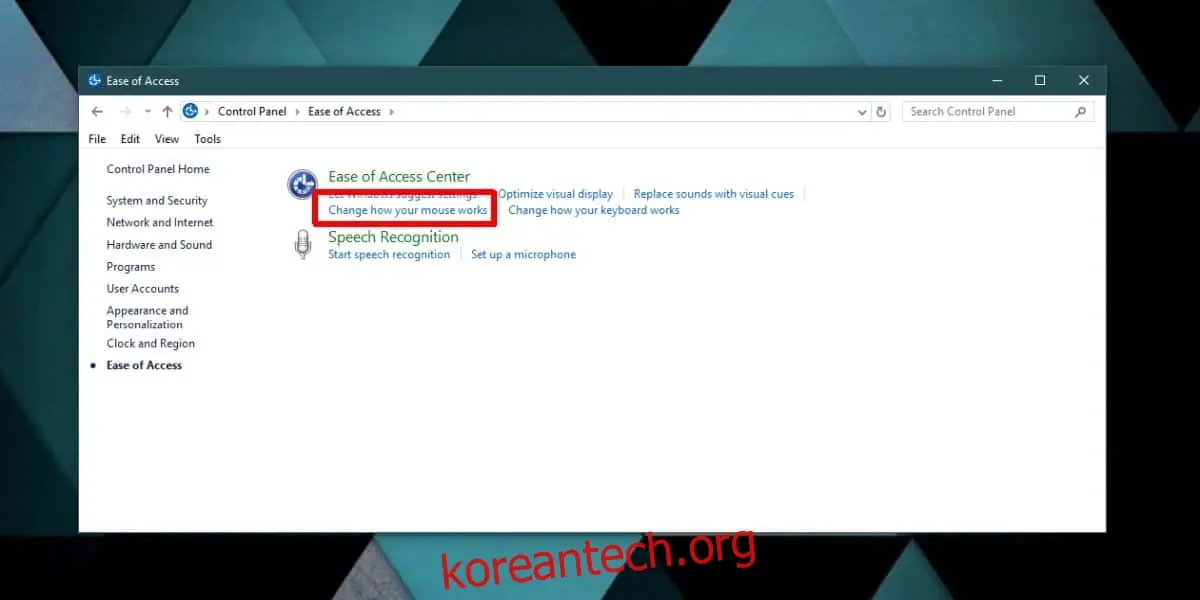
접근성 페이지에서 '마우스 작동 방식 변경' 옵션을 선택합니다.
다음 페이지의 '창을 더 쉽게 관리할 수 있도록 만들기' 섹션에서 '마우스로 창을 가리켜 활성화' 옵션을 활성화합니다.
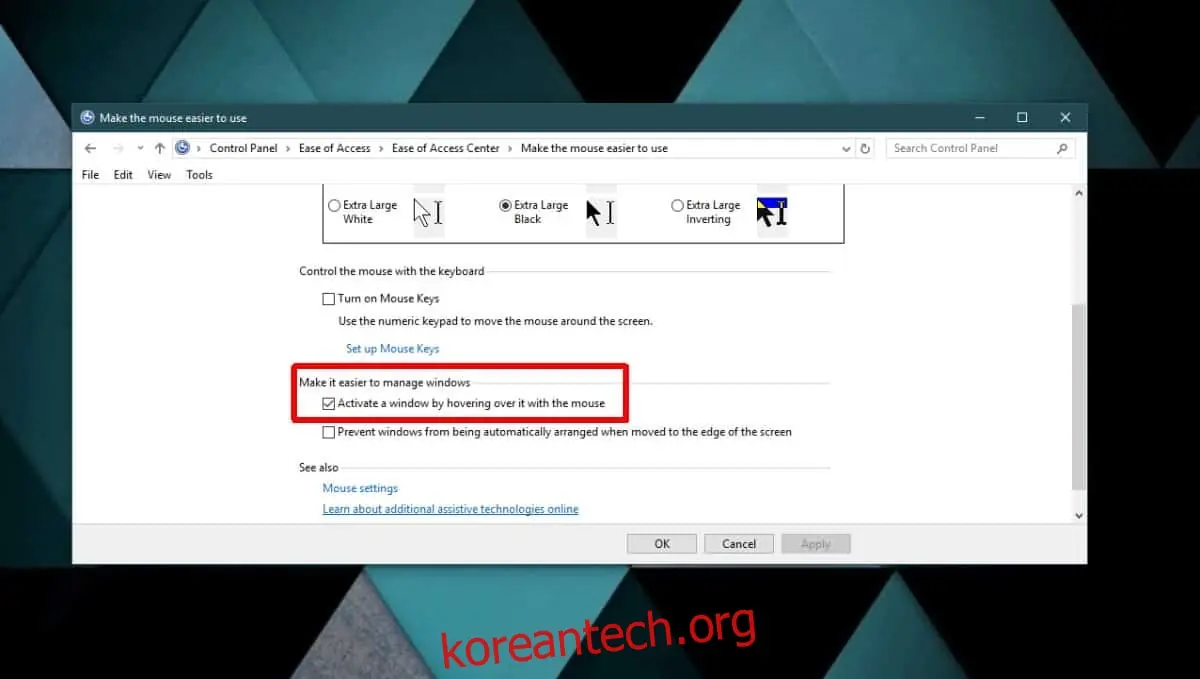
적용 버튼을 클릭하고 제어판을 닫으면 설정이 완료됩니다.
기능의 작동 방식 이해
이 기능은 화면에 표시되는 모든 창에서 작동합니다. 최소화된 창은 마우스 커서를 올려도 활성화되지 않습니다. 작업 표시줄 미리보기 창 위에 마우스 커서를 올려도 마찬가지로 창을 활성화할 수 없습니다.
이 기능은 화면에 나란히 정렬된 앱이나 다른 모니터에 열려 있는 앱에도 적용됩니다. 일반적으로 앱을 나란히 배열하거나 다른 모니터에 배치한 경우 먼저 해당 앱을 클릭하여 선택해야 했습니다. 이제 마우스 커서를 옮기는 것만으로 해당 창을 선택할 수 있습니다. 그 후, 앱 내의 아무 곳이나 클릭하면 클릭이 인식됩니다. 예를 들어, 파일 열기 버튼을 클릭하면 정상적으로 작동합니다.
이 옵션은 특히 멀티 모니터 환경에서 작업 효율성을 크게 향상시킵니다. 여러 모니터를 사용하는 사용자라면, 다른 모니터의 앱을 선택하기 위해 항상 클릭해야 하는 번거로움을 겪어봤을 것입니다. 이 기능은 이러한 불편함을 해소해줍니다. 개인적으로 작업 흐름을 방해하지 않고 원하는 앱에 즉시 집중할 수 있게 되어 매우 유용하다고 생각합니다.
마우스 커서가 창을 '선택'한다고 해서 꼭 마우스로만 앱과 상호 작용해야 하는 것은 아닙니다. 예를 들어 Netflix 앱 위에 마우스 커서를 올려놓은 경우, 스페이스바를 눌러 재생/일시 중지 등의 단축키를 사용할 수 있습니다. 이 기능은 앱이 다른 화면에서 전체 화면 모드로 열려 있는 경우에도 문제없이 작동합니다.
이 편리한 기능은 접근성 설정에 숨겨져 있어 많은 사용자가 알지 못할 수도 있습니다. 개인적으로 이 기능은 멀티태스킹 설정 탭에 더 적합하다고 생각합니다. 설정이 접근성 메뉴에 있다는 사실 때문에 많은 사람들이 이 유용한 기능을 놓치고 있습니다.