Fedora Linux에 소프트웨어를 설치하는 방법
Fedora 리눅스는 우분투, 리눅스 민트 등 다른 사용자 친화적인 운영체제에 비해 상대적으로 더 어렵다고 여겨집니다. 일반 사용자보다는 주로 개발자, 시스템 관리자, 리눅스 고급 사용자를 주 대상으로 하기 때문입니다. 이러한 이유로 많은 초보 사용자들이 Fedora 리눅스에 대해 어려움을 느끼고 소프트웨어 설치에 어려움을 겪습니다.
새로운 사용자가 Fedora를 어렵게 느끼는 이유를 이해할 수 있습니다. 실제로 많은 리눅스 신규 사용자들은 우분투와 같은 데비안 기반 리눅스 배포판 경험만 가지고 있습니다. 그 결과, Fedora 리눅스에 프로그램을 설치하는 것은 혼란스럽고 복잡하게 느껴질 수 있습니다. 본 튜토리얼에서는 DNF 패키지 관리자를 이용하여 Fedora에 소프트웨어를 설치하는 방법을 상세히 설명하여 프로그램 설치의 어려움을 해소할 것입니다. 또한, Gnome Software와 KDE Discover를 통해 앱을 설치하는 방법도 함께 다룰 것입니다.
프로그램 설치 - 리눅스 터미널
터미널을 통해 Fedora 리눅스에 프로그램을 설치하는 과정은 두 단계로 이루어집니다. 먼저 검색 명령어를 사용하여 원하는 프로그램을 찾아야 합니다. 그 후, 설치하고자 하는 앱의 이름을 확인했다면, install 명령을 사용하여 앱을 설치할 수 있습니다. 예를 들어, Chromium 웹 브라우저를 검색하려면 다음과 같이 입력합니다.
참고: 여기서는 Chromium을 예시로 사용하고 있습니다. 이 예시를 참고하여 Chromium 대신 DNF를 통해 Fedora에 설치하려는 프로그램 이름으로 대체하면 됩니다.
dnf search chromium
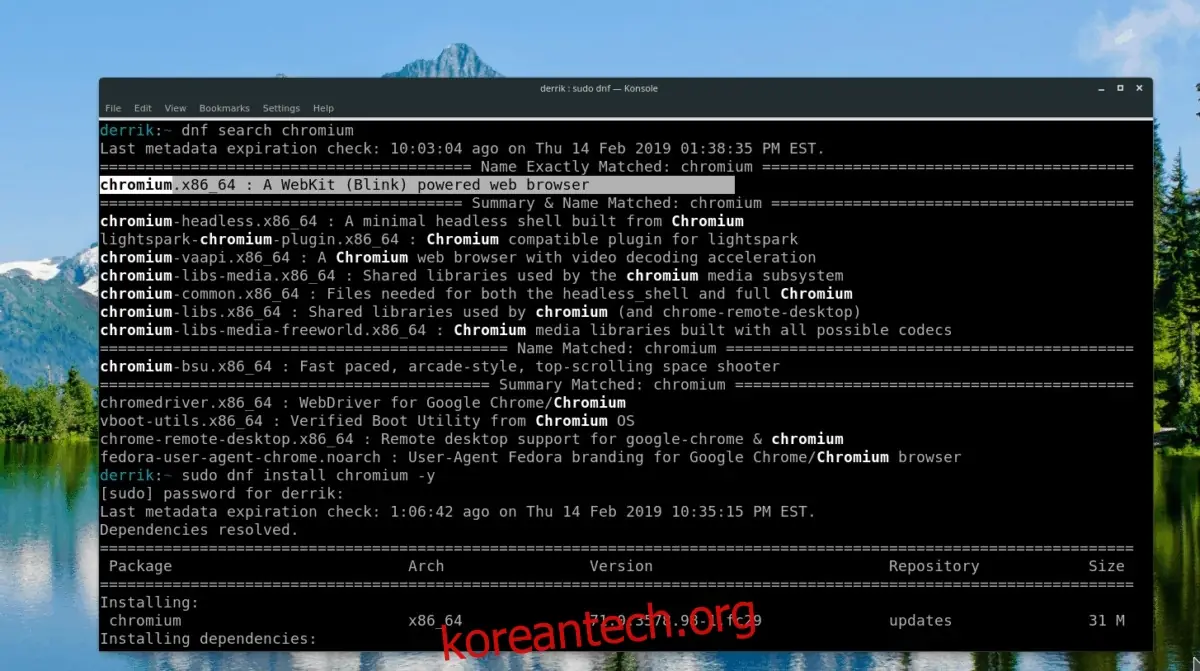
그러면 Dnf는 검색 결과를 터미널에 출력하며, 각 패키지에 대한 설명도 함께 제공합니다. 여기서 설치하려는 패키지 이름을 찾아 확인한 후, install 명령을 사용하여 설치를 진행합니다.
sudo dnf install chromium -y
Dnf 패키지 관리자로 설치된 패키지를 제거하려면 remove 명령을 사용하면 됩니다.
sudo dnf remove chromium
프로그램 설치 - Gnome 소프트웨어
Fedora 리눅스는 가장 순수하고 완벽한 Gnome Shell 경험을 제공하는 것으로 유명합니다. 그 결과, 대부분의 Fedora 리눅스 사용자는 Gnome 시스템에서 널리 사용되는 소프트웨어 검색 앱인 Gnome Software를 이용할 수 있으며, 이를 통해 Fedora 리눅스 시스템에 다양한 프로그램을 쉽게 설치할 수 있습니다.
Gnome Software를 통해 Fedora에 소프트웨어를 설치하는 방법은 다른 리눅스 운영체제와 동일합니다. Fedora 리눅스 PC에서 앱을 다운로드하고 실행하려면 아래 단계를 따르십시오.
1단계: Gnome Software 애플리케이션을 실행합니다. 키보드에서 Windows 키를 누르고 검색 상자에 "소프트웨어"를 입력한 다음, 쇼핑백 아이콘을 클릭하여 실행합니다.
2단계: 앱이 실행되면 시작 화면이 나타납니다. 환영 메시지를 확인한 후 앱 카테고리를 클릭하여 설치하려는 애플리케이션을 검색하거나, 검색 상자를 이용하여 원하는 프로그램을 찾습니다.
3단계: 카테고리 브라우저나 검색 결과에서 프로그램을 찾았다면, 해당 프로그램을 클릭합니다. 잠시 후 해당 앱의 소프트웨어 페이지로 이동합니다.
4단계: 앱의 소프트웨어 페이지에서 "설치" 버튼을 찾아 클릭합니다. 설치 버튼을 클릭하면 시스템 비밀번호를 입력하라는 메시지가 표시됩니다. 비밀번호를 올바르게 입력하면 Gnome Software가 앱 설치를 시작합니다.
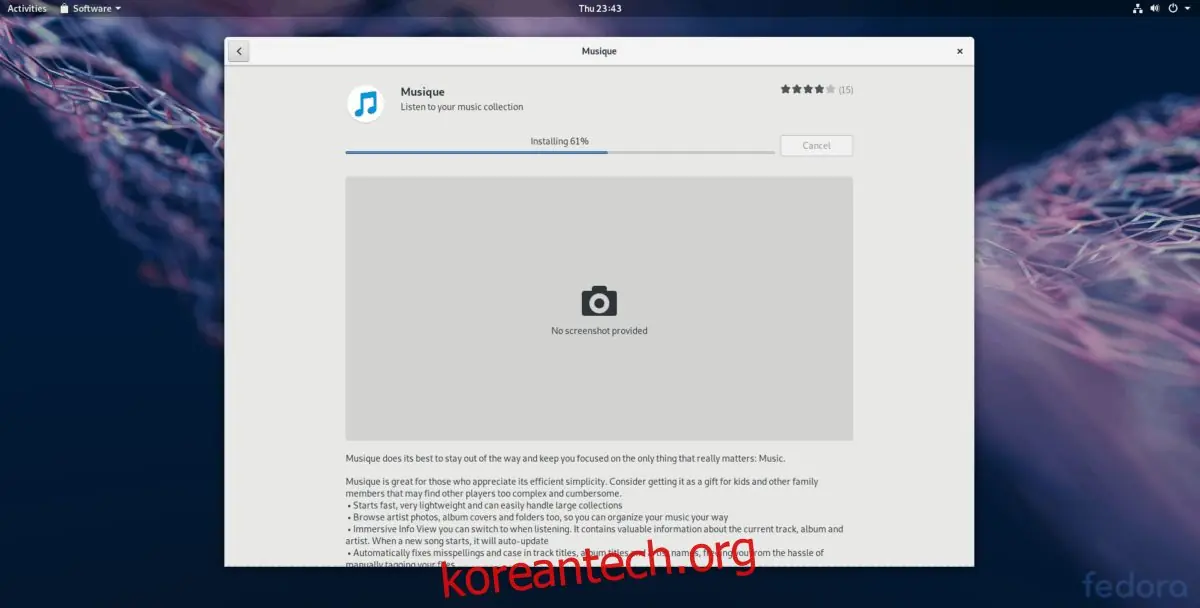
5단계: Gnome Software가 앱 설치를 완료하면 "실행" 버튼이 나타납니다. 새로 설치된 앱을 실행하려면 해당 버튼을 클릭합니다.
프로그램 설치 - KDE Discover
Fedora의 주된 특징은 Gnome Shell이지만, 운영체제는 강력한 KDE Plasma 5 버전도 제공합니다. Gnome과 마찬가지로 KDE도 사용하기 쉬운 자체 소프트웨어 검색 앱을 제공합니다. Fedora의 KDE 스핀이 처음이고 여기서 프로그램을 설치하는 방법을 배우고 싶다면 아래 단계별 지침을 따르십시오.
1단계: KDE Discover 애플리케이션을 실행합니다. 키보드에서 Windows 키를 누르고 "Discover"를 검색합니다. 쇼핑백 아이콘이 있는 앱을 클릭하여 실행합니다.
2단계: Fedora PC에서 KDE Discover 소프트웨어 스토어가 열리면 "추천" 페이지가 나타납니다. 추천 앱을 자유롭게 확인하거나, 특정 앱이 필요한 경우 왼쪽의 "응용 프로그램" 버튼을 클릭합니다.
3단계: KDE Discover에서 "응용 프로그램" 버튼을 클릭하면 앱 브라우저 영역으로 이동합니다. 여기에서 프로그램 카테고리를 탐색하거나 검색 상자를 사용하여 원하는 앱을 찾을 수 있습니다.
4단계: 설치하려는 앱을 찾았다면 클릭하여 해당 앱의 정보 페이지로 이동합니다. 그런 다음 "설치" 버튼을 클릭하여 프로그램 설치를 시작합니다.
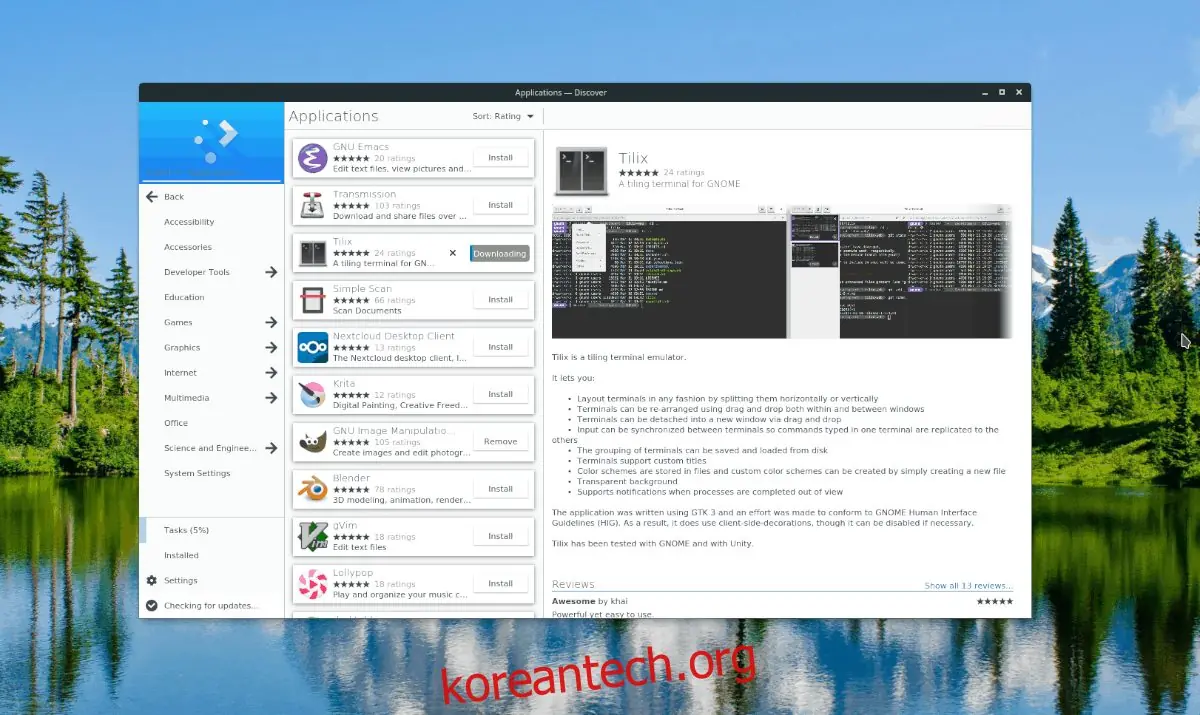
5단계: KDE Discover가 앱 설치를 완료하면 정보 페이지에 "실행" 버튼이 나타납니다. 앱을 실행하려면 해당 버튼을 클릭합니다.