Windows 10에서 누락된 최대 절전 모드 옵션을 수정하는 방법
윈도우 10 환경에서는 컴퓨터를 절전 모드 또는 최대 절전 모드로 전환할 수 있는 기능을 제공합니다. 이전 버전의 윈도우에서도 동일한 두 가지 선택지가 있었지만, 윈도우 10에서는 전원 관리 설정에서 전원 버튼 메뉴에 나타나는 절전 및 최대 절전 옵션을 모두 숨길 수 있도록 변경되었습니다.
만약 전원 관리 설정에서 최대 절전 모드 옵션이 보이지 않는다면, 이는 해당 기능이 비활성화되어 있기 때문일 가능성이 높습니다. 최대 절전 모드가 꺼져 있으면, 해당 옵션은 사용자 인터페이스에서 아예 사라지게 됩니다. 회색으로 표시되어 비활성화된 것이 아니라, 마치 존재하지 않는 것처럼 느껴질 수 있습니다. 윈도우 10에서 사라진 최대 절전 모드 옵션을 다시 활성화하는 방법에 대해 알아보겠습니다.
사라진 최대 절전 모드 옵션 복구하기
명령 프롬프트를 이용하여 최대 절전 모드를 다시 켤 수 있습니다. 이 작업을 위해서는 관리자 권한이 필요합니다. 관리자 권한으로 명령 프롬프트를 실행한 후, 다음 명령어를 입력합니다. 실행 후 특별한 메시지는 없지만, 몇 초 내에 최대 절전 모드가 활성화됩니다.
powercfg -h on
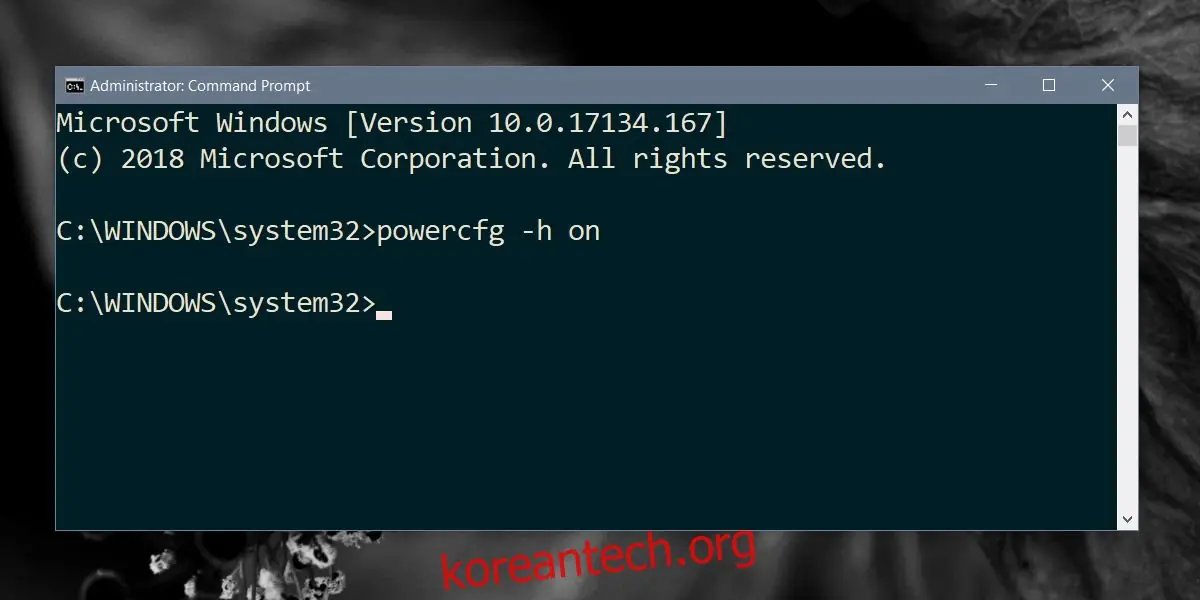 최대 절전 모드를 활성화한 다음, 전원 관리 옵션을 열어보세요. 작업 표시줄의 배터리 아이콘을 마우스 오른쪽 버튼으로 클릭하고 '전원 옵션'을 선택합니다. 또는 파일 탐색기 주소창에 다음 경로를 붙여넣어도 됩니다.
Control PanelHardware and SoundPower Options
왼쪽 메뉴에서 '전원 버튼 작동 설정'을 클릭합니다. '현재 사용할 수 없는 설정 변경'을 누르면 최대 절전 모드 옵션이 활성화되며, 시작 메뉴의 전원 버튼 메뉴에서 해당 옵션을 다시 확인할 수 있게 됩니다.
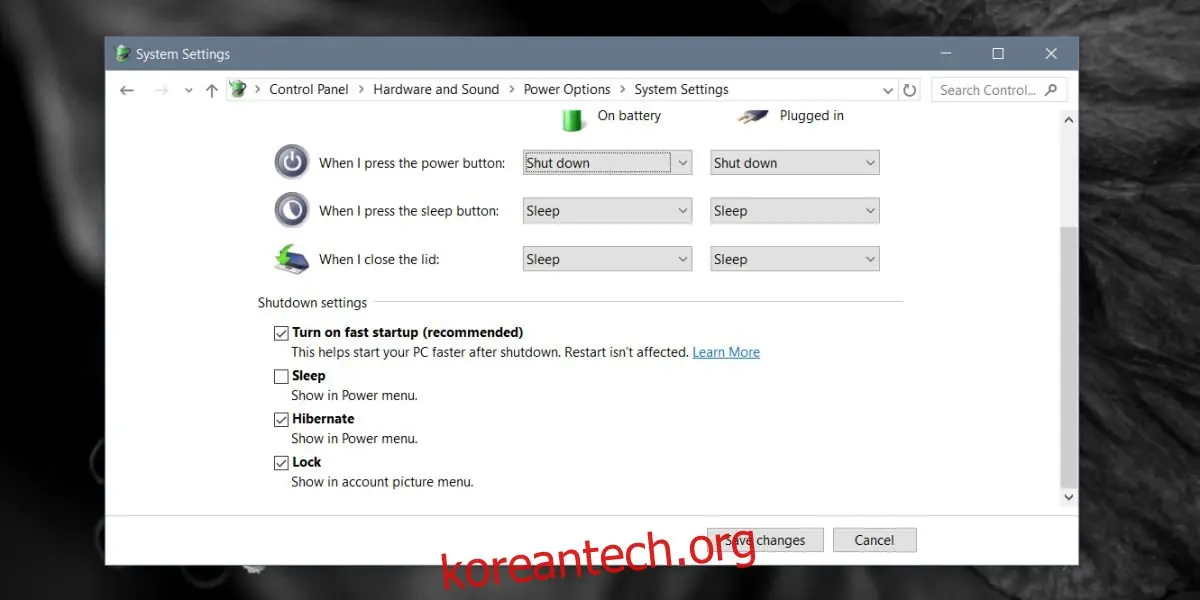
메모리 사용량 관리
최대 절전 모드는 하드 드라이브 공간을 사용합니다. 이는 시스템의 현재 상태를 하드 드라이브에 저장하는 방식으로 작동하기 때문입니다. 일반적으로 몇 GB 정도의 디스크 공간을 차지하지만, 시간이 지남에 따라 그 크기가 커질 수 있습니다. 이러한 문제를 해결하려면 최대 절전 모드를 껐다가 다시 켜는 방법이 있습니다. 이렇게 하면 기존 저장 파일이 삭제되고, 다시 켜더라도 기능을 계속 사용할 수 있습니다.
만약 디스크 공간이 부족하다면, 명령 프롬프트를 사용하여 최대 절전 모드 파일 크기를 조절할 수 있습니다. 기본적으로 파일 크기는 RAM 크기의 70%~75%로 설정되어 있습니다. 다음 명령어를 사용하면 다른 백분율로 변경할 수 있습니다. 백분율은 RAM 크기에 대한 비율이며, 50% 미만으로 설정할 수는 없습니다. 필요에 따라 100%까지 늘리거나 50% 이상으로 줄일 수 있지만, 그 외의 값은 사용할 수 없습니다. 만약 여전히 시스템 공간을 너무 많이 차지한다면, 절전 모드를 사용하거나 시스템 종료를 고려해 보세요.
Powercfg –h –size percentsize
예시:
Powercfg –h –size 55%