Linux에서 응용 프로그램 메뉴 바로 가기를 만드는 방법
리눅스 환경에서 프로그램을 실행할 때, 사용자는 "런처"라는 기능을 활용합니다. 이 런처 파일은 프로그램의 실행 방법, 아이콘 모양 등 리눅스 운영체제가 프로그램을 구동하는 데 필요한 세부 지침을 담고 있습니다. 만약 리눅스에서 응용 프로그램 메뉴 바로 가기를 생성하려 한다면, 맥이나 윈도우와는 달리 마우스 우클릭 후 '바로 가기 만들기' 옵션을 통해 간단하게 처리할 수 없다는 점을 알게 될 것입니다. 대신, 리눅스 데스크톱에서 응용 프로그램 메뉴 바로 가기를 만들려면 약간의 추가적인 지식과 절차가 필요합니다.
주의: 이 글의 하단에 제공되는 비디오 튜토리얼을 참고하시면 더욱 쉽게 이해할 수 있습니다.
터미널을 이용한 응용 프로그램 메뉴 바로 가기 생성
리눅스 데스크톱에서 응용 프로그램 메뉴 바로 가기를 만드는 가장 신속한 방법 중 하나는 터미널을 사용하는 것입니다. 터미널을 통해 경로를 설정하는 방식은 GUI 편집기나 아이콘 선택 기능 등이 없어 사용자 친화적이지 않을 수 있습니다. 하지만 이 방법은 매우 효율적입니다.
리눅스에서 새로운 응용 프로그램 바로 가기를 생성하는 첫 단계는 빈 데스크톱 파일을 만드는 것입니다. 터미널에서 'touch' 명령을 사용하여 새 바로 가기를 생성합니다.
touch ~/바탕화면/example.desktop
chmod +x ~/바탕화면/example.desktop
echo '[Desktop Entry]' >> ~/바탕화면/example.desktop
새로운 바로 가기 아이콘이 바탕 화면에 생성되었지만, 아직 프로그램 실행에 필요한 지침은 없습니다. 이제 Nano 텍스트 편집기를 사용하여 새 파일을 수정하여 이 문제를 해결해 보겠습니다.
nano ~/바탕화면/example.desktop
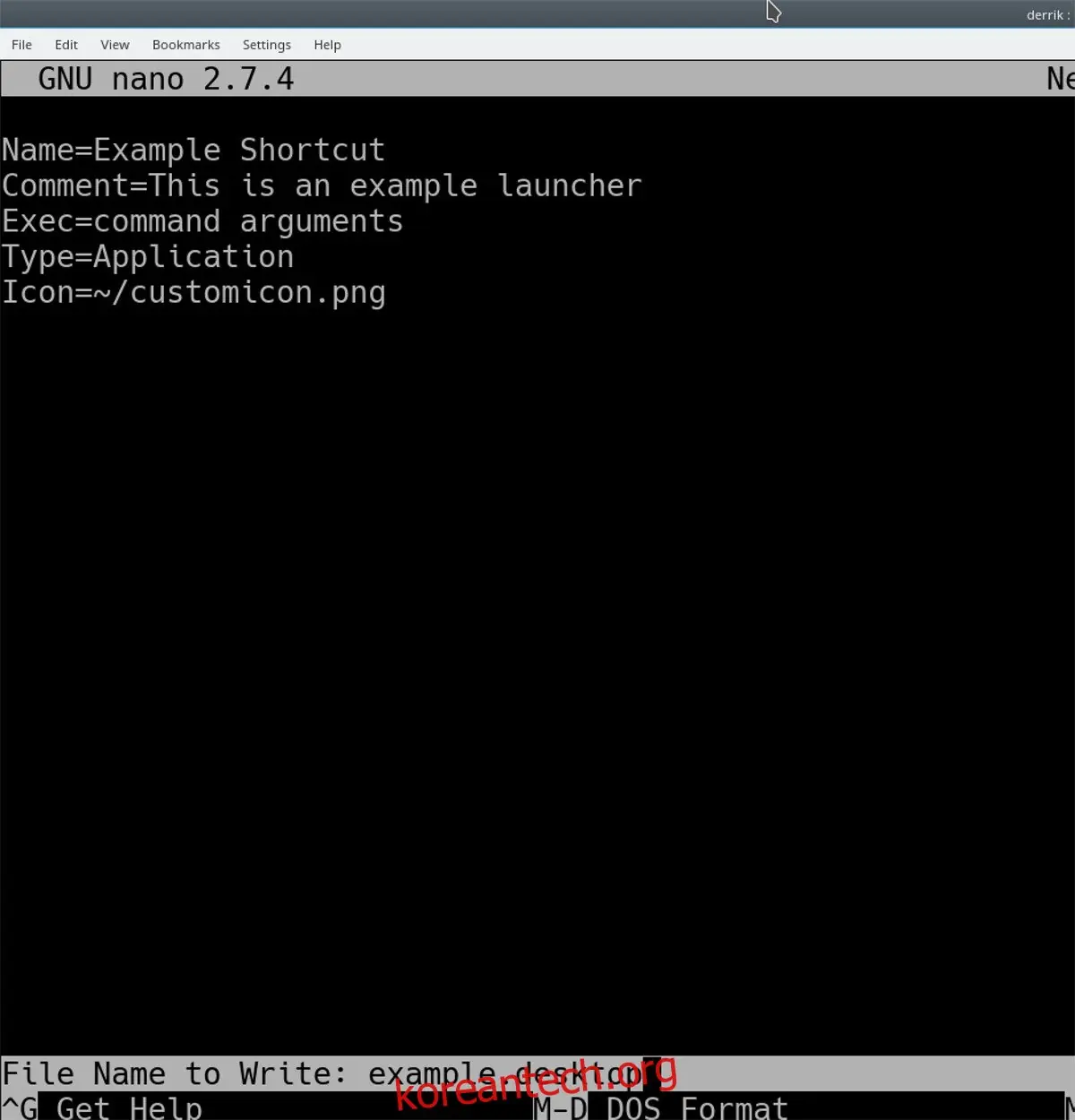
모든 응용 프로그램 바로 가기의 첫 번째 줄은 'Name'입니다. 이 줄은 메뉴에 표시될 바로 가기 이름으로 사용됩니다. Nano 텍스트 편집기에서 원하는 이름을 입력합니다.
Name=예제 바로 가기
'Name' 다음에 추가할 다음 줄은 'Comment'입니다. 이 줄은 선택 사항이지만, 메뉴에서 바로 가기에 대한 추가 정보를 표시할 수 있어 유용합니다.
Comment=이것은 예시 런처입니다.
'Name'과 'Comment'를 설정한 후, 런처의 핵심 부분인 실행 명령을 설정해야 합니다. Nano 텍스트 편집기에서 'Exec' 줄을 추가합니다.
'Exec' 줄은 리눅스 운영체제에 프로그램의 위치와 실행 방법을 알려줍니다.
Exec=명령 인자
'Exec'는 매우 다양하게 활용될 수 있으며, Python, Bash 및 거의 모든 종류의 프로그램을 실행할 수 있습니다. 예를 들어, 바로 가기를 통해 쉘 또는 bash 스크립트를 실행하려면 다음과 같이 작성합니다.
Exec= sh /경로/스크립트.sh
또는 Python 프로그램을 실행하도록 앱 바로 가기를 설정하려면 다음을 사용합니다.
Exec=python /경로/파이썬앱
'Exec' 행을 원하는 대로 설정한 후에는 'Type' 행을 추가해야 합니다.
Type=Application
아이콘을 사용하여 바로 가기를 사용자 정의하려면 'Icon' 줄을 사용합니다.
Icon=/경로/사용자정의/아이콘
이제 Name, Comment, Exec 및 Icon이 모두 설정되었으므로 사용자 정의 바로 가기를 저장할 수 있습니다. Ctrl + O 키를 눌러 변경 사항을 저장하고, Ctrl + X를 눌러 Nano 편집기를 종료합니다.
다음 명령을 사용하여 시스템 전체에서 사용자 정의 앱 바로 가기를 사용할 수 있도록 설치합니다.
sudo mv ~/바탕화면/example.desktop /usr/share/applications
Alacarte를 이용한 응용 프로그램 메뉴 바로 가기 생성
리눅스에는 다양한 메뉴 편집기가 존재합니다. 대부분은 비슷한 방식으로 작동하며 동일한 기능을 수행합니다. 하지만 Alacarte 앱은 사용 편의성과 안정성 면에서 가장 권장되는 옵션 중 하나입니다. 이 앱은 Gnome 프로젝트와 연관되어 있기 때문에 대부분의 리눅스 배포판에서 문제없이 작동합니다.
Alacarte가 이미 리눅스 PC에 설치되어 있을 수 있습니다. Alt + F2 키를 누른 후 'alacarte'를 입력하고 Enter 키를 눌러 확인해 보세요. 앱이 실행된다면 이미 설치된 것입니다. 아무 일도 일어나지 않으면 Alacarte를 설치해야 합니다. 아래 지침에 따라 설치하세요.
우분투
sudo apt install alacarte
데비안
sudo apt-get install alacarte
아치 리눅스
sudo pacman -S alacarte
페도라
sudo dnf install alacarte -y
오픈수세
sudo zypper install alacarte
일반 리눅스
리눅스 배포판에서 Alacarte 메뉴 편집기 앱을 찾을 수 없다면? 소스 코드 사이트를 방문하여 직접 빌드할 수 있습니다!
바로 가기 생성하기
Alacarte 메뉴 편집기를 사용하면 매우 간단하게 바로 가기를 생성할 수 있습니다. 먼저 원하는 카테고리를 선택합니다. 여기서는 '인터넷' 카테고리에 새 바로 가기를 생성하겠습니다.
'인터넷' 카테고리에서 '새 항목' 버튼을 클릭합니다. '새 항목' 옵션을 선택하면 '런처 속성' 창이 열립니다.
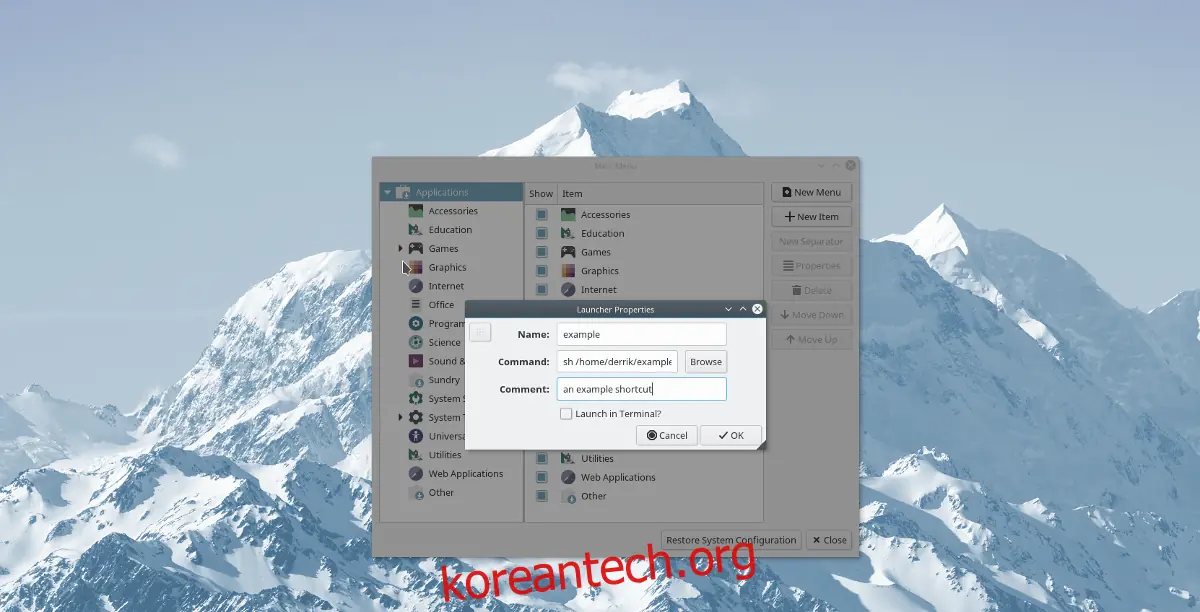
'런처 속성' 창에는 몇 가지 입력해야 할 정보들이 있습니다. 가장 먼저 '이름'을 입력합니다. '이름' 섹션에 런처의 이름을 입력합니다. 그런 다음 '명령' 섹션으로 이동합니다.
'명령' 섹션은 바로 가기가 실행할 작업을 지정하는 곳입니다. '찾아보기' 버튼을 클릭하여 쉘 스크립트, 바이너리, 파이썬 앱 등을 찾아 로드할 수 있습니다. 또는 다음 예시와 같은 명령을 직접 작성할 수도 있습니다.
python /경로/파이썬앱.py
또는
sh /경로/쉘스크립트/앱.sh
또는
wine /경로/와인앱.exe
런처의 '명령' 섹션을 설정한 후, '코멘트' 섹션에 설명을 추가하고 '확인' 버튼을 클릭하여 완료합니다. '확인' 버튼을 누르면 Alacarte가 즉시 새로운 앱 바로 가기를 리눅스 데스크톱에 저장하고 활성화합니다!