Windows 10에서 네트워크 어댑터 기본 설정을 지정하는 방법
많은 사용자들이 와이파이(WiFi)와 이더넷 연결을 동시에 활용합니다. 이는 비교적 손쉽게 관리할 수 있습니다. 윈도우 10 운영체제는 두 가지 네트워크 어댑터 연결을 동시에 지원하지만, 연결 우선순위를 사용자가 직접 지정하는 기능은 제공하지 않습니다. 과거에는 이러한 설정 변경이 가능했지만, 현재 윈도우 10 최신 버전에서는 더 이상 지원되지 않습니다. 그렇다고 해서 연결 우선순위 설정이 완전히 불가능한 것은 아닙니다. 윈도우 10에서 네트워크 어댑터 기본 설정을 변경하여 와이파이 또는 이더넷 연결에 우선순위를 부여할 수 있습니다.
네트워크 어댑터 우선순위 설정 방법
네트워크 어댑터 기본 설정을 변경하려면 특정 도구를 활용해야 합니다. 먼저 Wired WiFi Switcher라는 애플리케이션을 다운로드해야 합니다.
다운로드한 앱을 설치해야 합니다. 설치 과정 중 네트워크 어댑터 우선순위를 설정하라는 메시지가 나타날 것입니다. 이때 와이파이 및 이더넷 어댑터의 정확한 이름을 알고 있어야 합니다. 일반적으로 최근에 출시된 네트워크 카드의 경우, 해당 앱이 와이파이 연결에 사용되는 어댑터와 이더넷 연결에 사용되는 어댑터를 자동으로 식별할 수 있습니다.
애플리케이션은 나열된 어댑터 중에서 기본 어댑터를 선택하도록 안내합니다. 사용자는 단 하나의 어댑터만을 기본으로 설정할 수 있습니다.
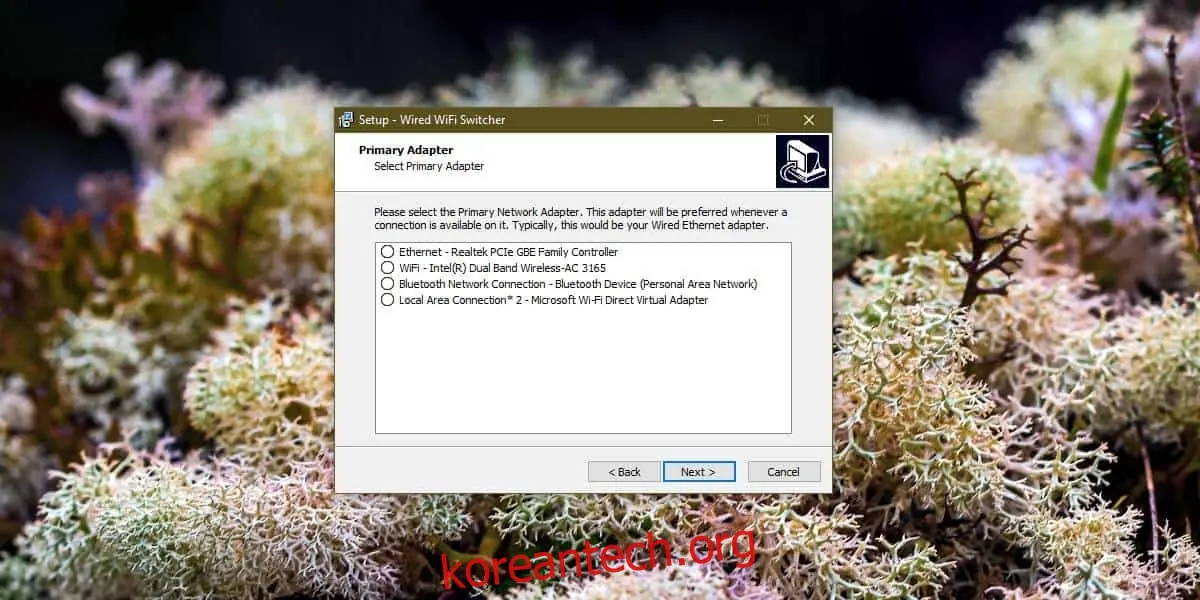
그 다음으로 보조 어댑터를 선택하라는 메시지가 표시되며, 여기에서도 하나의 어댑터만 선택할 수 있습니다. 설치를 완료하려면 다음을 클릭하면 네트워크 기본 설정이 완료됩니다.

이 애플리케이션은 별도의 인터페이스를 제공하지 않으므로, 네트워크 어댑터 우선순위를 설정하는 것은 가능하지만, 설정을 즉시 변경하는 간편한 방법은 제공하지 않습니다. 만약 앱이 어댑터 기본 설정을 올바르게 지정하지 못하는 문제가 발생한다면, 이는 네트워크 드라이버와 관련이 있을 수 있습니다.
이러한 설정을 즉시 변경할 수 있는 기능이 없는 점은 아쉽습니다. 많은 사용자에게는 와이파이 및 이더넷 우선 설정뿐만 아니라 동일한 유형의 네트워크 우선 설정, 예를 들어 와이파이 네트워크 간 우선 설정과 같은 기능을 필요로 합니다. 마이크로소프트가 설정 앱을 꾸준히 개선하고 제어판 기능을 축소하고 있지만, 아직 네트워크 관리를 위한 더 간편한 방법을 추가하지 않은 것은 아쉬운 점입니다.
이 앱을 설치한 후 연결 문제가 발생한다면, 앱을 제거해야 합니다. 이 앱은 시작 메뉴의 앱 목록에는 새 앱으로 표시되지 않지만, 제어판을 통해 삭제할 수 있습니다. 프로그램 메뉴에서 "프로그램 제거"를 선택하고, 설치된 프로그램 목록에서 해당 앱을 찾아 제거하면 됩니다.