Windows 10에서 가상 터치패드를 활성화하는 방법
윈도우 10 크리에이터스 업데이트는 다양한 개선 사항과 함께 안정성을 높였습니다. 특히 터치스크린 장치에 대한 지원이 강화되었습니다. 실제로, 이 업데이트는 인상적인 터치스크린을 갖춘 서피스 스튜디오와 함께 출시되었습니다. '크리에이터'라는 이름에서 알 수 있듯이, 이 업데이트는 콘텐츠 제작자들을 대상으로 했지만, 일반 사용자들에게도 유용한 기능들이 많이 포함되어 있습니다. 예를 들어, 투인원 태블릿 PC 사용자라면 가상 터치패드 기능을 활용할 수 있습니다. 윈도우 10의 가상 터치패드는 실제 터치패드와 유사한 인터페이스를 제공하여 화면에서 작동합니다.
투인원 태블릿 PC가 아닌 일반 PC에서는 윈도우 10에서 가상 터치패드를 활성화할 수 없습니다. 일반 PC에서 태블릿 모드로 전환하더라도 해당 옵션은 표시되지 않습니다. 이 기능을 사용하려면 크리에이터스 업데이트가 설치되어 있어야 합니다.
윈도우 10에서 가상 터치패드 활성화 방법
작업 표시줄을 마우스 오른쪽 버튼으로 클릭한 후 나타나는 메뉴에서 '터치패드 단추 표시' 옵션을 선택합니다.
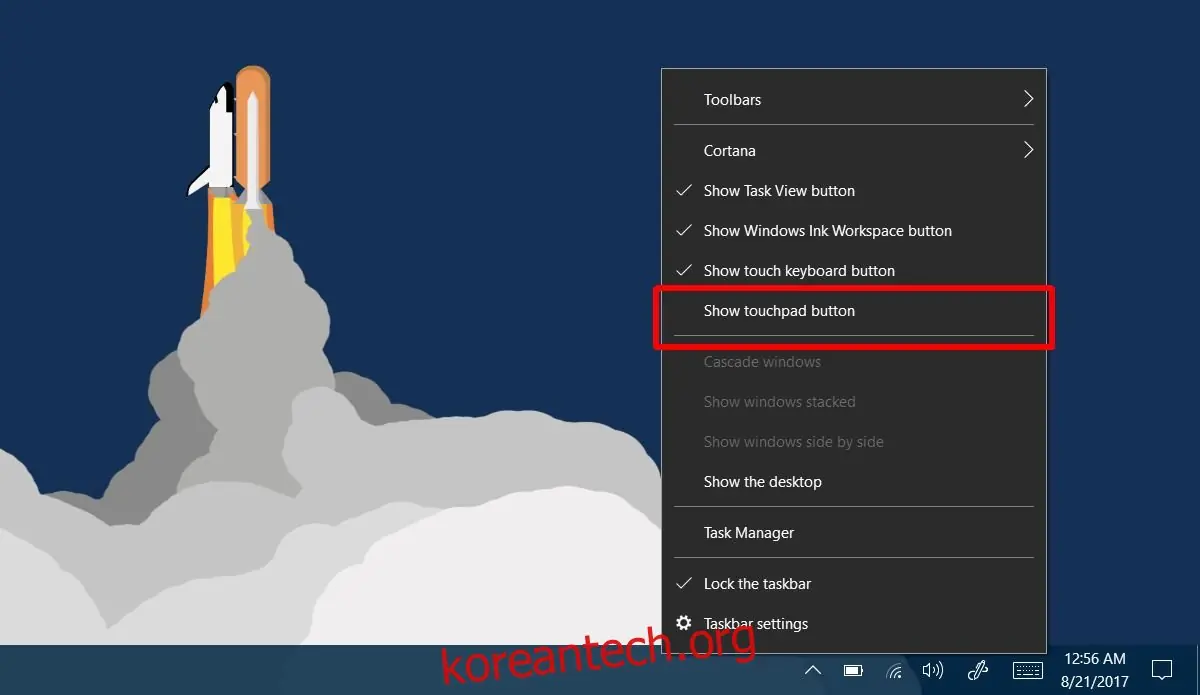
이 옵션을 선택하면 시스템 트레이에 터치패드 모양의 아이콘이 추가됩니다. 만약 터치 키보드 버튼이 활성화되어 있다면, 해당 버튼 옆에 터치패드 버튼이 나타납니다.

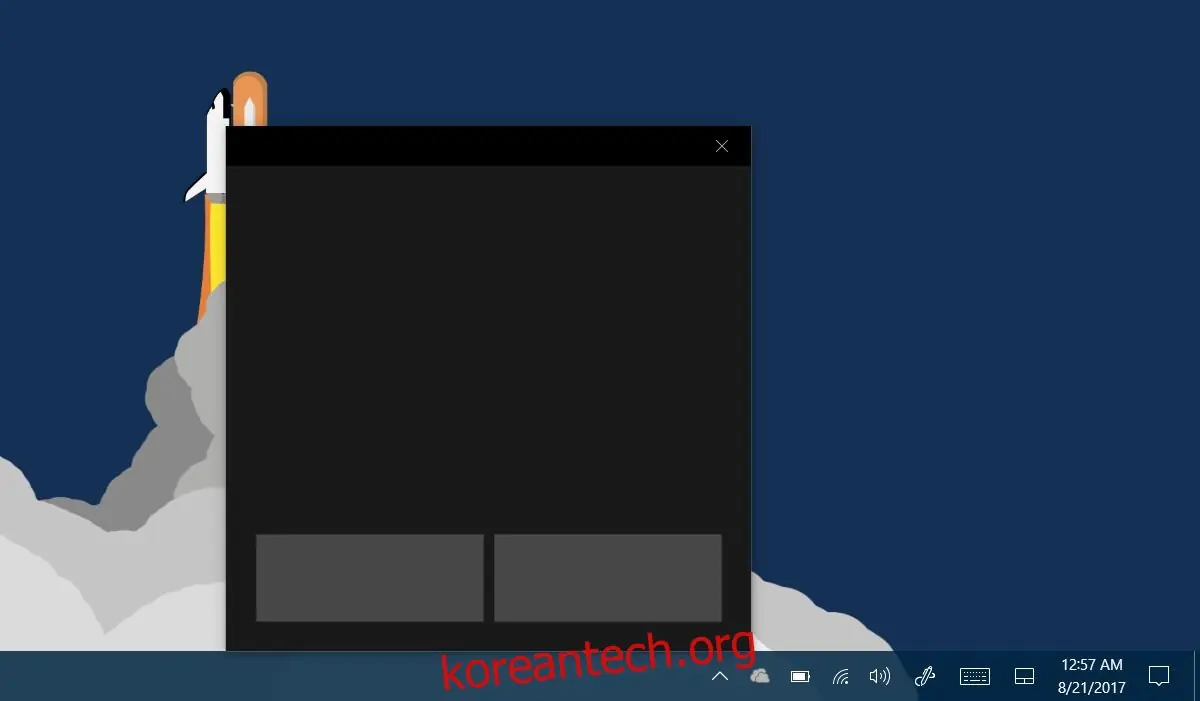
이제 이 버튼을 클릭하여 윈도우 10에서 가상 터치패드를 활성화할 수 있습니다.
윈도우 10 가상 터치패드 사용법
가상 터치패드를 사용하는 데는 약간의 적응 시간이 필요할 수 있습니다. 가상 키보드는 텍스트 입력란이 있을 때만 나타나므로 관리하기 쉽지만, 가상 터치패드는 화면 일부를 가리고, 마우스 오른쪽 또는 왼쪽 버튼 클릭이 필요한 부분만 보여줄 수 있습니다. 터치패드에는 왼쪽 클릭과 오른쪽 클릭 버튼이 있으며, 드래그하여 화면의 다른 위치로 옮길 수 있습니다. 몇 가지 제스처를 인식하지만, 모든 제스처를 지원하지는 않으니, 완전한 정밀 터치패드 경험을 기대하기는 어렵습니다. 웹 페이지 스크롤이나 두 손가락으로 탭하여 마우스 오른쪽 버튼 클릭 기능은 사용할 수 있습니다.
터치패드의 크기를 변경할 수는 없으며, 솔직히 말해 크기 변경이 필요할 것 같지도 않습니다. 너무 작으면 사용하기 불편하고, 너무 크면 화면을 너무 많이 가릴 것입니다. 몇 번의 테스트 결과, 익숙해지기가 쉽지는 않은 것 같습니다. 크게 개선되었다는 느낌은 아니지만, 투인원 PC에 익숙한 사용자라면 조금 더 색다른 경험을 할 수도 있을 것입니다. 또한, 특수한 도움이 필요한 사용자에게는 유용할 수 있습니다.