움직이는 GIF 이미지를 만드는 과정은 상당히 간단합니다. 수많은 무료 애플리케이션을 활용하여 일반 이미지나 동영상 파일에서 GIF를 생성할 수 있습니다. 그러나 해상도와 프레임 속도를 세밀하게 제어해야 하는 상황에서는 이야기가 달라집니다. 고화질 GIF를 제작하려는 경우, 항상 쉽거나 무료로 가능한 것은 아닙니다. 예를 들어, Giphy 서비스를 사용하면 최대 1920×1080 해상도의 GIF를 만들 수 있지만, 이는 상황에 따라 달라질 수 있으며, 원본 비디오 크기에 정확히 맞출 수는 없습니다. 하지만, FFMpeg라는 강력한 도구를 활용한다면 GIF 제작이 훨씬 수월해질 것입니다.
FFMpeg는 매우 유용한 도구이지만, 명령줄 인터페이스를 사용하기 때문에 많은 사용자들에게 익숙하지 않을 수 있습니다. 이 글에서는 FFMpeg를 사용하여 GIF를 만드는 과정을 좀 더 쉽게 설명하고, 파일 이름을 포함한 명령어를 간편하게 편집할 수 있도록 안내할 것입니다.
FFMpeg를 활용한 GIF 제작
FFMpeg는 비디오 편집 기능도 제공하지만, 비디오 트리밍 작업은 TV나 영화 편집 앱을 사용하는 것을 추천합니다. GUI 환경에서 비디오를 트리밍하는 것이 더 편리하기 때문입니다. 만약 GUI 툴이 있다면, 굳이 FFMpeg를 사용하지 않아도 됩니다.
FFMpeg 다운로드 페이지에서 FFMpeg를 다운로드하여 압축을 해제하세요. 압축을 푼 폴더 안의 ‘bin’ 폴더를 열고, 상단 주소 표시줄을 클릭하여 폴더 경로를 복사합니다. 명령 프롬프트를 실행한 후, 다음 명령어를 사용하여 FFMpeg가 있는 폴더로 이동합니다.
기본 명령어 형식:
cd 폴더 경로
예시:
cd C:UsersfatiwDesktopffmpeg-20180821-7e0df59-win64-staticffmpeg-20180821-7e0df59-win64-staticbin
편집하고자 하는 동영상 파일(이미 트리밍된 파일)을 ‘bin’ 폴더 안에 넣습니다. 그 다음 아래의 명령어를 실행하여 동영상을 GIF 파일로 변환합니다.
기본 명령어 형식:
ffmpeg -i 원본_동영상.mp4 결과_gif.gif
위 명령어에서 ‘원본_동영상.mp4’는 GIF로 만들고자 하는 동영상 파일의 이름으로, ‘결과_gif.gif’는 생성될 GIF 파일의 이름으로 변경해야 합니다. 거의 모든 종류의 비디오 파일 형식을 GIF로 변환할 수 있으며, AVI 또는 MP4 파일 모두 가능합니다.
예시:
ffmpeg -i my_video.mp4 output.gif
ffmpeg -i my_video.avi output.gif
위 명령어는 원본 영상과 동일한 해상도와 20 프레임 속도를 가진 GIF를 생성합니다. 예를 들어 원본 영상이 1920×1080 해상도라면, 생성되는 GIF도 같은 크기를 유지합니다.
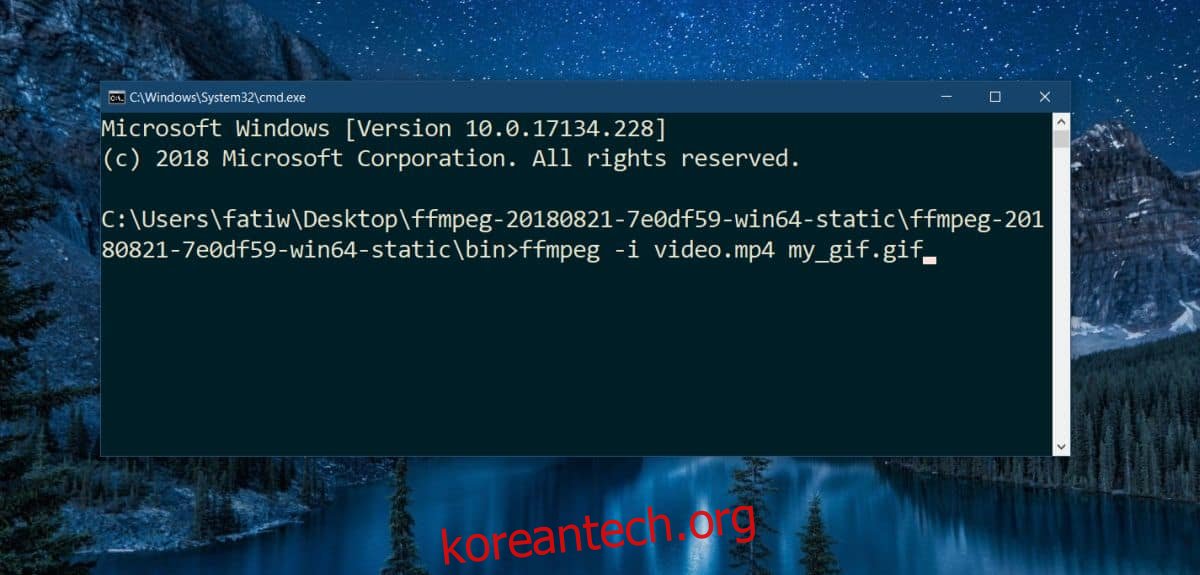
프레임 속도나 해상도를 변경하고 싶다면 다음 명령어를 사용하세요.
기본 명령어 형식:
ffmpeg -i 원본_동영상.mp4 -r 프레임속도 -vf scale=가로크기:-1 결과_gif.gif
위 명령어에서 ‘-r 20’은 초당 프레임 수를 20으로 설정하는 옵션입니다. 만약 프레임 속도를 60으로 설정하려면 ‘-r 60’으로 수정해야 합니다. ‘-vf scale=240:-1’은 GIF 이미지의 가로 폭을 240으로 설정하고 세로 길이는 가로 비율에 맞춰 자동으로 조정하는 옵션입니다. 만약 가로 폭을 1920으로 설정하고 싶다면 ‘-vf scale=1920:-1’로 변경해야 합니다.
예시:
ffmpeg -i my_video.mp4 -r 60 -vf scale=1920:-1 my_output.gif