게임이나 애니메이션 작업 등 고사양을 요구하는 작업을 위해 설계된 노트북이나 데스크톱은 과도한 작업 부하 또는 많은 크롬 탭을 동시에 열어둘 경우 발열이 심해질 수 있습니다. 하드웨어는 어느 정도의 발열에는 쉽게 손상되지 않지만, 과도한 발열은 시스템 종료를 유발하고 장기적으로 하드웨어 손상을 초래할 수 있습니다. 핵심은 시스템 온도를 꾸준히 모니터링하는 것입니다. 시스템 온도를 측정하는 앱은 많지만, CPU 온도가 특정 임계점을 초과할 때 경고를 제공하는 앱은 그리 많지 않습니다. RealTemp는 이러한 예외 중 하나입니다. 이 앱은 시스템 발열 시 CPU 온도 경고를 제공하여 사용자가 적절한 조치를 취할 수 있도록 도와줍니다.
CPU 온도 경고 설정 방법
RealTemp 다운로드 후 설치하십시오. 앱을 실행하면 기본 온도 설정이 나타납니다. 기본 설정에서는 최소 및 최대 온도가 설정되어 있으며 사용자가 변경할 수는 없지만, ‘XS Bench’를 클릭하여 벤치마크 테스트를 진행할 수 있습니다.
CPU 온도 경고를 활성화하려면 하단 설정 버튼을 클릭하십시오. 설정 창에서 ‘알람 옵션’을 활성화하고 CPU 온도가 특정 수준을 넘을 때 알람을 트리거하도록 온도 값을 입력합니다. 설정을 적용한 후 앱을 시스템 트레이로 최소화하십시오.
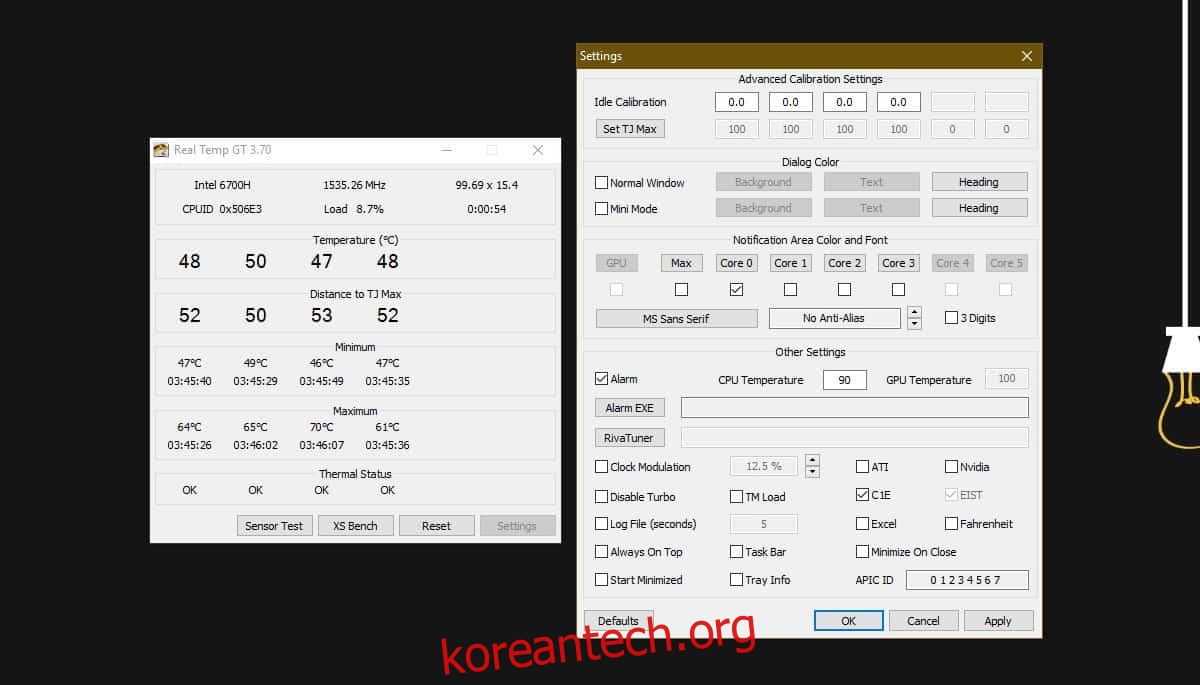
CPU 온도가 설정된 제한 값을 초과하면 사이렌이 울립니다. 이 경고는 시각적인 알림 (예: 토스트 알림)과 함께 제공되지는 않지만, 지속적으로 울리면서 시스템이 과열되고 있음을 알려줍니다.
RealTemp를 사용하기 전에 다른 시스템 모니터링 앱과 보고되는 온도를 비교해보는 것이 좋습니다. RealTemp는 정확한 온도를 보고하지 않을 수도 있으며, 약간의 차이가 발생할 수 있습니다. 약간의 온도 차이가 큰 문제가 되지 않는다면 기본 알람 설정을 유지해도 됩니다. 하지만, 온도 차이가 크거나 더 정확한 경고를 원할 경우 알람을 트리거하는 값을 조정하여 이러한 불일치를 보완해야 합니다.
얼마나 뜨거운 것이 정상이고, 어느 정도가 과열인지 궁금할 수 있습니다. 이는 시스템에 따라 다르지만 일반적으로 지속적으로 100도에서 작동하는 것은 좋지 않습니다. 대부분의 경우 게임을 하거나 애니메이션을 렌더링할 때 70도 정도를 유지하는 것이 적절합니다. 시스템 냉각 장치가 제대로 작동하고 있는지, 통풍이 잘 되는 환경에 놓여 있는지 확인해야 합니다. 예를 들어, 팬이 막힐 수 있는 쿠션이나 카펫 위에 시스템을 두지 않도록 주의해야 합니다.