고화질 디스플레이의 작업 표시줄 아이콘 문제
HD 디스플레이는 뛰어난 화질을 제공하지만, 때로는 작업 환경에 불편함을 초래할 수 있습니다. 특히 고해상도 디스플레이에서 작은 텍스트와 아이콘은 읽거나 클릭하기 어려울 수 있습니다. 이러한 문제는 특히 작업 표시줄 아이콘에서 두드러지게 나타납니다. 고화질 화면에서는 아이콘이 너무 작아 시각적인 불편함과 사용상의 어려움을 유발할 수 있습니다. 하지만 다행히도 7+ Taskbar Tweaker라는 유용한 도구를 통해 이 문제를 해결하고, 화면 해상도를 변경하지 않고도 작업 표시줄 아이콘 크기를 키울 수 있습니다.
작업 표시줄 아이콘 크기 확대 방법
먼저, 7+ Taskbar Tweaker를 다운로드하고 설치합니다. 설치 가능한 버전과 휴대용 버전 중에서 원하는 것을 선택할 수 있습니다. 프로그램을 실행한 후, 제목 표시줄을 마우스 오른쪽 버튼으로 클릭하여 고급 옵션 메뉴를 엽니다. 추가 옵션을 설정할 수 있는 새로운 창이 나타납니다.
새 창에서 ‘OptionsEx’ 탭으로 이동하여 다양한 옵션을 살펴봅니다. 스크롤하여 ‘w10_large_icons’ 옵션을 찾은 후, 해당 데이터 값을 ‘1’로 변경합니다.
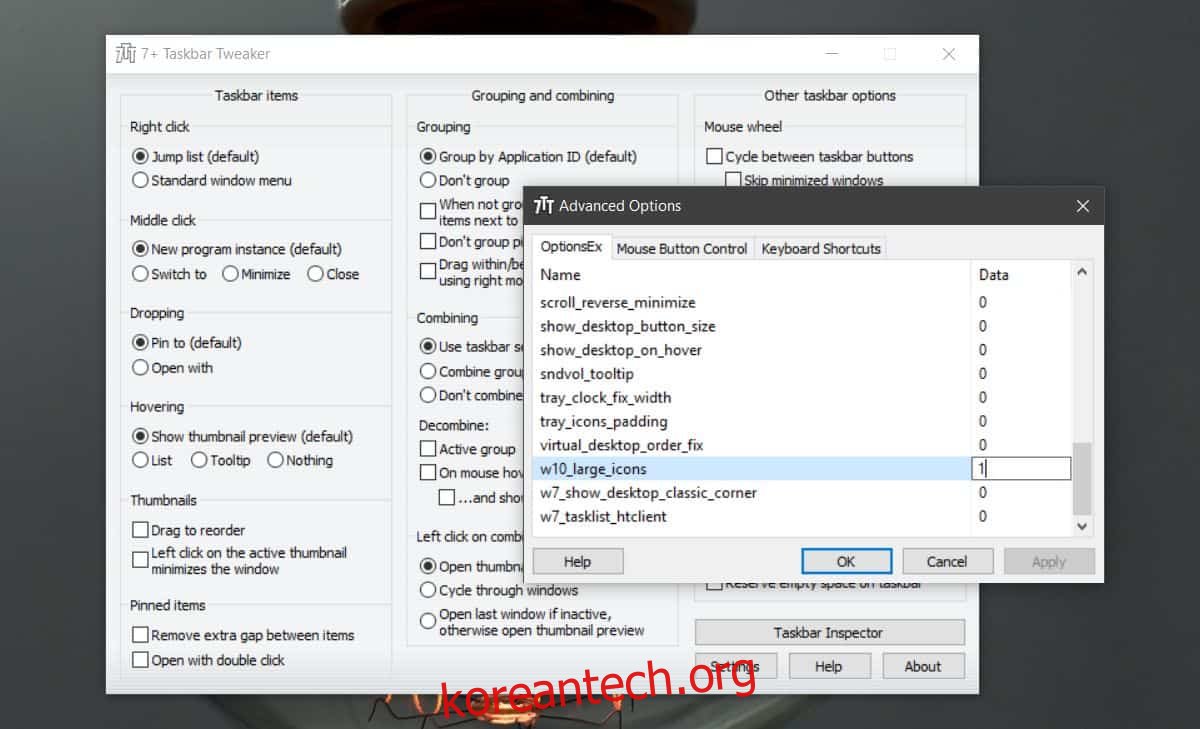
설정을 변경하면 작업 표시줄 아이콘 크기가 즉시 커지는 것을 확인할 수 있습니다. 변경이 완료되면 ‘확인’을 누르고 프로그램을 시스템 트레이로 최소화합니다.
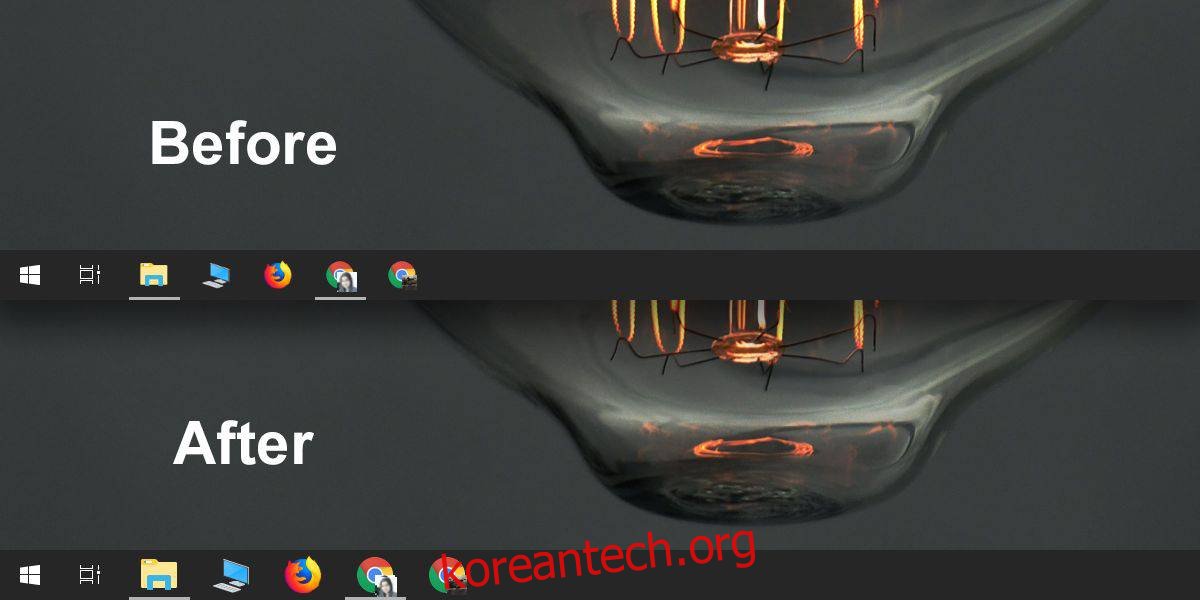
변경된 아이콘 크기는 기존 크기와 비교했을 때 확연한 차이를 보여줍니다. 기존 아이콘 크기가 불편했던 사용자에게는 7+ Taskbar Tweaker가 매우 유용한 해결책이 될 수 있습니다. 다만, 윈도우 10에서 제공하는 아이콘 크기 옵션의 제한으로 인해, 이 앱으로 늘릴 수 있는 아이콘 크기는 한 가지뿐입니다. 이 크기가 여전히 너무 작아서 불편하다면 화면 해상도를 낮추는 방법 외에는 다른 대안이 없습니다.
7+ Taskbar Tweaker는 멀티 모니터 환경도 지원합니다. 작업 표시줄 아이콘 크기를 변경하면 연결된 모든 모니터에서 동일한 크기로 변경됩니다. 따라서 특정 모니터에서만 큰 아이콘을 사용하고 싶다면 이 점을 고려해야 합니다.
Windows 10에서는 작업 표시줄의 사용자 정의 기능이 제한적입니다. 색상 외에 다른 요소들을 변경하기 위해서는 타사 앱의 도움이 필요합니다. 작업 표시줄 아이콘을 가운데 정렬하거나, 강조 색상과 다른 색상 또는 배경을 추가하고 싶다면 추가적인 앱을 설치해야 합니다. 이렇게 작업 표시줄과 같은 작은 요소를 사용자 정의하기 위해 여러 개의 앱을 사용해야 하는 것은 비효율적일 수 있습니다. 또한, 모든 사용자가 여러 앱을 동시에 실행할 수 있을 만큼 강력한 시스템을 보유하고 있는 것도 아니기 때문에, 작업 표시줄 사용자 정의에 대한 불편함이 존재합니다.