업무 중 휴식을 취하는 것은 때때로 어려운 일입니다. 유튜브 영상을 하나 켜면, 순식간에 흥미로운 영상들의 깊은 굴속으로 빠져들게 되어 시간이 금방 흘러갑니다. 업무 중에 잠시 여유 시간이 있다면 유튜브 영상 몇 개 정도 보는 것은 큰 문제가 아닐 수 있지만, 혹시라도 누군가에게 들키지 않도록 재빨리 숨길 방법이 필요할 수 있습니다. PrivacyHide는 바로 이러한 상황을 위한 유용한 도구입니다. 이 무료 유틸리티를 사용하면 단축키를 통해 실행 중인 애플리케이션을 순식간에 숨길 수 있습니다. 사용하기 전에 숨길 앱을 미리 설정해야 하지만, 일단 설정이 완료되면 사용 과정은 매우 매끄럽습니다.
스포일러 경고: 이 글의 마지막 부분에 있는 비디오 튜토리얼을 꼭 시청해주세요.
면책 조항: 본 도구를 사용하다가 직장에서 해고되는 경우, 저희는 어떠한 책임도 지지 않습니다. 이 도구를 사용하기 전에 신중하게 고려하시기 바랍니다.
키보드 단축키를 이용한 앱 숨기기
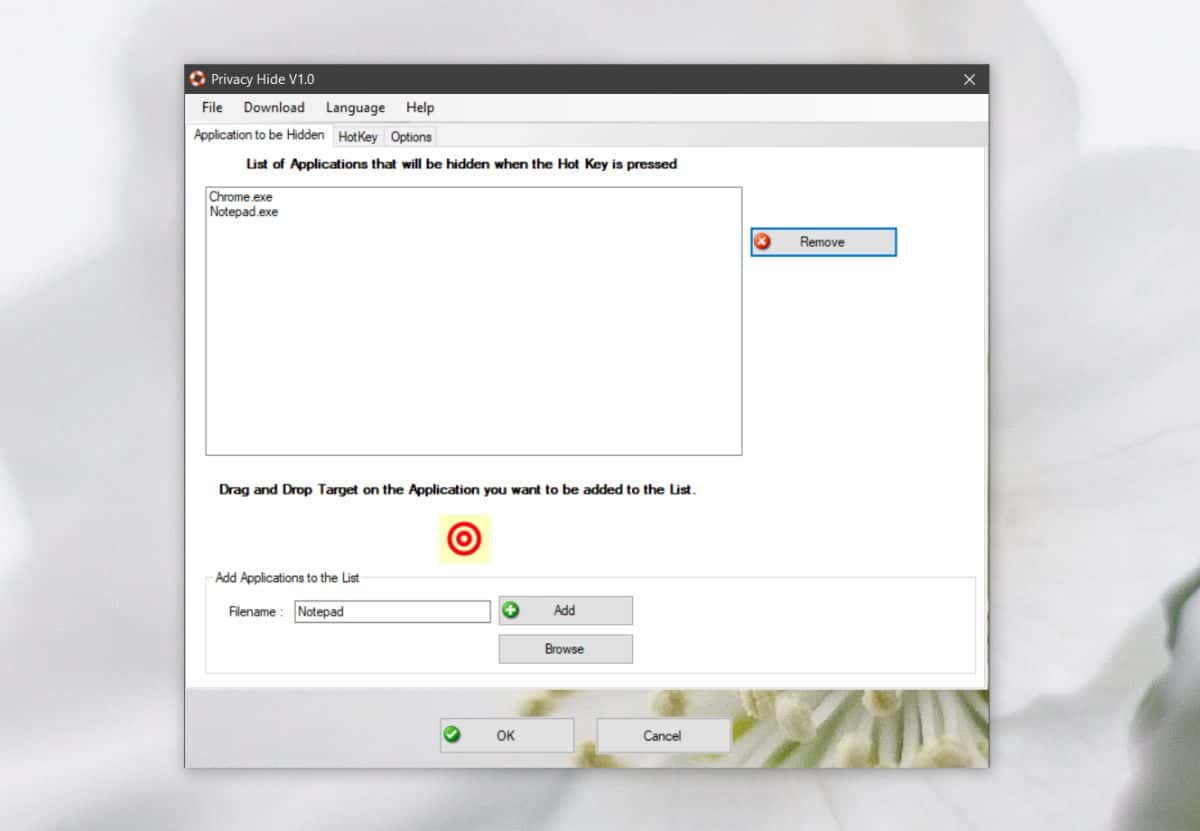
PrivacyHide 다운로드 후 설치를 진행합니다. 프로그램을 실행한 다음, ‘숨길 애플리케이션’ 탭에서 숨기고자 하는 앱의 이름을 직접 입력하거나, ‘찾아보기’ 버튼을 클릭하여 해당 앱의 실행 파일(.exe)을 선택합니다. ‘추가’ 버튼을 클릭하면 해당 앱이 목록에 추가됩니다. 숨기려는 모든 앱에 대해 이 과정을 반복합니다.
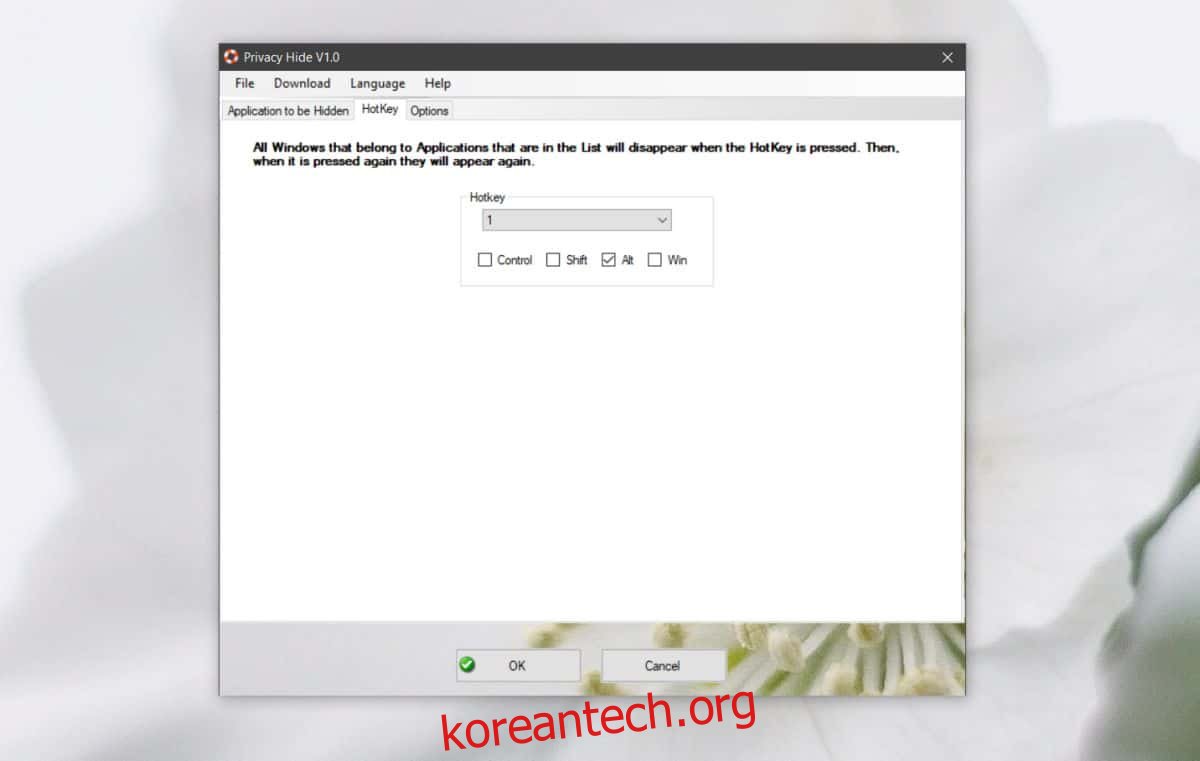
다음으로, ‘단축키’ 탭으로 이동하여 앱을 숨기거나 다시 나타나게 할 때 사용할 단축키를 설정합니다. 기본 단축키는 Alt+1이지만, 사용자가 원하는 대로 변경할 수 있습니다. Win 키를 포함하여 다양한 수정자 키와 문자 또는 숫자 키를 조합하여 사용할 수 있습니다. 설정을 완료한 후 ‘확인’을 클릭합니다. 이제 PrivacyHide는 시스템 트레이에서 최소화된 상태로 실행됩니다.
설정한 단축키를 누르면 즉시 앱이 숨겨집니다. 단순하게 창을 최소화하는 것이 아니라, 작업 표시줄에서 해당 앱의 아이콘까지 완전히 숨겨서 앱이 실행 중이라는 것을 아무도 알 수 없게 만듭니다. 숨겨진 앱을 다시 나타나게 하려면, 설정한 단축키를 다시 한번 누르면 됩니다.
선택적으로, ‘옵션’ 탭으로 이동하여 시스템 트레이 아이콘을 숨길 수도 있습니다. 또한, 윈도우 시작 시 자동으로 실행되도록 설정할 수도 있습니다. 추가적으로, 활성화하면 시스템에서 실행 중인 모든 애플리케이션을 한 번에 숨길 수 있는 편리한 기능도 제공합니다. 이 기능을 사용하면 각각의 앱을 목록에 수동으로 추가해야 하는 번거로움을 피할 수 있습니다.
다만, 아쉬운 점은 화이트리스트 기능이 없어서, 숨기지 않아야 할 앱이 몇 개 있다면 모든 앱을 설정하는데 시간이 좀 걸릴 수 있다는 것입니다.