전 세계 인구의 약 10%를 차지하는 왼손잡이들은 일상생활에서 오른손잡이들이 쉽게 인지하지 못하는 다양한 어려움에 직면합니다. 특히 컴퓨터 사용 시 마우스 조작은 이러한 어려움 중 하나가 될 수 있습니다. 다행히 윈도우 10 운영체제에서는 마우스 버튼 설정을 변경하여 왼손잡이 사용자에게 더욱 편리한 환경을 제공할 수 있습니다. 이 글에서는 윈도우 10에서 마우스 버튼을 변경하는 세 가지 방법을 상세히 안내합니다.
제어판을 이용한 마우스 버튼 변경 방법
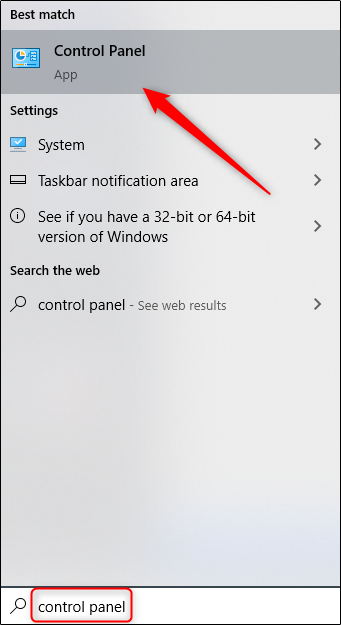
윈도우 시작 메뉴에서 “제어판”을 검색한 후, 검색 결과에서 “제어판” 항목을 선택하여 제어판을 실행합니다.
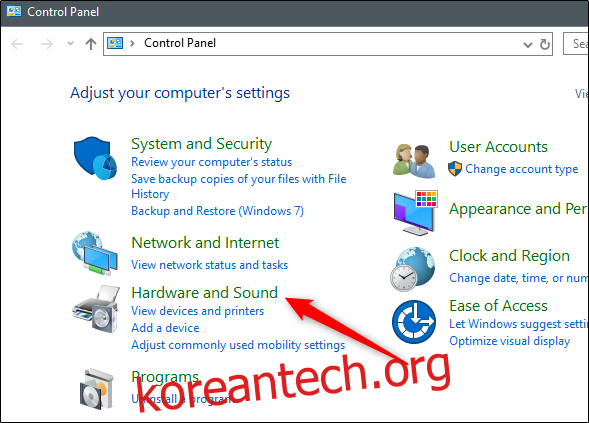
제어판 창이 나타나면 “하드웨어 및 소리” 옵션을 클릭합니다.
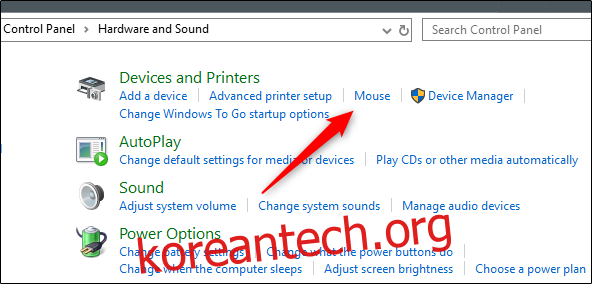
다음으로 “장치 및 프린터” 항목에서 “마우스” 링크를 클릭합니다.
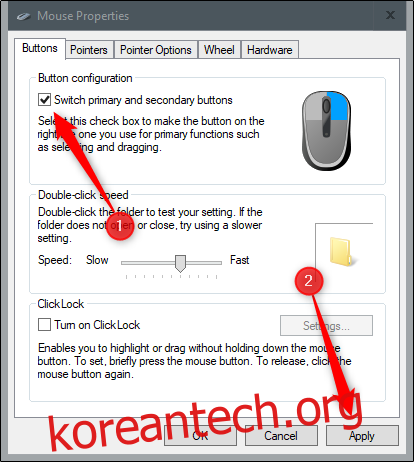
마우스 속성 창이 열리면 “단추 구성” 섹션에서 “주 단추 및 보조 단추 전환” 옆의 체크 상자를 선택합니다. 변경 사항을 적용하려면 창 오른쪽 하단의 “적용” 버튼을 누릅니다.
설정 메뉴를 이용한 마우스 버튼 변경 방법
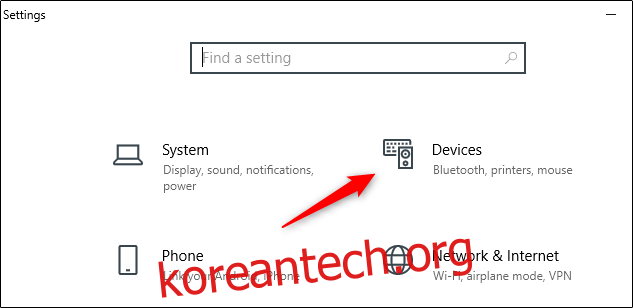
키보드에서 “Windows 키 + I” 단축키를 눌러 설정 메뉴를 엽니다. 설정 메뉴에서 “장치” 옵션을 선택합니다.
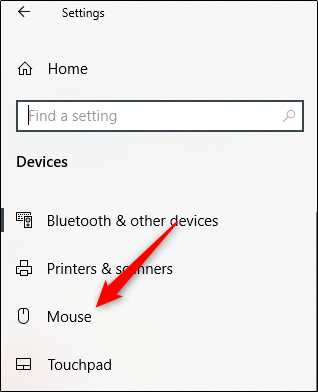
왼쪽 메뉴에서 “마우스” 항목을 선택합니다.
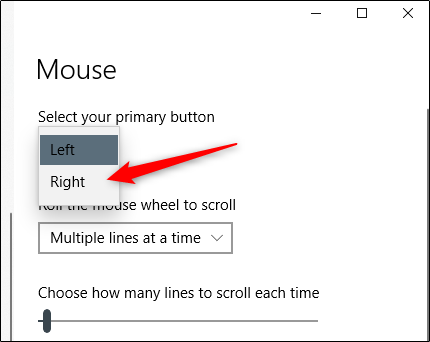
마우스 설정 화면이 표시되면, “기본 단추 선택” 옵션에서 드롭다운 메뉴를 열어 “오른쪽”을 선택하여 마우스 버튼의 기능을 변경합니다.
레지스트리 편집기를 이용한 마우스 버튼 변경 방법
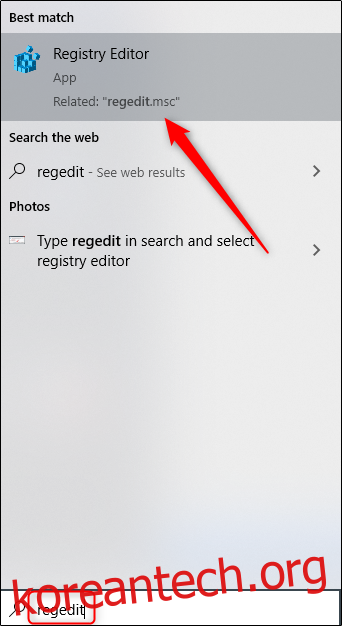
시작 메뉴에서 “Regedit”를 검색하고 검색 결과에서 “레지스트리 편집기”를 선택하여 레지스트리 편집기를 실행합니다.
레지스트리 편집기가 열리면 다음 경로로 이동합니다.
HKEY_CURRENT_USER\Control Panel\Mouse

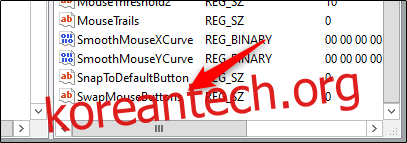
오른쪽 창에서 “SwapMouseButtons” 옵션을 찾을 때까지 스크롤하여 해당 항목을 선택합니다.
“문자열 편집” 창이 나타나면 “값 데이터” 텍스트 상자에 “1”을 입력하여 마우스 오른쪽 버튼을 기본 버튼으로 설정합니다. 변경 사항을 저장하려면 “확인” 버튼을 클릭합니다.
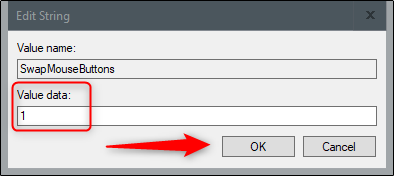
마우스 컨트롤을 원래대로 되돌리려면 위 단계를 반복하고 “값 데이터” 텍스트 상자에 “0”을 입력합니다.