윈도우 10에서는 사용자의 다양한 필요에 맞춰 여러 가지 전원 관리 설정을 맞춤형으로 구성할 수 있습니다. 이러한 설정은 화면이 켜져 있는 시간, 하드 드라이브 작동 시간, 화면 밝기 등 여러 요소를 조절합니다. 기본적으로 윈도우 10은 몇 가지 기본 전원 관리 설정을 제공하지만, 사용자는 필요에 따라 자신만의 설정을 만들 수 있습니다.
참고: 이 글 하단에 첨부된 동영상 튜토리얼을 참고하시면 더욱 쉽게 이해하실 수 있습니다.
맞춤형 전원 관리 설정 만들기
먼저 파일 탐색기를 실행하고, 주소 표시줄에 다음 경로를 입력하거나 복사하여 붙여넣습니다.
Control PanelHardware and SoundPower Options
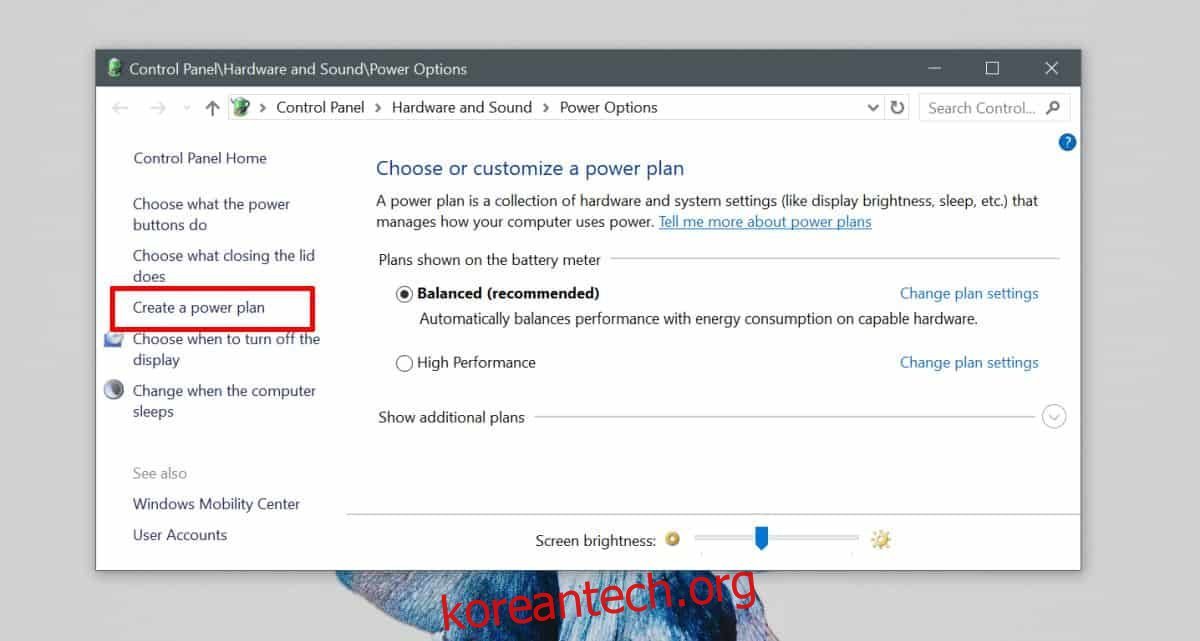
제어판의 ‘전원 옵션’ 창이 나타납니다. 왼쪽 메뉴에서 ‘전원 관리 옵션 만들기’를 클릭합니다.
새로 만들 전원 관리 설정의 기반이 될 기존 설정을 선택합니다. 원하는 설정에 가장 가까운 설정을 선택하면, 이후 과정에서 추가적인 맞춤 설정이 훨씬 수월해집니다. 또한, 전원 관리 설정의 목적을 알 수 있도록 적절한 이름을 지정하는 것이 좋습니다.
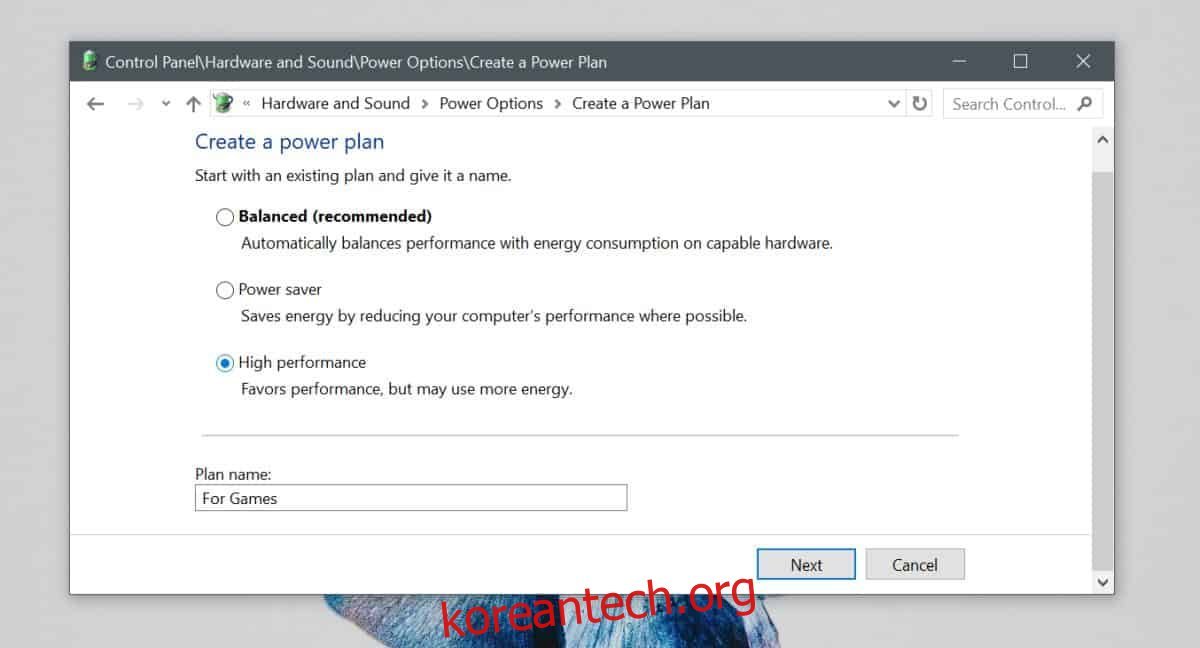
기본 설정을 변경한 후 ‘만들기’를 클릭합니다.
새로운 전원 관리 설정이 생성되었으므로 이제 세부 설정을 사용자 정의할 수 있습니다. 생성된 설정은 자동으로 활성화됩니다. 제어판의 전원 옵션 화면으로 돌아가 생성한 설정 옆에 있는 ‘설정 변경’을 클릭합니다. 나타나는 창에서 ‘고급 전원 설정 변경’을 클릭하면 세부 설정 변경을 시작할 수 있습니다.
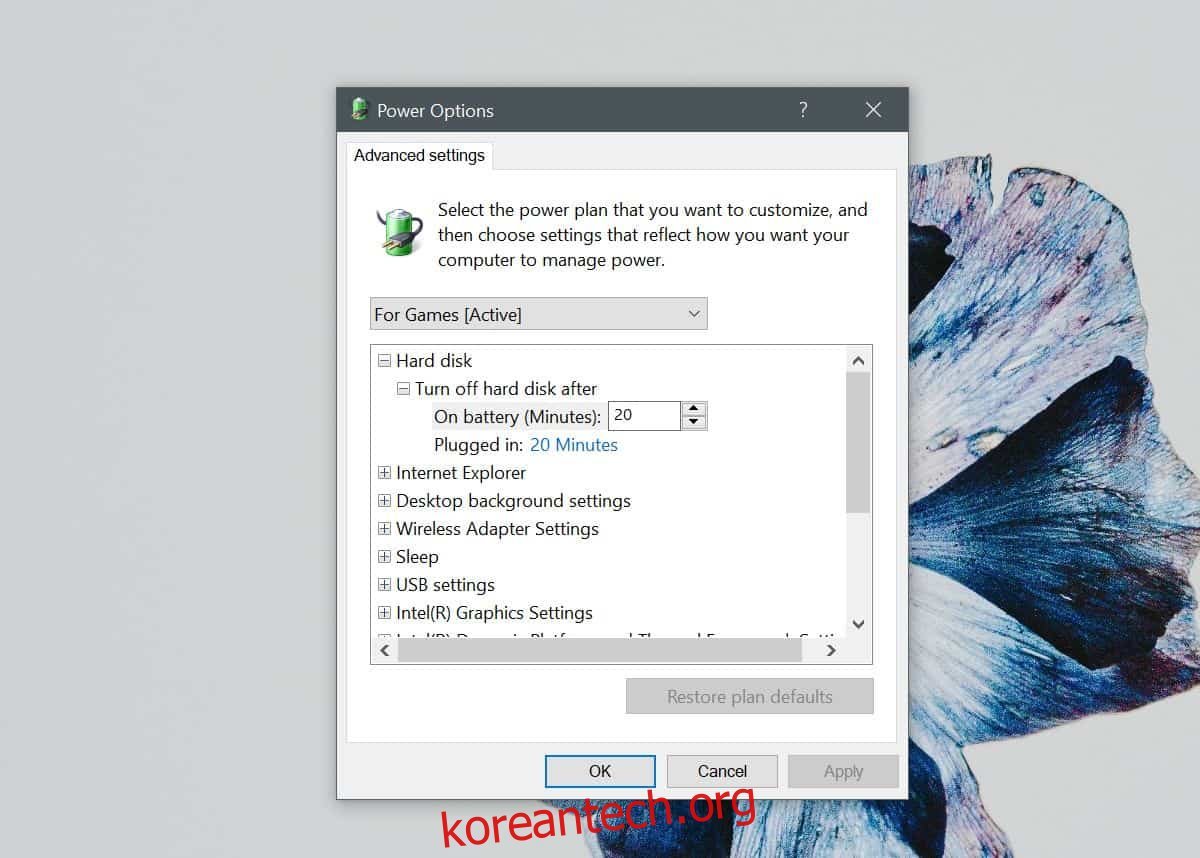
사용자 지정 설정이든 윈도우 10에 기본으로 제공되는 설정이든, 각 전원 관리 설정은 동일한 맞춤형 옵션을 제공합니다. 일부 시스템은 설치된 하드웨어 및 드라이버에 따라 추가적인 옵션을 제공할 수도 있습니다.
예를 들어, 드라이버가 설치되어 있고 이를 지원하는 하드웨어가 있는 경우, 발열 설계 전력(Thermal Design Power) 및 CPU 클럭 속도를 설정할 수 있습니다. 프로세서 전원 관리와 자동 밝기 조절 설정도 변경할 수 있습니다.
전원 관리 설정은 매우 쉽게 만들 수 있으며, 사용자 정의 설정으로 인해 하드웨어에 손상이 발생할 가능성은 거의 없습니다. 배터리 사용 시간은 설정에 따라 달라질 수 있지만, 배터리 수명을 결정하는 유일한 요인은 아닙니다. 특정 설정이 선택되었을 때 시스템을 어떻게 사용하는지도 큰 영향을 미칩니다. 예를 들어, 문서 작업만 하는 경우에는 배터리 사용 시간이 길지만, 영화를 시청하는 경우에는 배터리 사용 시간이 짧아질 수 있습니다.
윈도우 10에서는 전원 관리 설정을 내보내거나 가져올 수도 있습니다.