Window 10에서 PIP 모드로 앱을 실행하는 방법
Windows 10 미니 플레이어 활용법: PiP 모드 완벽 가이드
Windows 10 운영체제에서는 기본적으로 두 가지 앱, 즉 '그루브 음악'과 '영화 및 TV' 앱에서 미니 플레이어 기능을 제공합니다. 일부 다른 앱에서도 이와 유사한 미니 보기를 지원하지만, 아직 그 수가 많지 않은 것이 현실입니다. 온라인에서 동영상을 자주 시청하는 사용자라면 모든 웹사이트를 미니 모드로 볼 수 있게 해주는 'Compact View'라는 유용한 앱을 활용할 수 있습니다. 기본적으로 Windows 10의 PIP(Picture-in-Picture) 모드와 유사한 기능을 제공하며, 데스크톱 앱을 PIP 모드로 실행하고자 할 때는 'PiP 도구'라는 별도의 앱이 필요합니다.
앱을 PIP 모드로 실행하는 방법
먼저 PiP 도구를 다운로드 및 설치해야 합니다. 이 앱은 Github에서 무료로 제공되는 오픈 소스 프로그램입니다. PIP 모드를 적용하고자 하는 앱을 실행한 다음, PiP 도구 앱을 실행하세요. 화면 상단에 고정 막대가 생성되며, 이 막대는 드래그하여 이동할 수 있지만 기본적으로 화면 상단에 고정됩니다.
고정 막대에 있는 드롭다운 화살표를 클릭하면 PIP 모드로 전환할 앱을 선택할 수 있는 목록이 나타납니다.

앱을 선택하면 앱 창이 최대화됩니다. 여기서 바탕 화면에 고정하고자 하는 영역을 선택해야 합니다. 전체 창을 고정하거나 특정 부분만 선택할 수 있습니다. 영역을 선택한 후에는 PiP 도구 모음 상단의 확인 표시 버튼을 클릭하여 고정을 완료합니다.
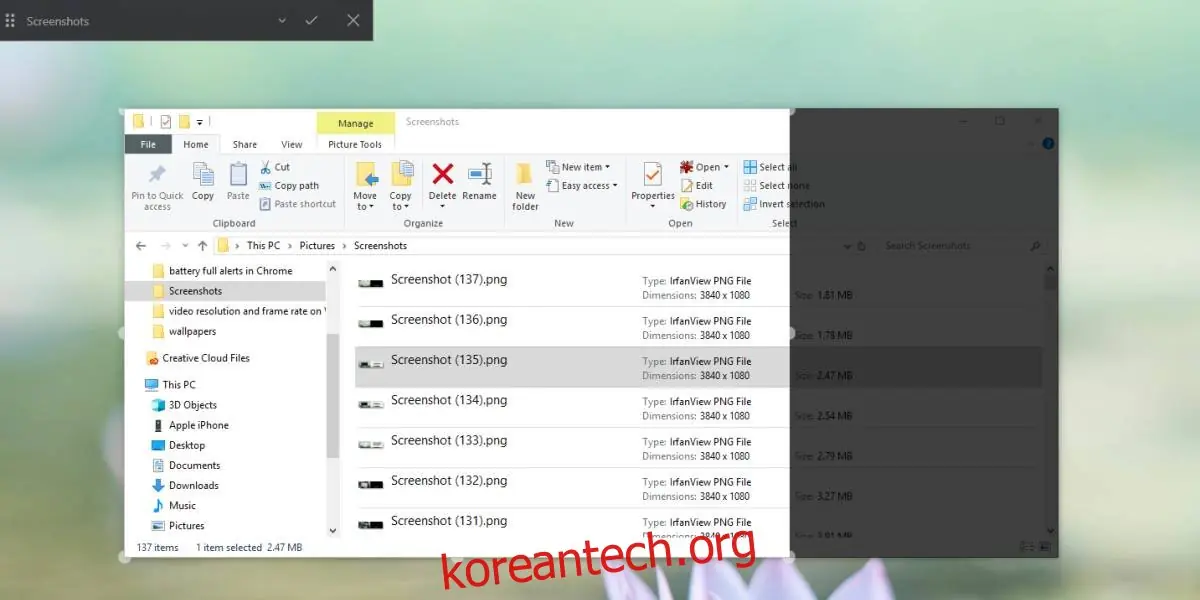
Picture-in-Picture 모드 창에서는 PIP 보기를 종료하거나 다른 앱을 선택할 수 있습니다. 앱의 PIP 보기를 닫더라도 원래 앱 창은 종료되지 않고 그대로 유지됩니다.
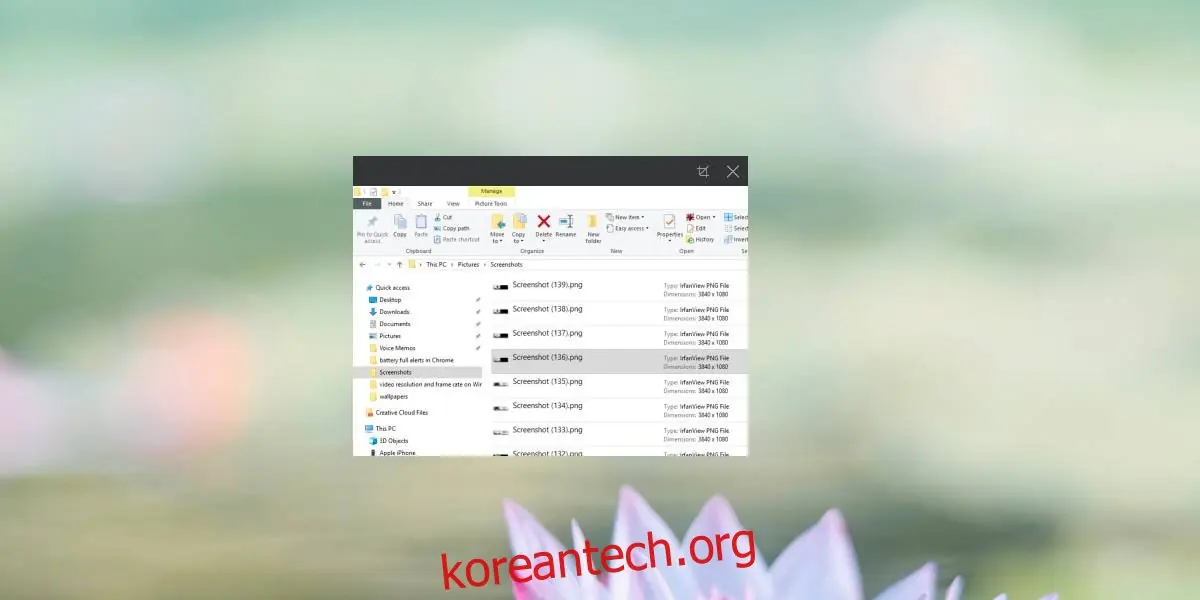
이 방법은 Rainmeter 스킨을 포함한 모든 종류의 앱에 적용할 수 있습니다. 'Compact View'는 웹사이트에, 'PiP 도구'는 앱에 특화되어 있습니다.
Windows 10의 미니 보기 기능은 꽤 유용하지만, 아직 많은 앱에서 지원되지 않는 점이 아쉽습니다. 최근에 추가된 기능인 만큼, '그루브 음악'이나 '영화 및 TV' 앱을 사용하는 사용자들에게는 유용할 것입니다. Netflix는 드물게 PIP 모드를 지원하는 앱 중 하나입니다. 미디어 앱뿐만 아니라, 모든 종류의 앱에서 PIP 모드가 유용하게 활용될 수 있습니다. PIP 모드는 단순히 영화를 편리하게 시청하는 것 이상의 기능을 제공합니다. 여러 개의 데스크톱을 사용하지 않고 창을 정리하고 싶을 때 PIP 모드는 매우 효과적인 대안이 될 수 있습니다.
만약 이미지를 화면 상단에 항상 고정해야 하는 경우라면 'ScreenDragons2' 앱을 사용해 보세요.