WhatsApp에서 메시지를 삭제하는 방법
WhatsApp을 사용하다 보면 때때로 실수를 저지르거나, 메시지를 잘못된 채팅방에 보내는 경우가 생깁니다. 또한, 보낸 메시지를 후회하고 빠르게 지우고 싶을 때도 있습니다. 이럴 때 당황하지 마세요. 이 글에서 WhatsApp 메시지를 삭제하는 방법을 상세히 알려드리겠습니다.

WhatsApp 메시지 삭제 방법을 자세히 알아보려면 계속 읽어보세요.
PC에서 WhatsApp 메시지를 삭제하는 방법
PC에서 WhatsApp을 사용하는 방법은 두 가지입니다. 웹 브라우저를 통해 WhatsApp 웹에 접속하거나, 데스크톱 앱을 다운로드하여 이용할 수 있습니다. 어떤 버전을 사용하든, 몇 번의 간단한 클릭만으로 WhatsApp 메시지를 쉽게 삭제할 수 있습니다.
모든 사용자를 위해 메시지 삭제하기
키보드를 사용하여 메시지를 입력하는 것은 편리하지만, 실수를 저지르기도 쉽습니다. 만약 오류가 있는 메시지를 보냈다면, 대화에 참여한 모든 사람의 메시지를 삭제할 수 있습니다. 개인 채팅이든 그룹 채팅이든 상관없습니다.
WhatsApp 메시지를 삭제하는 과정은 웹 버전과 앱 버전 모두 동일합니다. 아래 단계를 따라 해보세요.
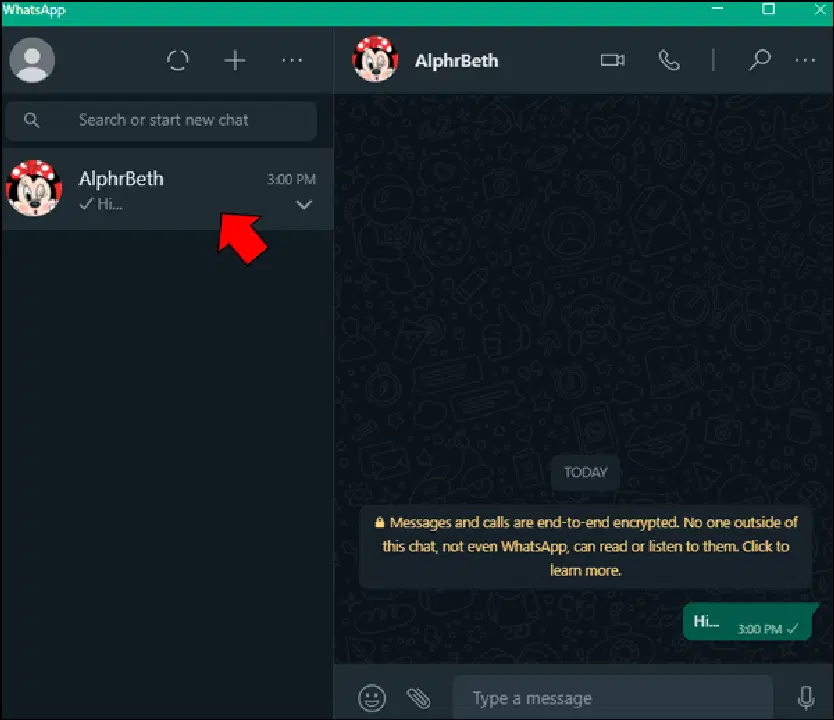
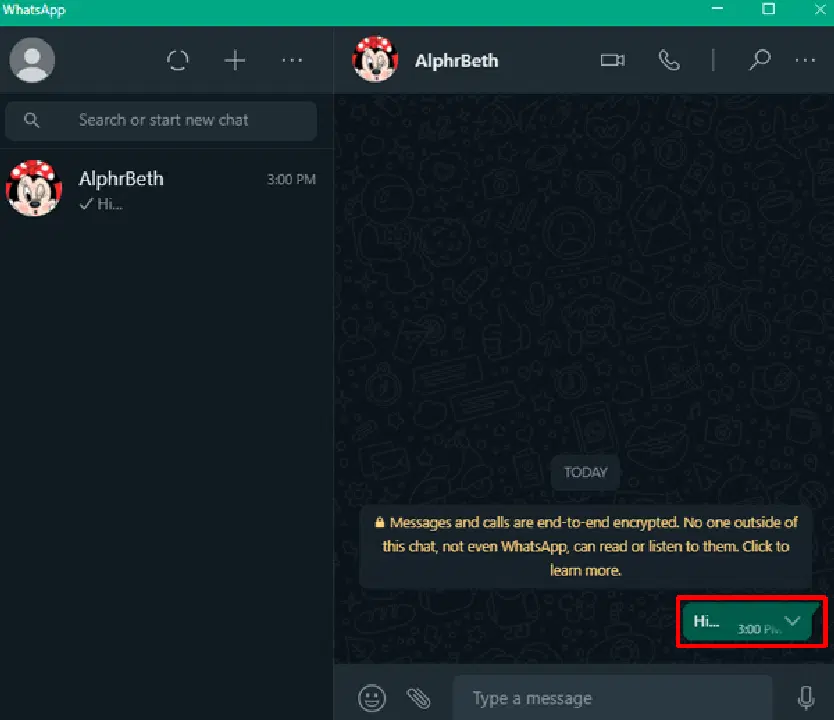
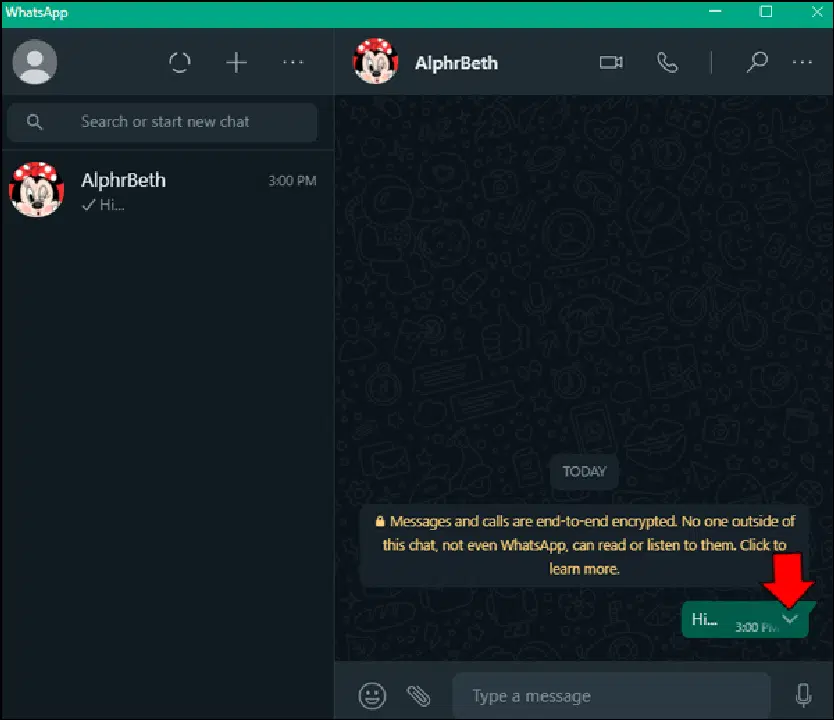
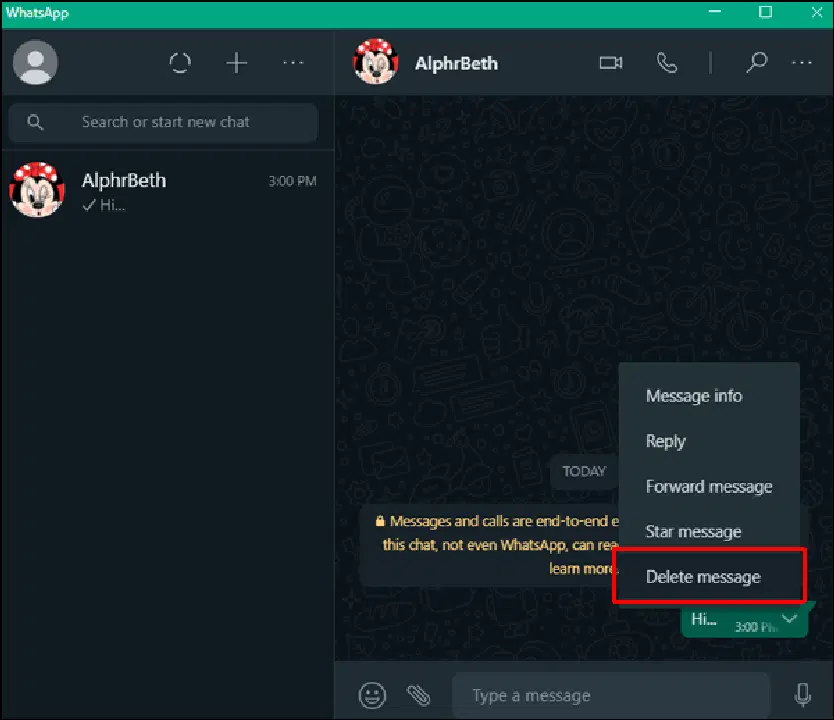
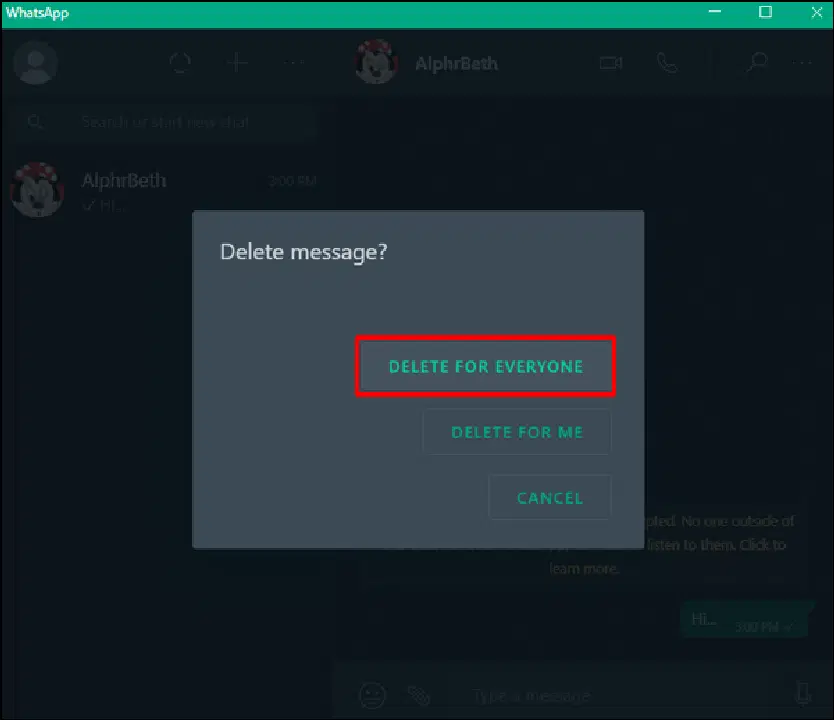
성공적으로 메시지를 삭제하면 "이 메시지를 삭제했습니다."라는 메시지가 나타납니다.
주의해야 할 점은, 메시지를 삭제할 수 있는 시간 제한이 있다는 것입니다. 모든 사용자에게서 메시지를 삭제할 수 있는 시간은 약 1시간입니다. 1시간이 지나면, 본인에게서만 메시지를 삭제할 수 있습니다.
나만을 위해 메시지 삭제하기
채팅 목록을 정리하고 싶다면, 본인에게서만 메시지를 삭제하는 방법도 있습니다. 이 방법은 상대방의 채팅에는 영향을 미치지 않으며, 삭제한 메시지는 상대방에게 그대로 남아 있습니다.
자신만을 위해 WhatsApp 메시지를 삭제하려면 다음 단계를 따르십시오.
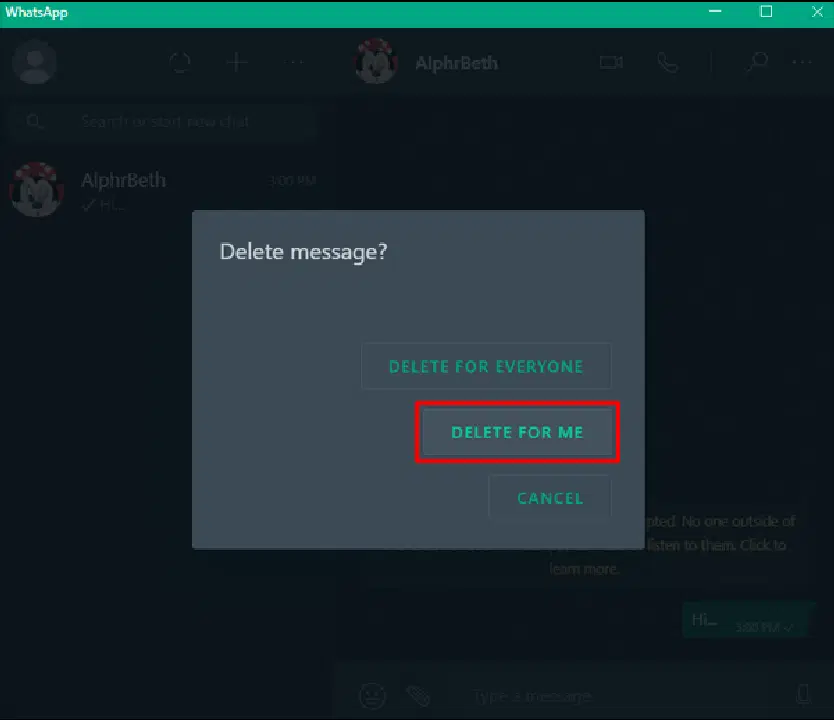
삭제된 메시지는 당신의 채팅 목록에서 사라집니다.
메시지를 보낸 후 1시간 이상이 지나면, 모든 사용자를 위한 삭제 옵션은 사라지고 본인에게서만 삭제하는 옵션만 나타납니다.
iPhone에서 WhatsApp 메시지를 삭제하는 방법
실수는 누구에게나 일어날 수 있습니다. 앱 개발자들은 이러한 실수를 쉽게 수정할 수 있는 기능을 제공합니다. WhatsApp 메시지에서 오타를 발견했거나 메시지 내용이 마음에 들지 않는다면, 몇 번의 탭만으로 메시지를 삭제할 수 있습니다.
모든 사용자를 위해 메시지 삭제하기
다른 사람에게 보여주고 싶지 않은 메시지를 보냈다면, 신속하게 조치를 취해야 합니다. 메시지 삭제 시간 제한은 1시간입니다. 또한, 상대방이 메시지를 얼마나 빨리 확인할지 알 수 없으므로, 빠르게 삭제하는 것이 중요합니다. 다행히 개인 채팅이나 그룹 채팅에서 모든 사용자의 메시지를 삭제하는 것은 비교적 쉽습니다.
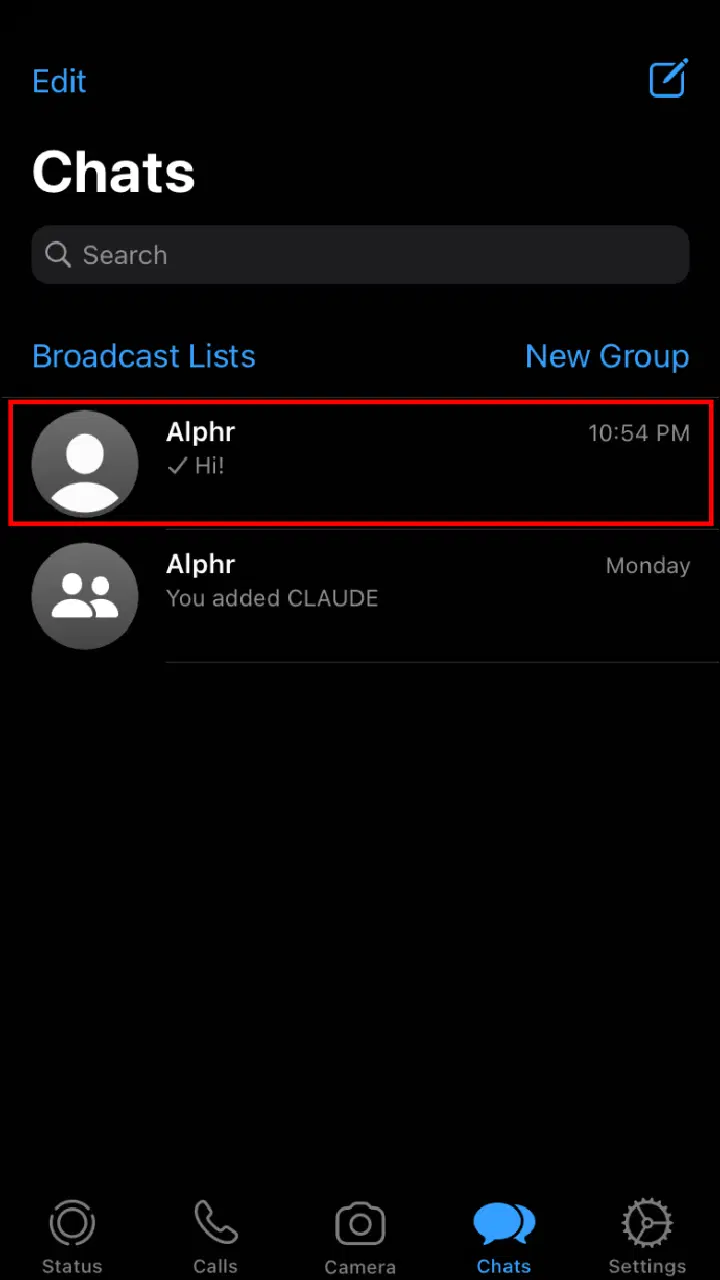
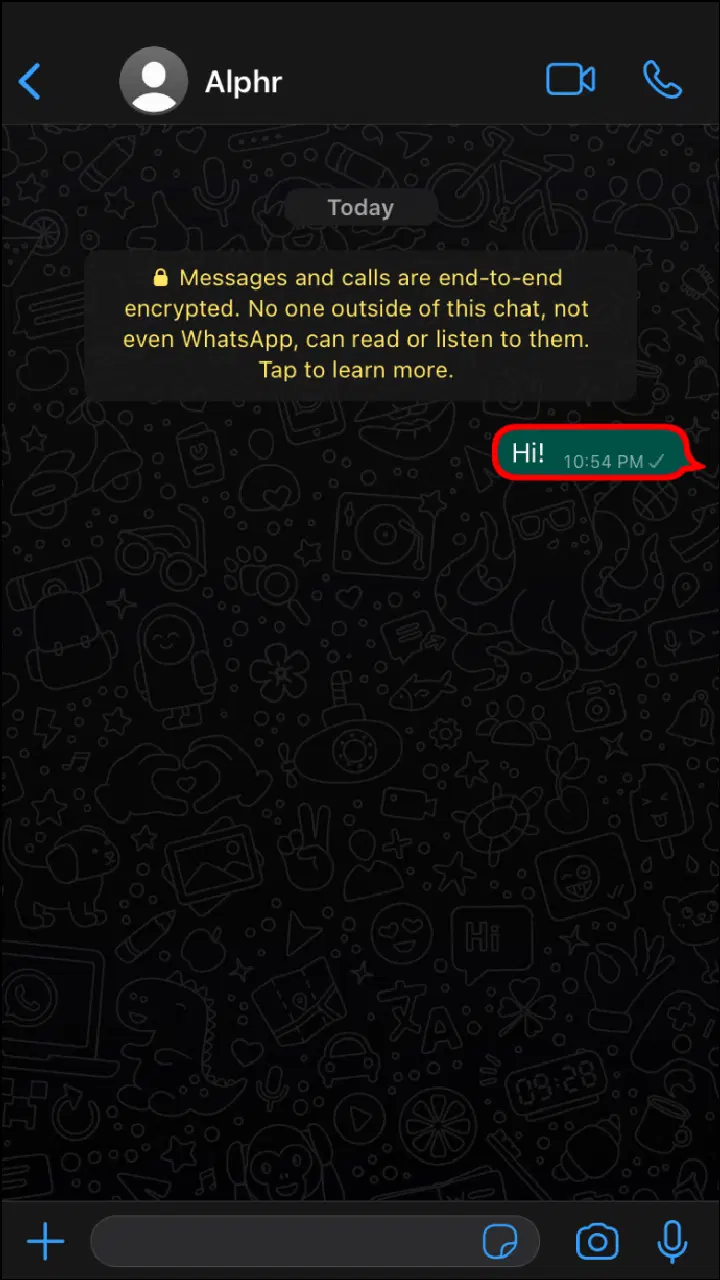
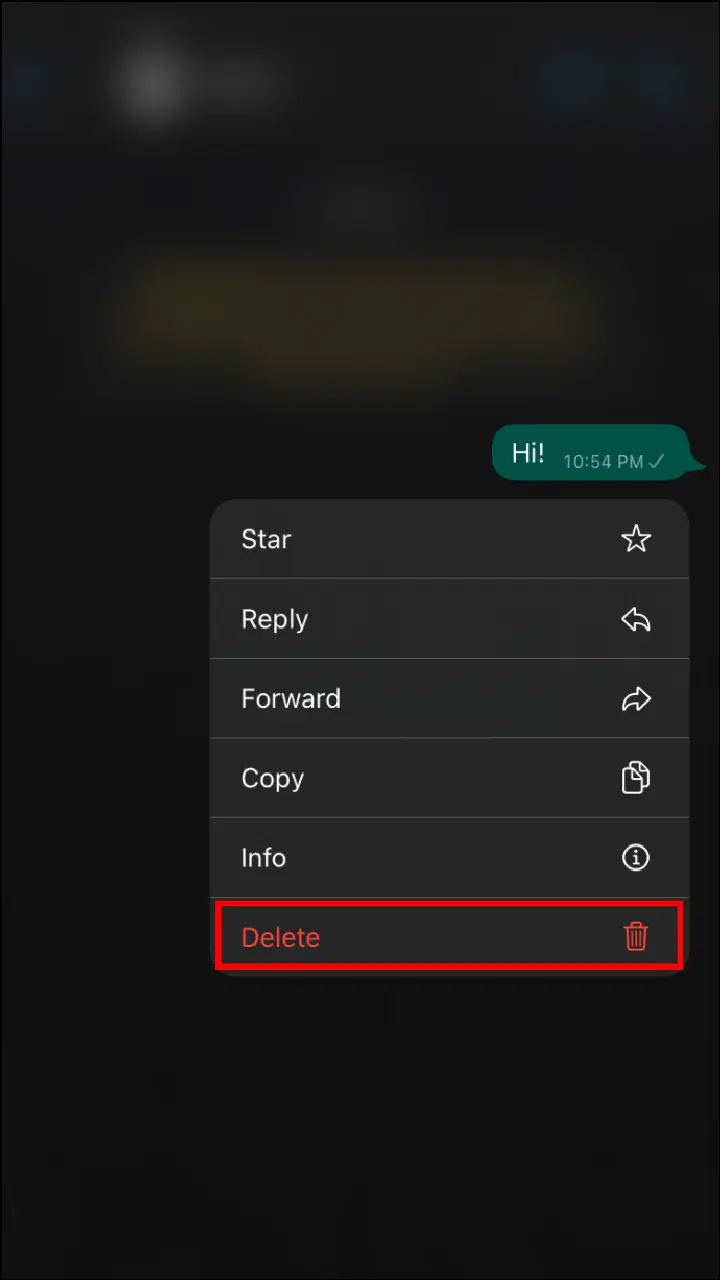
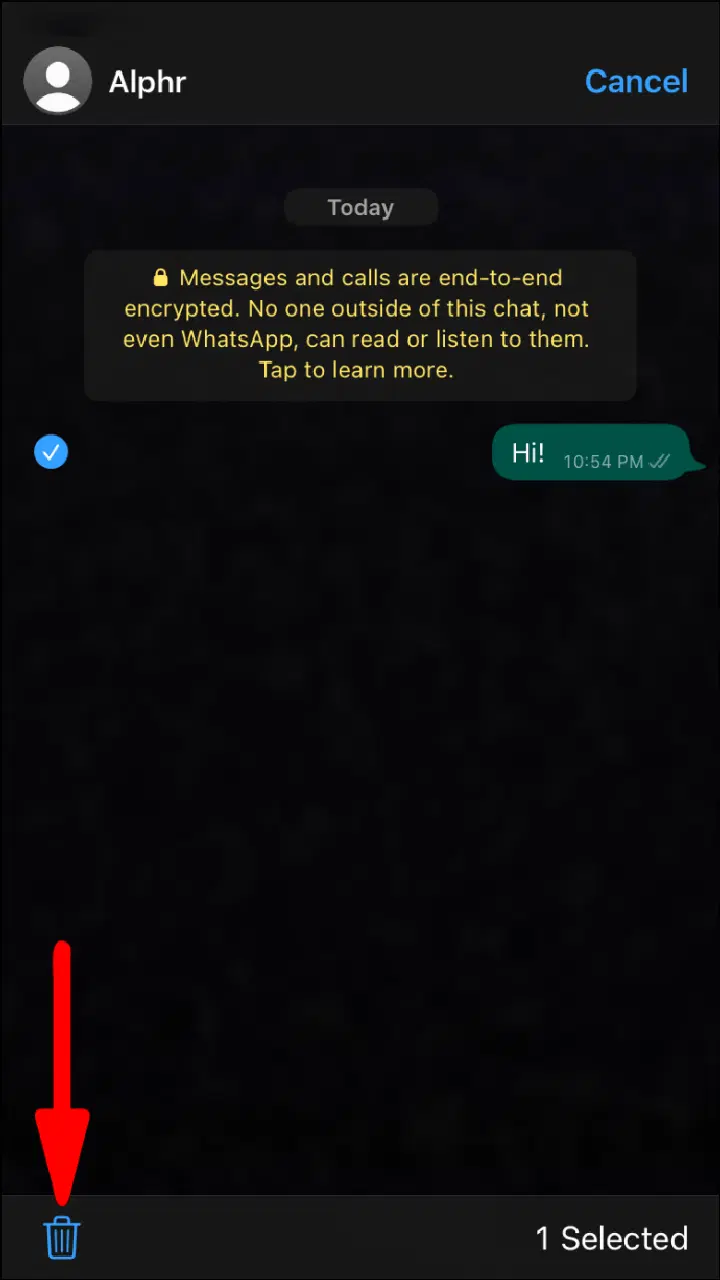
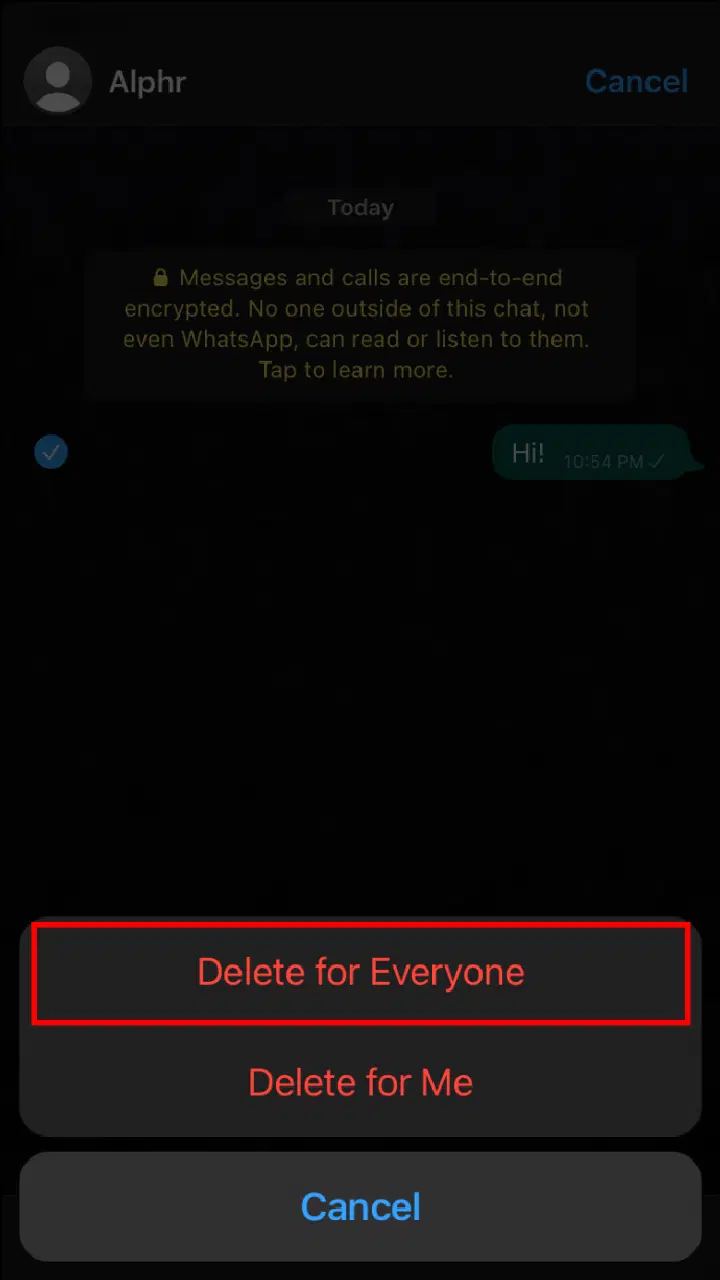
삭제를 선택하면, 채팅에 있는 모든 메시지 옆에 체크 표시가 나타납니다. 여러 메시지를 한 번에 선택하여 동일한 방법으로 삭제할 수도 있습니다.
메시지가 삭제되면, "이 메시지는 삭제되었습니다."라는 메시지로 대체됩니다.
하지만, iPhone 사용자의 경우 미디어가 포함된 메시지를 삭제했을 때에도, 상대방이 해당 미디어를 여전히 볼 수 있는 경우가 있습니다. 사진 폴더에 저장된 미디어 파일은 채팅방에서 메시지를 삭제해도 삭제되지 않기 때문입니다.
나만을 위해 메시지 삭제하기
메시지를 보낸 후 1시간 이상 지나서 실수를 깨달았다면, WhatsApp은 본인에게서만 메시지를 삭제할 수 있는 옵션을 제공합니다. 이는 메시지를 더 이상 보고 싶지 않거나, 채팅 목록을 정리하고 싶을 때 유용합니다.
자신만을 위해 메시지를 삭제하려면 다음 단계를 따르세요.
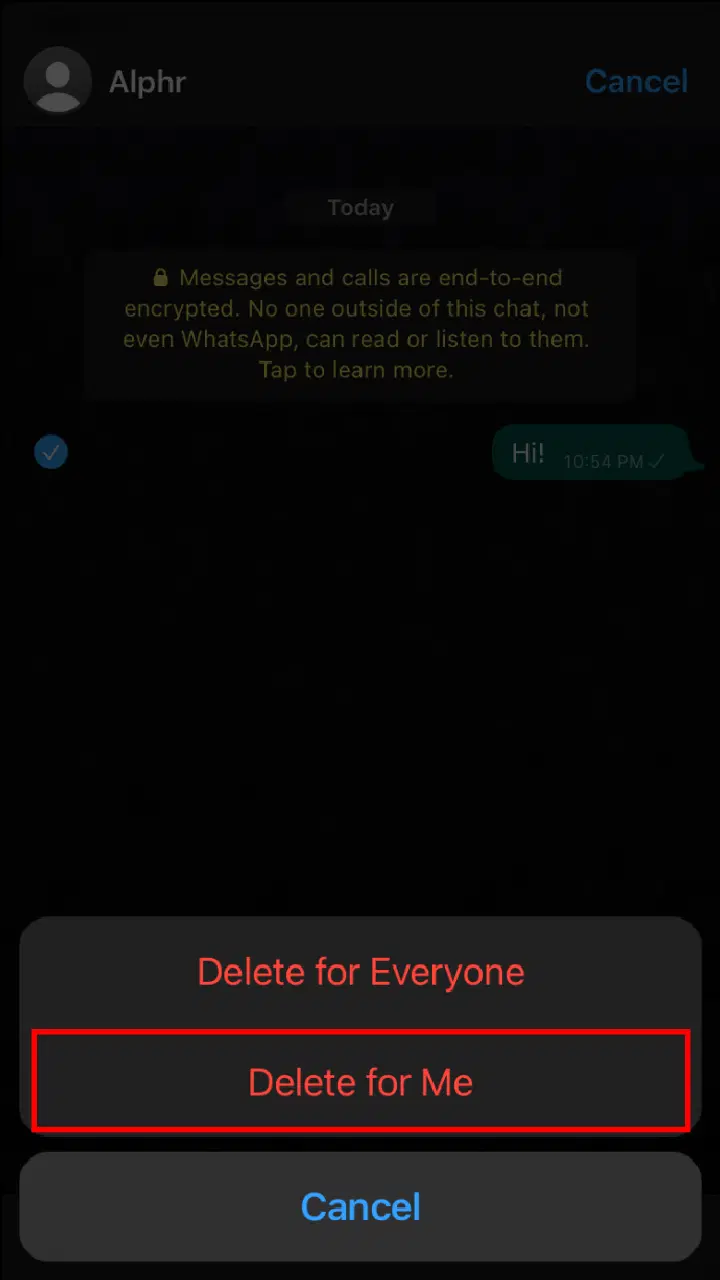
삭제된 메시지는 채팅 목록에서 완전히 사라집니다.
Android에서 WhatsApp 메시지를 삭제하는 방법
매일 수십 개의 WhatsApp 메시지를 주고받다 보면, 실수가 발생하기 쉽습니다. 메시지를 잘못된 채팅방에 보내거나, 올바른 채팅방을 선택했지만 맞춤법이 틀릴 수도 있습니다. 어떤 경우든, 이러한 메시지를 보낸 즉시 삭제할 수 있습니다.
모든 사용자를 위해 메시지 삭제하기
WhatsApp을 사용하면 개인 채팅이든 그룹 채팅이든 상관없이 모든 사용자의 메시지를 삭제할 수 있습니다. 다음 단계를 따르세요.
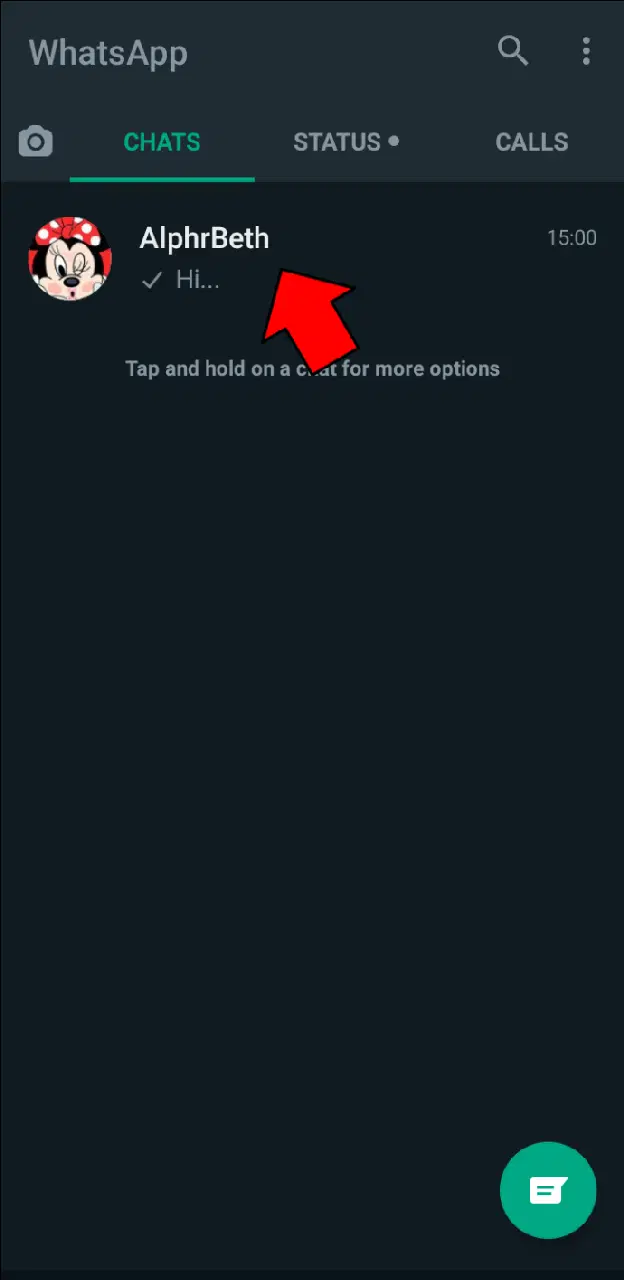
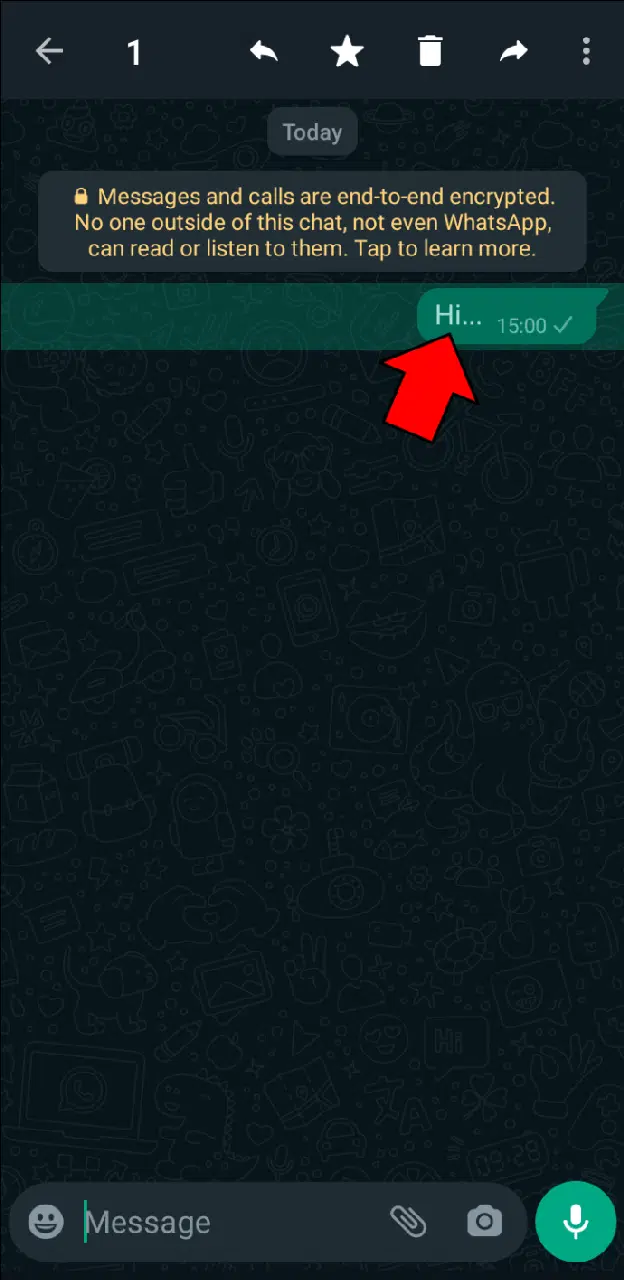
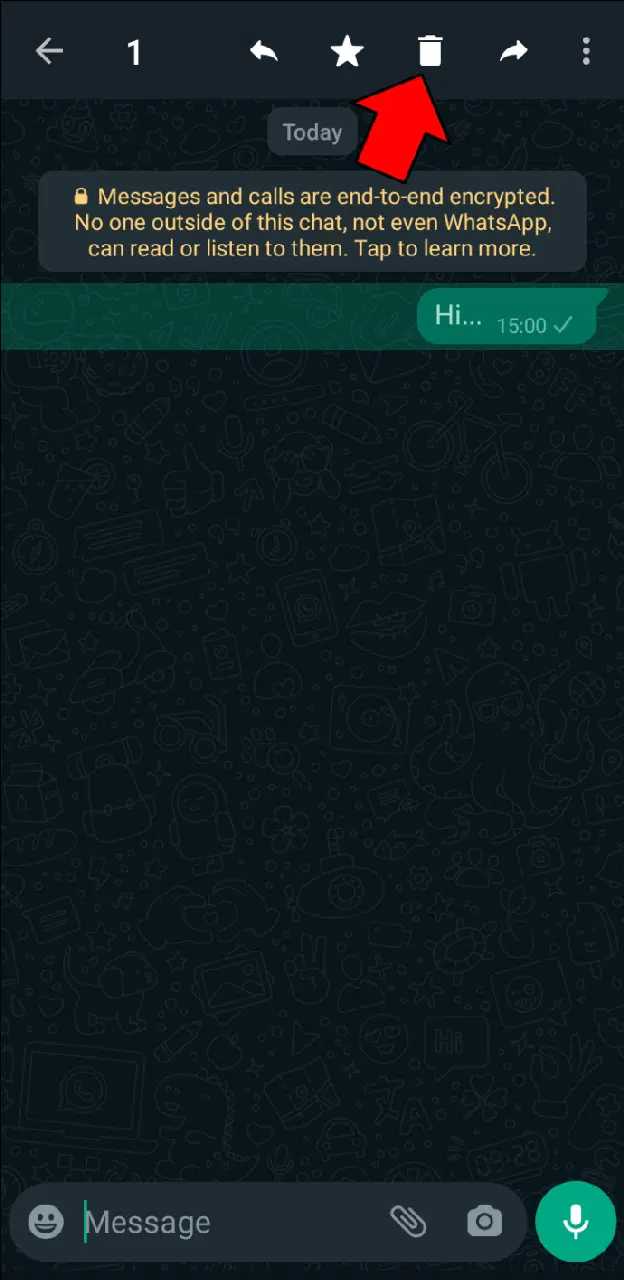
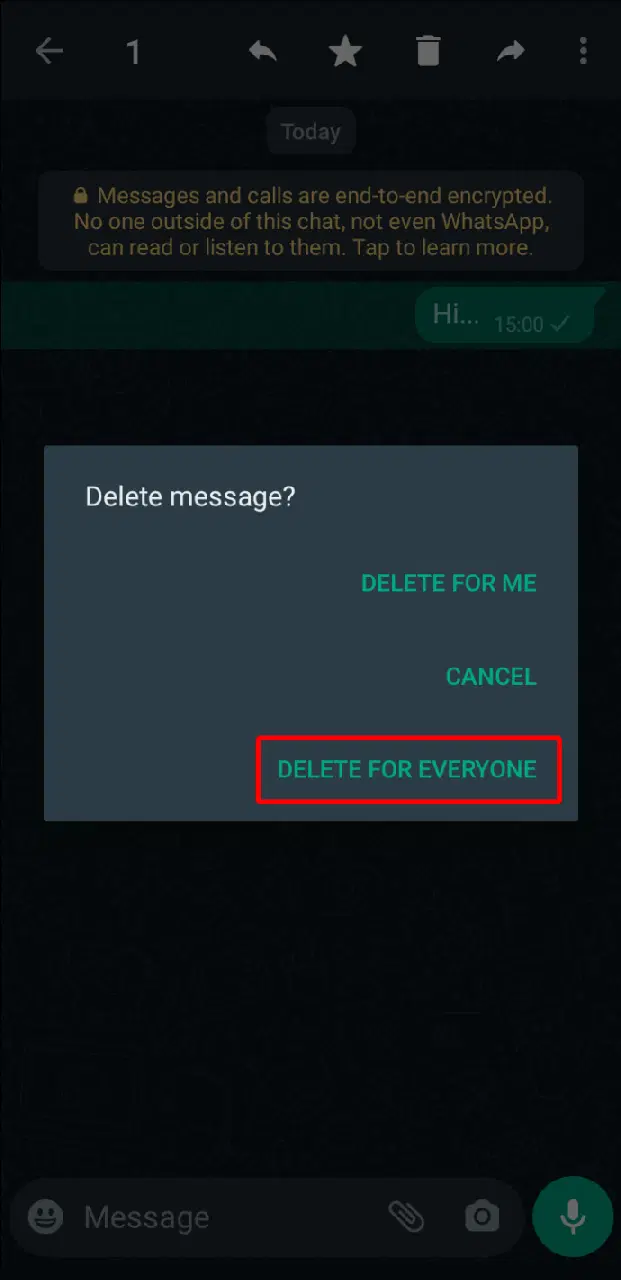
성공적으로 메시지를 삭제하면 "이 메시지를 삭제했습니다."라는 문구로 바뀝니다.
메시지를 삭제하기 전에, 상대방이 메시지를 이미 봤을 수 있다는 것을 기억해야 합니다. "모두 삭제" 옵션은 약 1시간 동안만 활성화되며, 이후에는 본인에게서만 메시지를 삭제할 수 있습니다.
나만을 위해 메시지 삭제하기
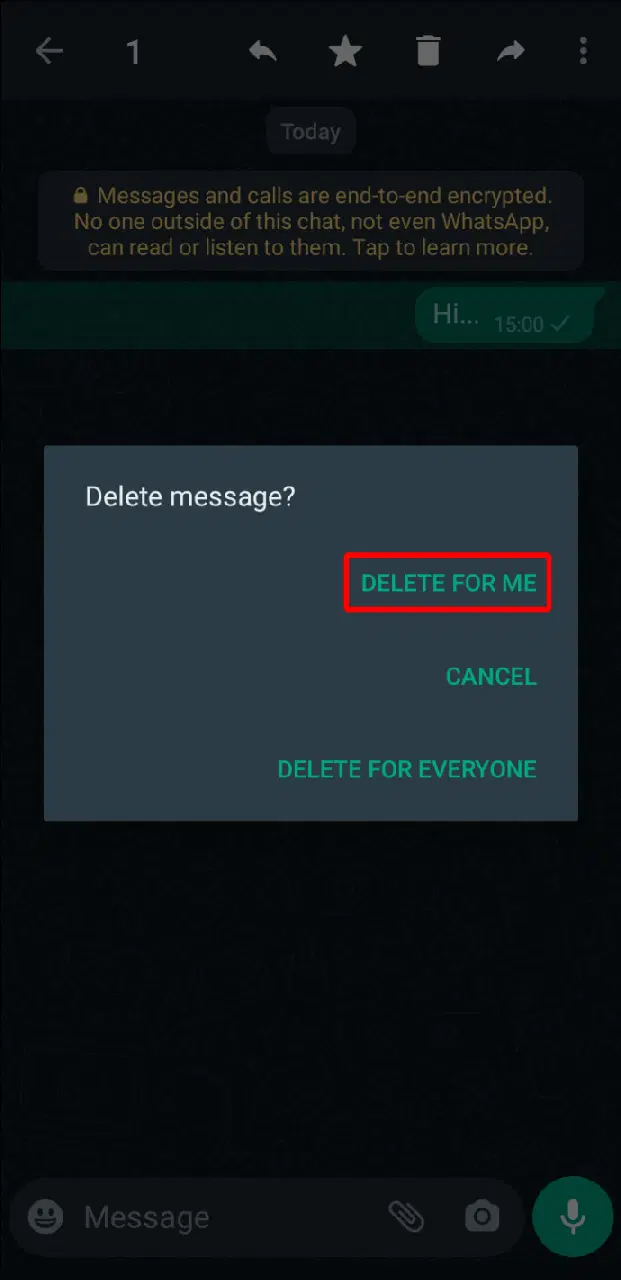
상대방은 여전히 채팅 화면에서 메시지를 볼 수 있지만, 본인에게서만 메시지를 삭제하는 것이 도움이 될 수 있습니다.
본인에게서만 메시지를 제거하는 방법은 다음과 같습니다.
iPad에서 WhatsApp 메시지를 삭제하는 방법
iPad를 사용하여 메시지를 주고받는 것을 선호한다면, iPad용 WhatsApp 앱이 없다는 것을 알게 되었을 것입니다. 안타깝게도 WhatsApp은 아직 iPad 앱을 개발 중입니다. 하지만, 이는 iPad에서 WhatsApp을 사용할 수 없다는 의미는 아닙니다.
WhatsApp 웹은 메시지 삭제 기능을 포함하여 앱의 대부분 기능을 제공하는 훌륭한 대안입니다.
모든 사용자를 위해 메시지 삭제하기
WhatsApp 웹을 사용할 때에도, 메시지를 보낸 후 1시간 이내에 개인 채팅 또는 그룹 채팅에서 모든 사용자의 메시지를 삭제할 수 있습니다. 방법은 다음과 같습니다.
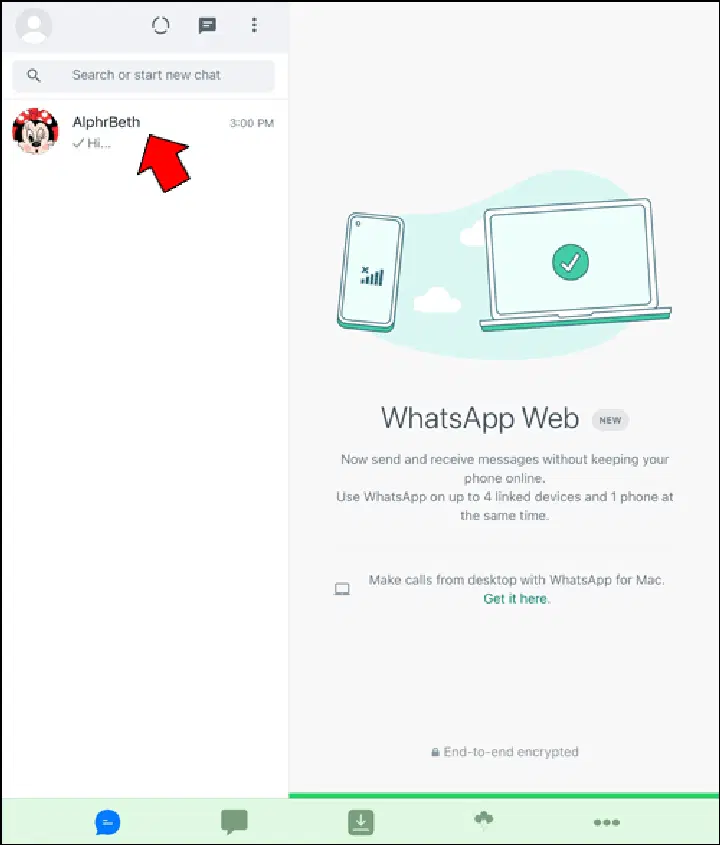
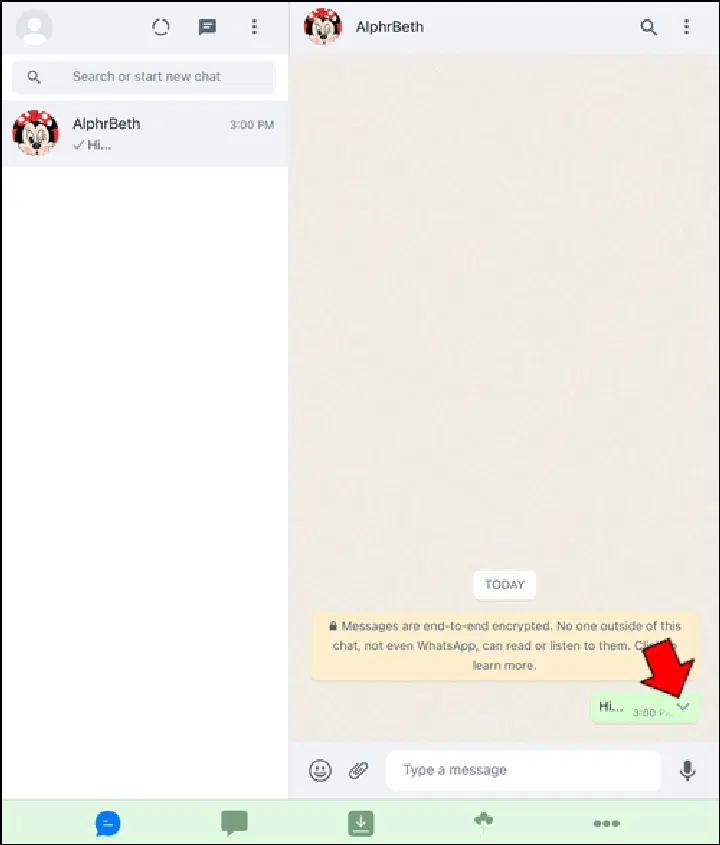
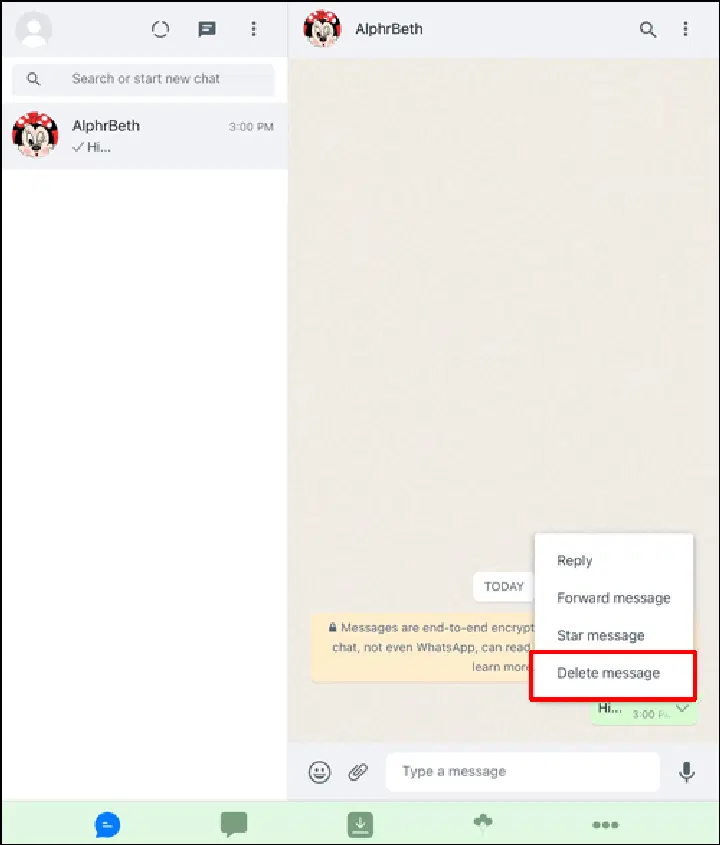
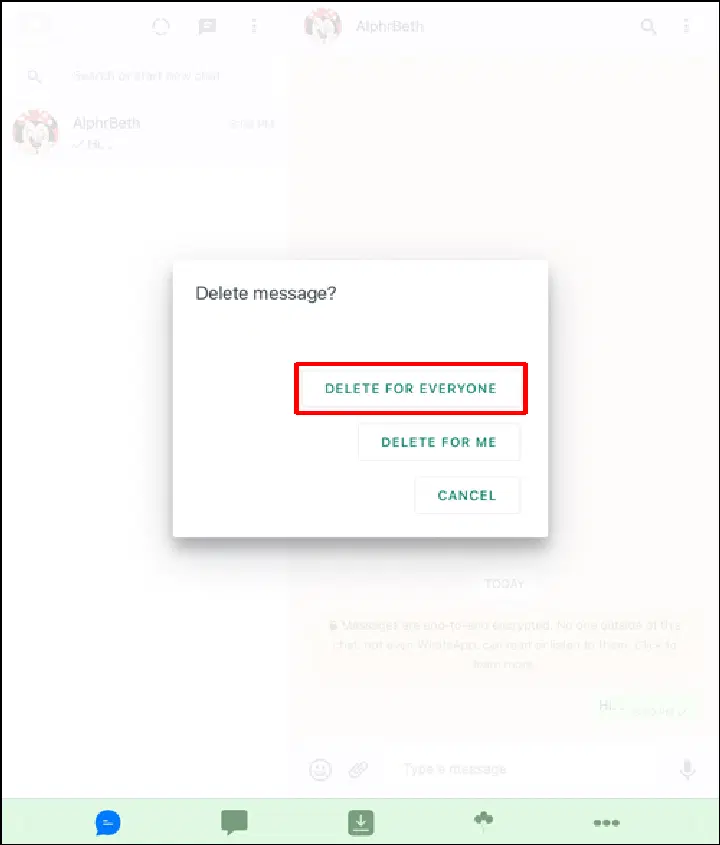
이제 메시지는 "이 메시지는 삭제되었습니다."로 표시됩니다.
나만을 위해 메시지 삭제하기
메시지를 삭제해도 상대방의 채팅에는 영향을 미치지 않습니다. 하지만, 실수를 뒤늦게 깨달았을 때 남은 선택지는 이것뿐입니다. WhatsApp 메시지를 본인에게서만 삭제하려면 다음 단계를 따르세요.
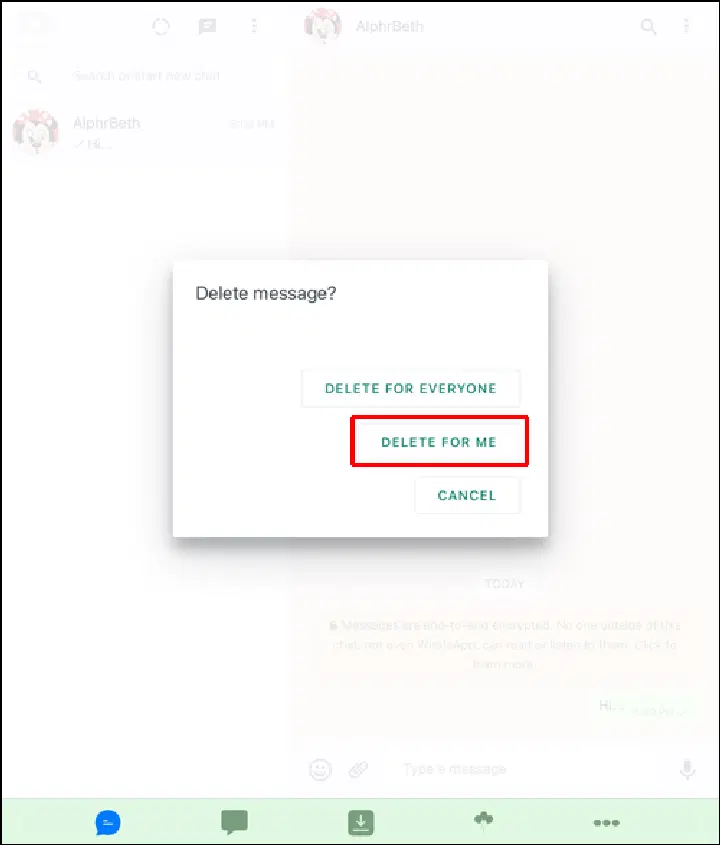
눈에서 멀어지면 마음에서도 멀어진다
채팅으로 계획을 세웠다가 갑자기 마음이 바뀌었거나, 민망할 정도로 간단한 단어의 철자를 틀렸을 때 이 가이드가 도움이 되었기를 바랍니다. WhatsApp 메시지를 삭제하는 것은 간단하며, 몇 번의 클릭이나 스와이프만으로 충분합니다. 충분히 빠르다면 모든 사람의 메시지를 삭제할 수 있지만, 본인에게서만 메시지를 삭제하는 것 또한 유용합니다.
WhatsApp 메시지를 삭제해 본 적이 있나요? 모든 사용자를 위해 삭제했나요? 아래 댓글 섹션에서 여러분의 경험을 공유해 주세요.