Warframe 로그인 실패 수정 정보 확인
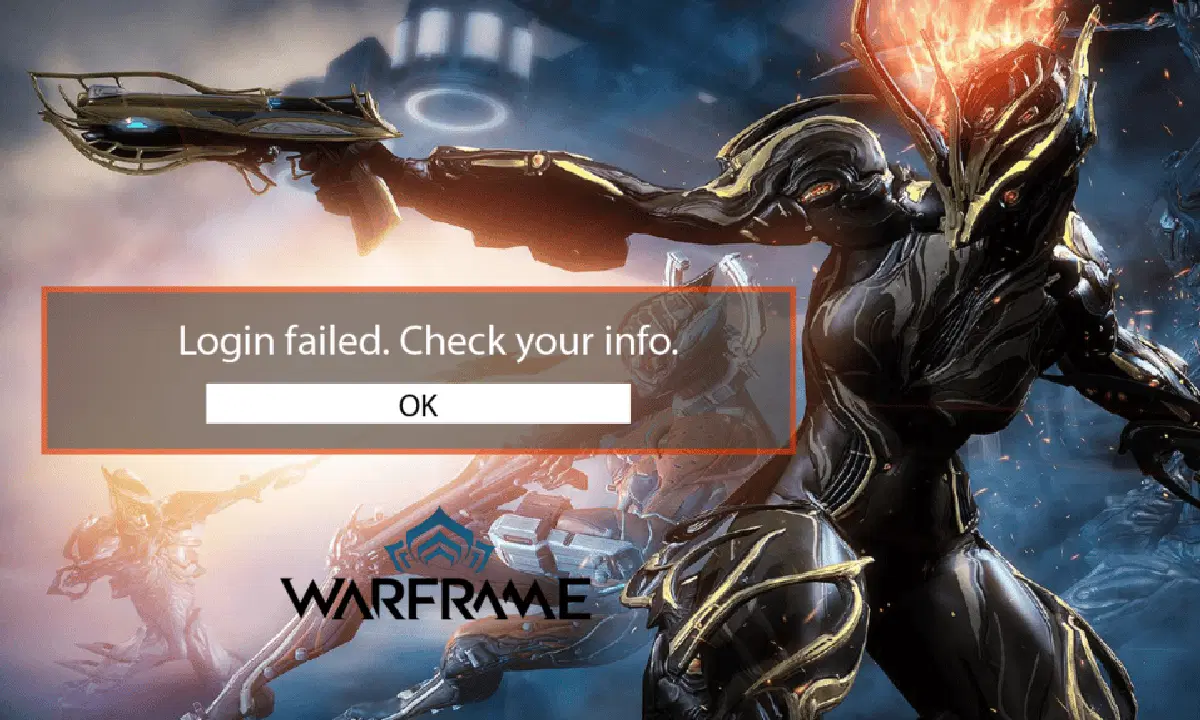
워프레임(Warframe)은 2013년 윈도우(Windows)용으로 첫선을 보인 후, 다양한 플랫폼으로 확장되며 큰 인기를 얻은 크로스 플랫폼 액션 어드벤처 게임입니다. 개발사인 디지털 익스트림즈(Digital Extremes)는 2022년 말까지 스마트폰 버전 출시를 예고하며, 그 기대감을 높였습니다. 지속적인 라이브 스트리밍을 통해 꾸준히 성장하며 많은 팬을 확보했지만, 최근 일부 사용자들 사이에서 워프레임 로그인 실패 오류 메시지가 발생하는 문제가 보고되고 있습니다. 혹시 동일한 문제를 겪고 계신다면, 이 글에서 제공하는 상세한 해결 가이드가 도움이 될 것입니다.
윈도우 10(Windows 10) 환경에서 워프레임 로그인 실패 오류 해결 방법
워프레임 로그인 문제의 주요 원인은 다음과 같습니다.
- IP 주소 불일치 또는 차단
- IPv4 연결 문제
- 인터넷 연결 불안정
이제 본격적으로 워프레임 로그인 문제를 해결하는 방법을 알아보겠습니다.
방법 1: Wi-Fi 라우터 재시작
IP 주소 불일치 현상은 기술적인 오류나 인터넷 서비스 제공업체의 문제로 인해 발생할 수 있습니다. 또한, 일시적인 인터넷 연결 오류 또한 워프레임 로그인 실패 오류를 유발할 수 있습니다. 가장 먼저 Wi-Fi 라우터를 재부팅하여 이 문제를 해결해 보겠습니다.
1. Wi-Fi 라우터의 전원을 끄고, 3분 정도 플러그를 분리합니다.
2. 라우터 플러그를 다시 연결하고 전원을 켭니다.
3. 인터넷 연결 상태를 확인하고, 워프레임 로그인 오류가 해결되었는지 확인합니다.
방법 2: IPv6 연결 활성화
워프레임 로그인 실패의 원인 중 하나는 인터넷 프로토콜 버전 4(IPv4)의 연결 문제입니다. IPv4는 네트워크를 통해 데이터를 패킷 형태로 전송하는 데 사용되지만, 일부 사용자들은 IPv4 환경에서 문제를 겪고 있습니다. 이를 해결하기 위해 IPv6로 전환하는 것을 권장합니다. 방법은 다음과 같습니다.
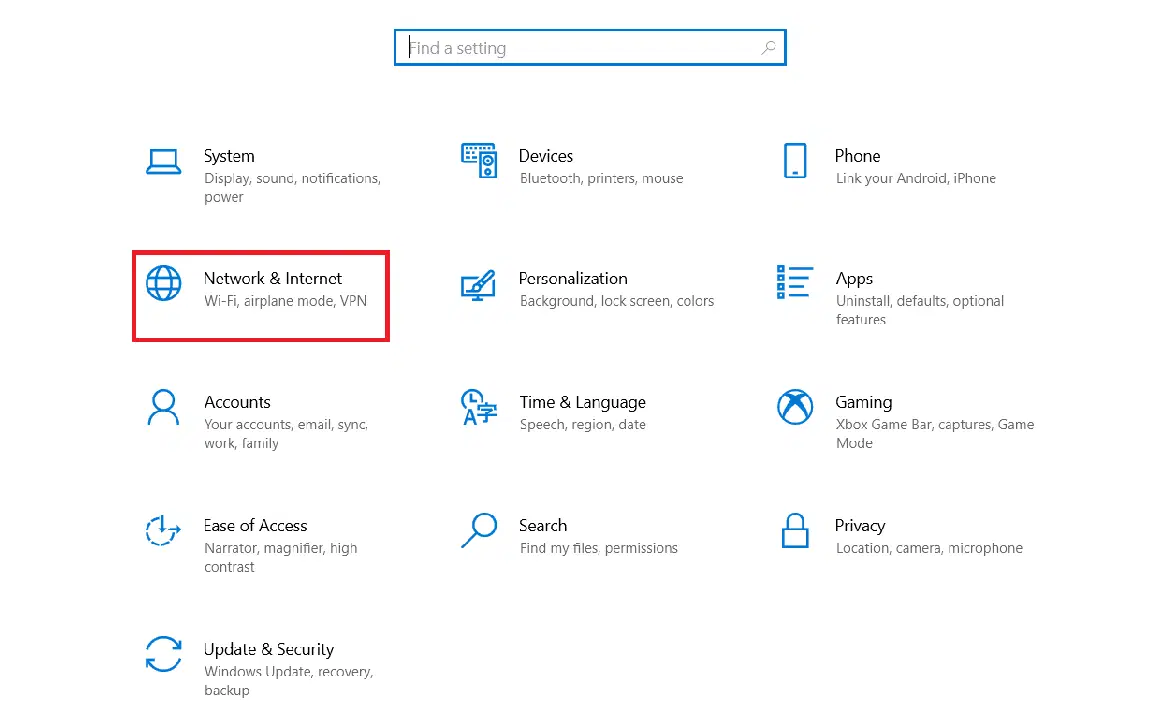
1. 윈도우 키(Windows key)와 I 키를 동시에 눌러 설정 창을 엽니다.
2. '네트워크 및 인터넷' 설정으로 이동합니다.
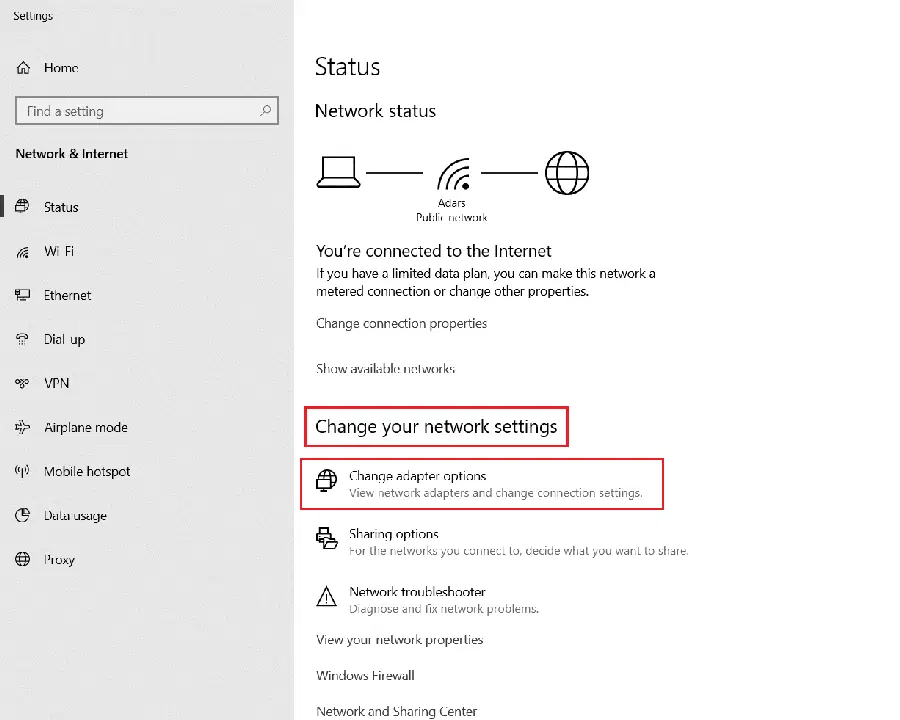
3. '어댑터 옵션 변경'을 클릭합니다.
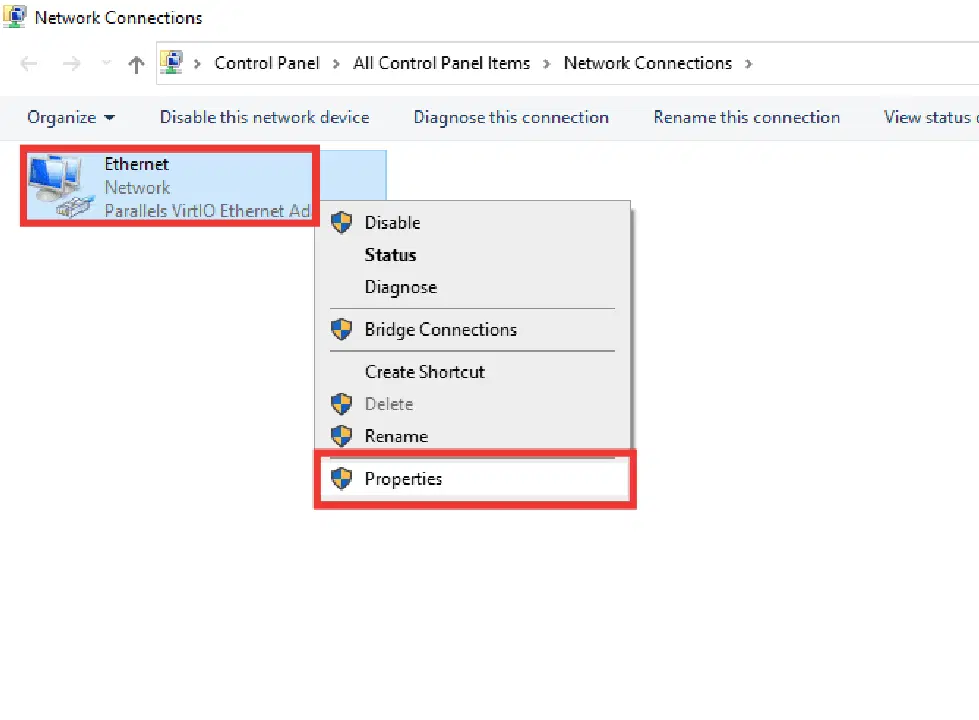
4. 현재 사용 중인 인터넷 연결을 선택하고 마우스 오른쪽 버튼을 클릭한 후 '속성'을 선택합니다.
5. '인터넷 프로토콜 버전 6(TCP/IPv6)' 옵션 옆의 체크 상자를 클릭하여 활성화합니다.
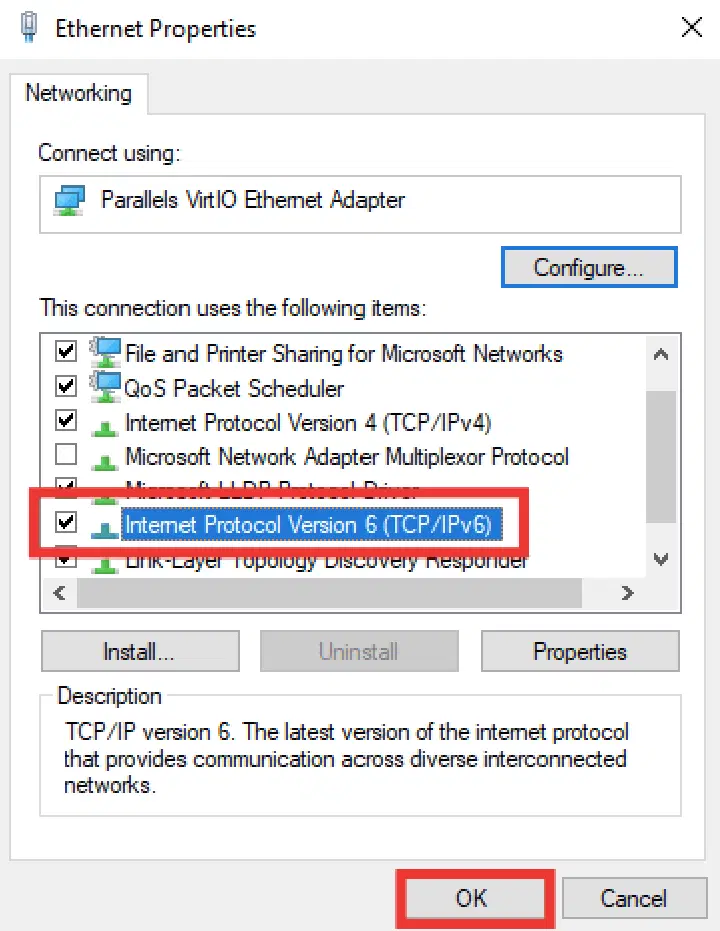
6. '확인' 버튼을 클릭하여 설정을 저장합니다.
방법 3: 모바일 핫스팟 이용
모바일 핫스팟을 이용하여 워프레임 로그인 실패 오류를 해결할 수도 있습니다. 모바일 핫스팟 연결은 현재 사용 중인 네트워크 설정을 변경하고 IP 주소를 변경하여 문제를 해결하는 데 도움이 될 수 있습니다. 모바일 핫스팟 활성화 방법은 다음과 같습니다.
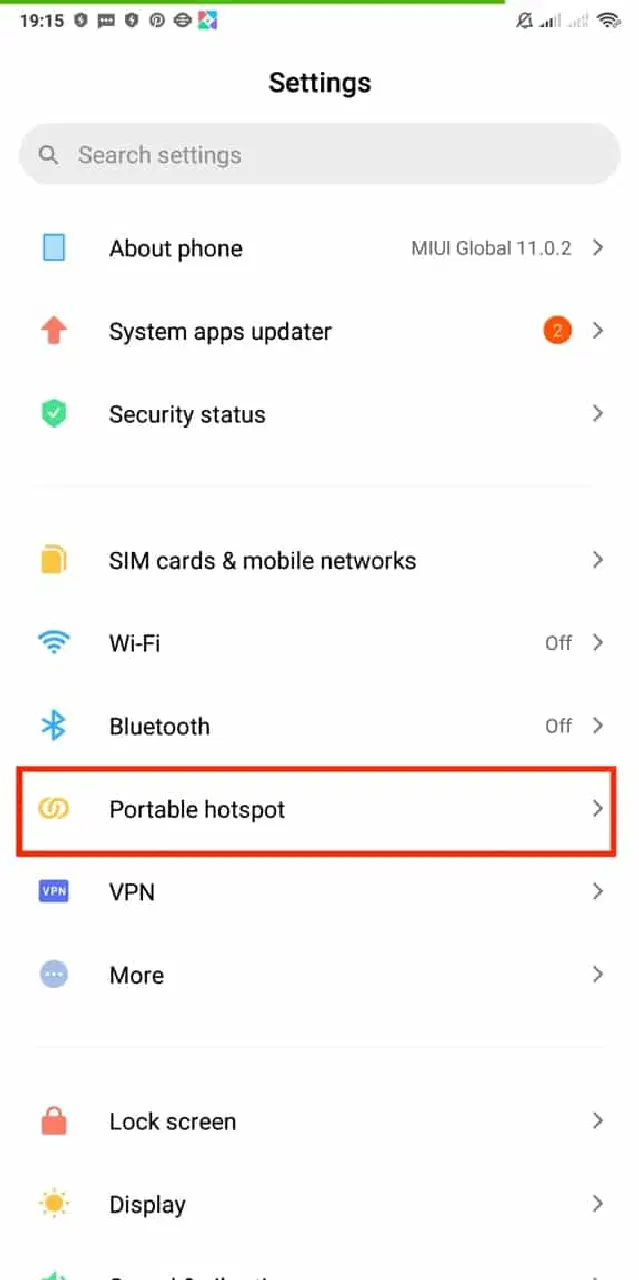
참고: 스마트폰 설정은 제조사 및 모델에 따라 다를 수 있으므로, 아래 단계는 예시입니다. Redmi Note 5를 기준으로 설명합니다.
1. 스마트폰 설정 앱을 실행합니다.
2. '휴대용 핫스팟' 옵션을 선택합니다.
3. '휴대용 핫스팟' 기능을 활성화합니다.
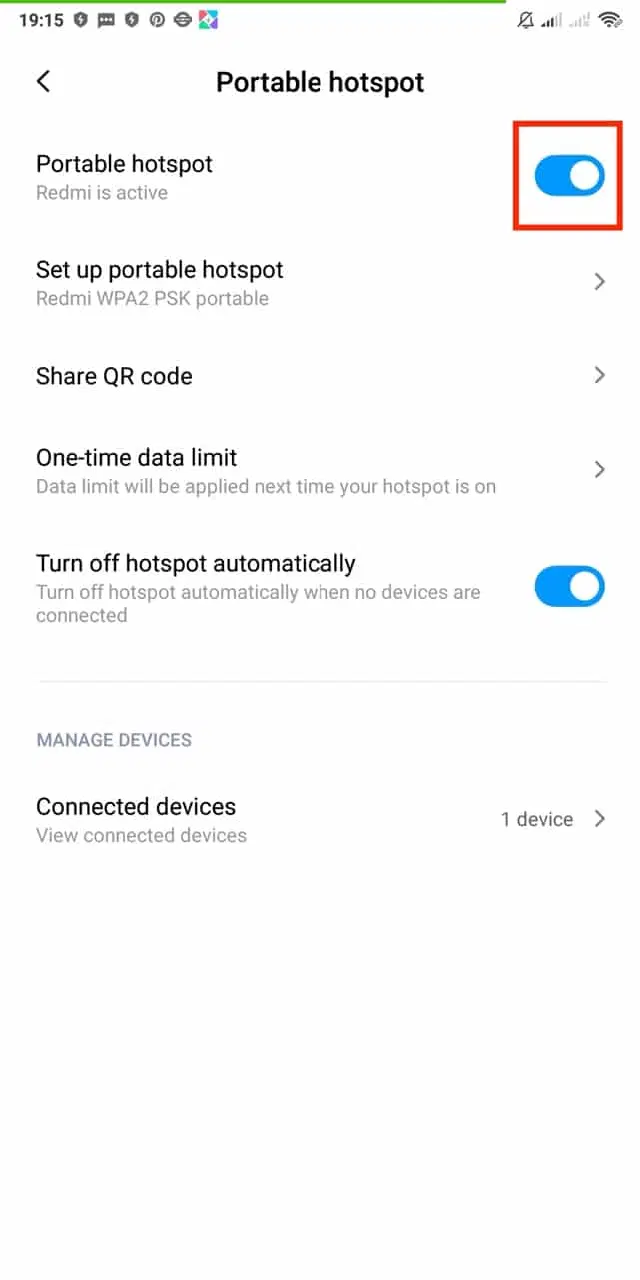
4. PC를 모바일 핫스팟에 연결합니다.
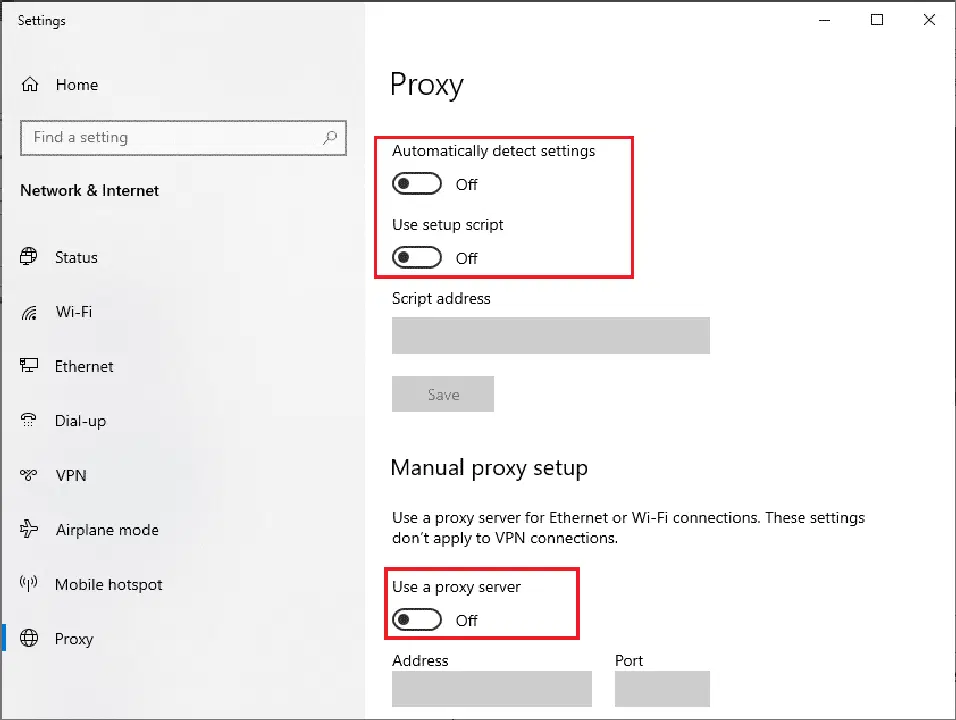
방법 4: 프록시 서버 비활성화
윈도우 10의 잘못된 네트워크 설정 또한 워프레임 로그인 실패의 원인이 될 수 있습니다. VPN 서비스 또는 프록시 서버를 사용 중이라면, VPN과 프록시를 비활성화하는 것이 도움이 될 수 있습니다. 윈도우 10에서 VPN 및 프록시를 비활성화하는 방법은 관련 가이드 문서를 참조하십시오.
방법 5: VPN 앱 사용
VPN(가상 사설망)은 암호화된 네트워크를 통해 사용자의 위치를 가상으로 변경하고, 인터넷 사용 기록을 추적하거나 액세스하지 못하도록 보호하는 데 사용됩니다. VPN을 사용 중이라면, 먼저 VPN을 끄고 워프레임 로그인을 시도해 보십시오. 만약 문제가 해결되지 않는다면, 다른 지역/위치로 설정하여 다시 시도해 보십시오. 윈도우 10에서 VPN을 설정하는 방법은 관련 가이드를 참조하십시오.
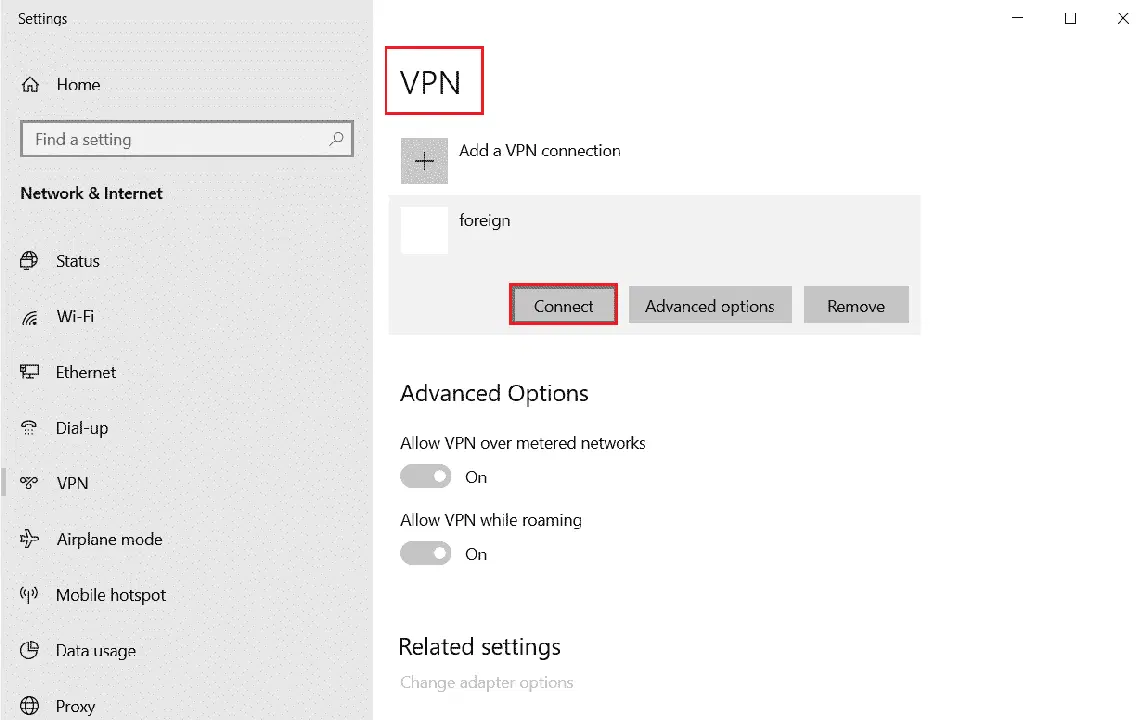
VPN의 작동 원리에 대한 자세한 내용은 관련 가이드 문서를 참조하십시오.
방법 6: 윈도우 디펜더 방화벽 비활성화 (권장하지 않음)
방화벽이 게임 서버와의 연결을 차단하여 워프레임 로그인 실패 오류를 발생시킬 수 있습니다. 일시적으로 방화벽을 끄고 게임을 다시 실행하여 문제를 해결해 보십시오. 윈도우 10 방화벽을 비활성화하는 방법은 관련 가이드를 참조하십시오.
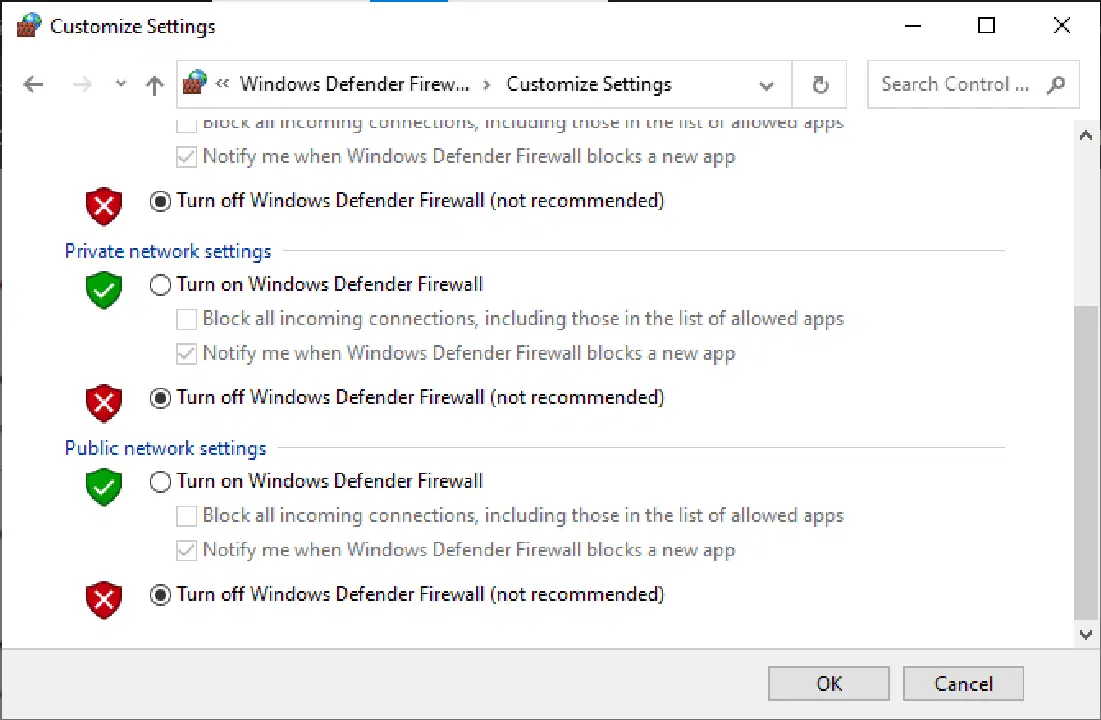
주의: 방화벽을 비활성화하면 시스템이 바이러스 및 악성코드에 취약해질 수 있습니다. 따라서 이 방법은 신중하게 접근해야 합니다. 아래 방법 7에서 보다 안전한 해결책을 제시합니다.
방법 7: 윈도우 디펜더 방화벽에서 앱 허용
방화벽을 완전히 비활성화하는 대신, 특정 앱이 방화벽을 통과하도록 허용하는 것이 더 안전한 방법입니다. 워프레임 앱이 방화벽 예외 목록에 추가되면, 방화벽이 차단하는 문제 없이 원활하게 게임을 실행할 수 있습니다. 방법은 다음과 같습니다.
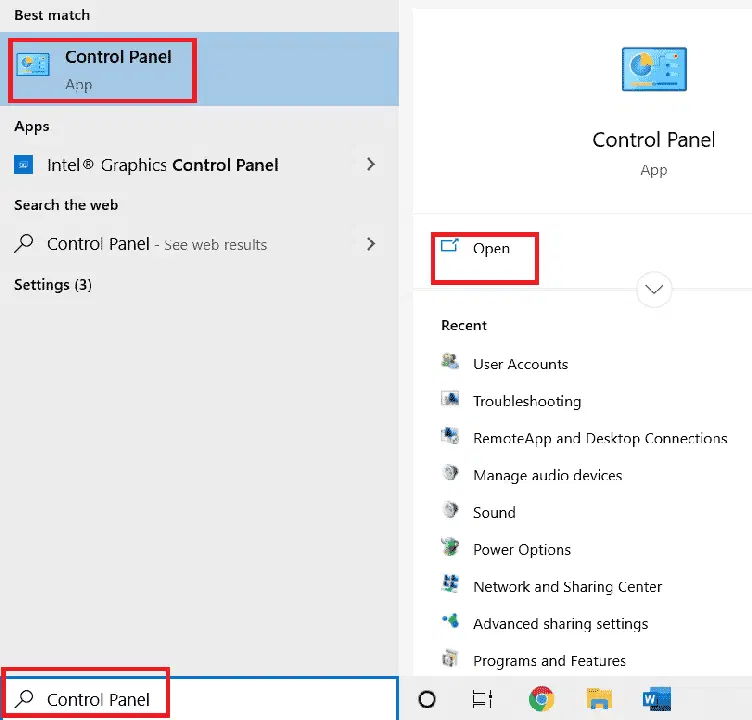
1. 윈도우 키를 누르고 '제어판'을 입력하여 제어판을 실행합니다.
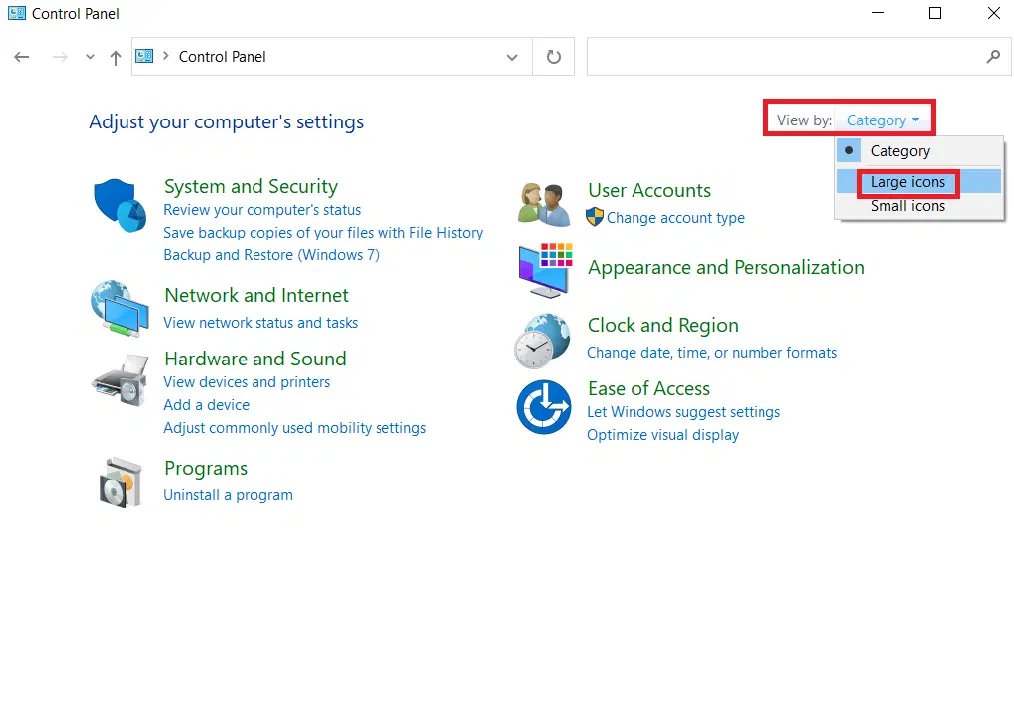
2. '보기 기준'을 '큰 아이콘'으로 변경합니다.
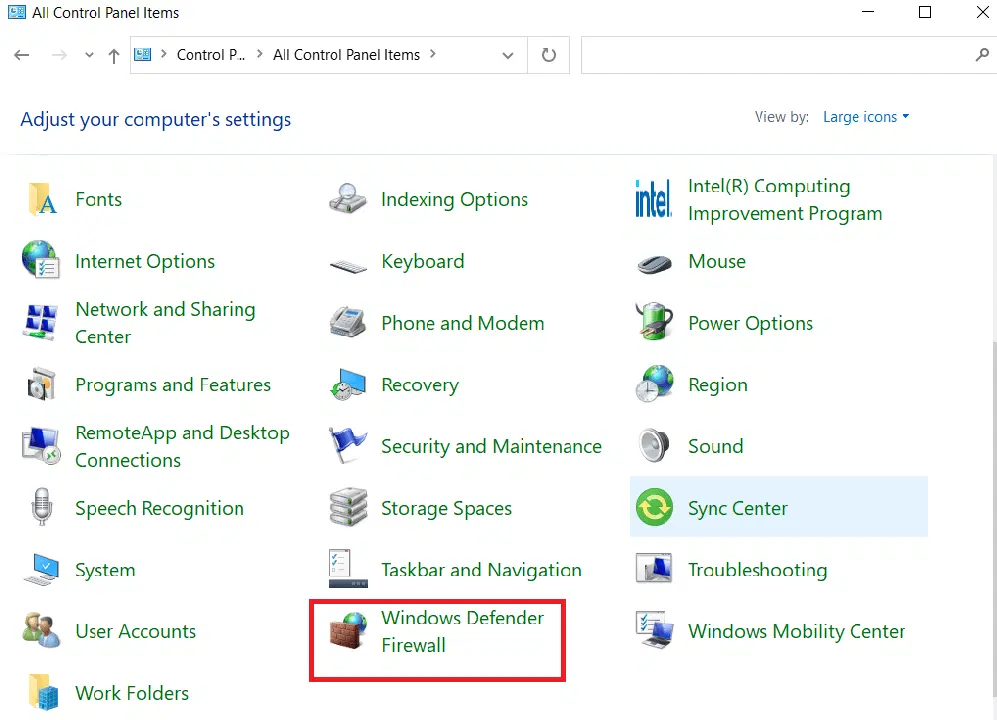
3. 'Windows Defender 방화벽'을 클릭합니다.
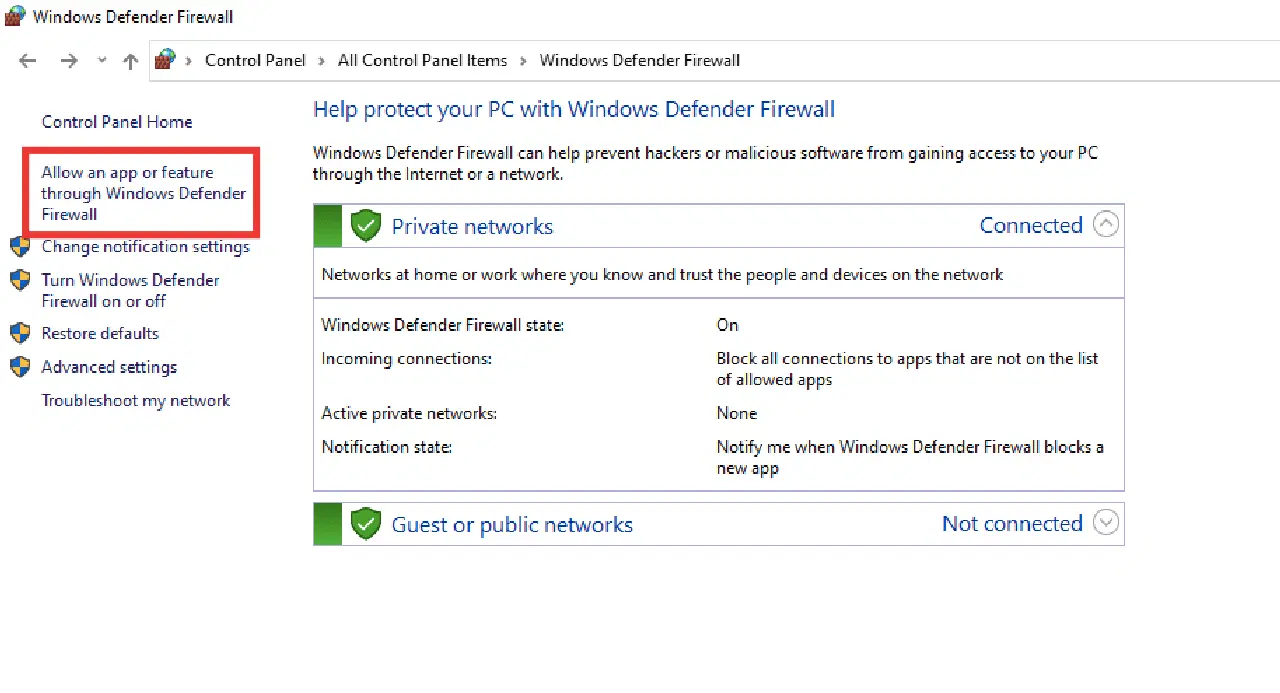
4. 'Windows Defender 방화벽을 통해 앱 또는 기능 허용'을 클릭합니다.
5. 워프레임 앱을 선택하고, '개인' 및 '공용' 옵션 모두를 체크합니다.
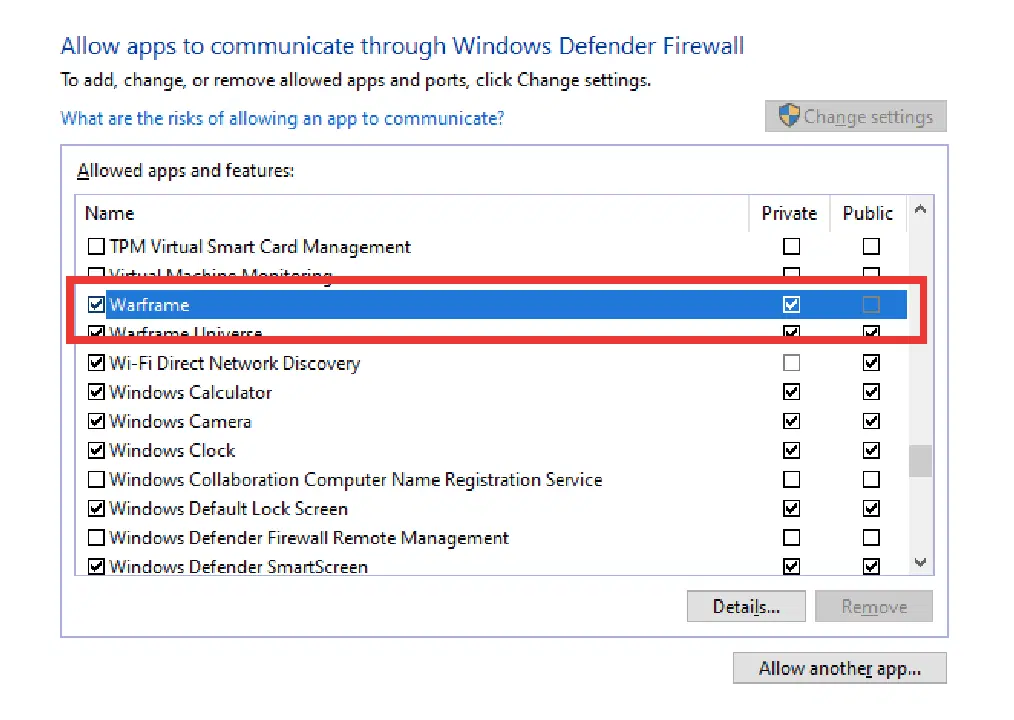
6. '확인'을 클릭하여 설정을 저장합니다.
방법 8: 백신 프로그램 비활성화 (해당하는 경우)
백신 프로그램이 워프레임 게임 서버와의 연결을 차단하여 로그인 실패 오류가 발생할 수도 있습니다. 백신 프로그램을 일시적으로 비활성화하거나, 워프레임 게임을 예외 목록에 추가해 보십시오. 윈도우 10에서 백신 프로그램을 일시적으로 비활성화하는 방법은 관련 가이드를 참조하십시오.
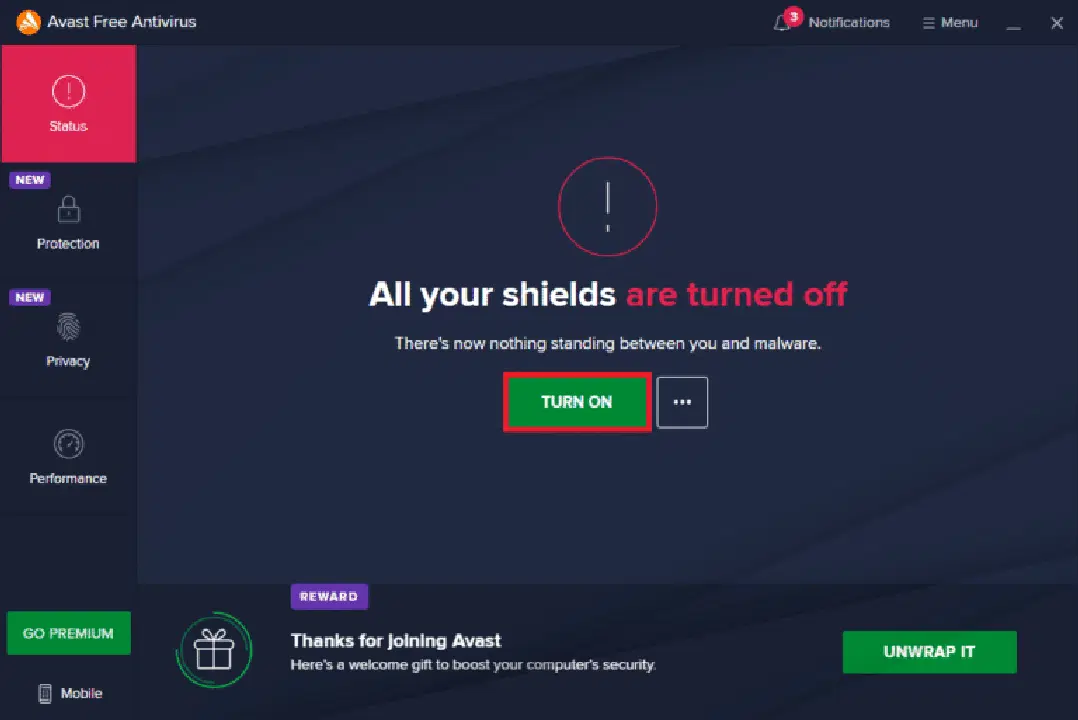
만약 위의 방법으로도 문제가 해결되지 않는다면, 다른 기기에서 게임을 시도하거나, PC에 게임을 재설치하는 것을 고려해 보십시오.
***
이 가이드가 워프레임 로그인 실패 문제를 해결하는 데 도움이 되었기를 바랍니다. 어떤 방법이 가장 효과적이었는지 알려주시면 감사하겠습니다. 추가 질문이나 의견이 있으시면 언제든지 댓글로 남겨주십시오.