VMware Cloud on AWS 서비스를 사용하여 SDDC 배포
VMware Cloud on AWS (VMC on AWS)는 다양한 규모의 기업들이 VMware vSphere 기반 클라우드 환경에서 작업 부하를 실행할 수 있도록 유연한 종량제 방식으로 제공되는 서비스입니다. 이 서비스는 AWS 인프라 위에서 작동합니다.
VMware Cloud on AWS는 VMware vSphere, vCenter Server, VMware vSAN 및 VMware NSX를 통합하는 VCF(VMware Cloud Foundation)를 기반으로 합니다. 이를 통해 사용자는 전용의 확장 가능한 베어 메탈 AWS 인프라에서 애플리케이션을 실행하고 최적화할 수 있습니다.
VMC on AWS를 활용하면 IT 관리자는 복잡한 전환이나 재설계 작업 없이도 VMware 기반 클라우드 리소스를 AWS 클라우드로 쉽게 이동하고 관리할 수 있습니다. 또한 혁신적인 기술 및 도구 세트를 통해 IT 인프라를 현대화할 수 있는 기회를 제공합니다.
이러한 이점을 통해 기업은 다음과 같은 혜택을 누릴 수 있습니다.
- 뛰어난 유연성과 확장성
- 필요에 따른 리소스 가용성
- 고가용성(HA) 지원
- 강화된 클라우드 보안
- 사용량 기반의 효율적인 요금 체계
- 다양한 지리적 위치로의 확장 가능성
본 문서에서는 AWS 퍼블릭 클라우드 상에 구축되는 VMware 기반의 소프트웨어 정의 데이터 센터(SDDC)를 구축하는 방법에 대해 자세히 알아보겠습니다.
만약 귀사가 자체 데이터 센터에서 VMware 기반 가상 환경을 운영하고 있으며, 애플리케이션과 작업 부하를 클라우드로 이전하고자 한다면, VMware Cloud on AWS는 훌륭한 대안이 될 수 있습니다. 클라우드 기술의 주요 특징인 온디맨드 리소스, 유연성, 확장성, 고가용성, 보안 및 용이한 마이그레이션 기능을 최대한 활용할 수 있습니다.
VMware Cloud on AWS 활용 사례
VMC on AWS는 자체 데이터 센터를 클라우드로 확장할 수 있는 탁월한 기능을 제공합니다. 아래는 다양한 비즈니스 요구에 부합하는 포괄적인 솔루션으로서의 활용 사례입니다.
DRaaS(서비스형 재해 복구)
VMware Cloud on AWS는 재해 복구 솔루션에 매우 적합합니다. 많은 중대형 기업은 VMware Site Recovery Manager(SRM)를 사용하여 재해 상황 발생 시 애플리케이션을 복제하고, 테스트 페일오버를 수행하며, 운영 페일오버 및 코로케이션 또는 보조 데이터 센터로의 마이그레이션을 실행합니다. 기존에는 이를 위해 기본 데이터 센터를 구축해야 했습니다.
VMware Cloud on AWS는 냉각 비용, 인프라 투자, 인력 및 기타 여러 요소를 줄이면서 중요한 데이터를 복제하고, 재해 복구 및 마이그레이션을 위한 코로케이션을 설정하는 데 더욱 효율적인 해결책을 제시합니다.
데이터 센터 확장
VMware Cloud는 기업이 필요한 리소스에 접근하고 확장할 수 있도록 자체 데이터 센터에서 AWS 클라우드에 이르기까지 일관된 인프라와 운영을 갖춘 통합 하이브리드 클라우드 환경을 제공합니다.
클라우드 마이그레이션
VMC on AWS는 기존 VMware 도구 및 기술을 활용하면서도 VMware vSphere 기반의 작업 부하를 AWS 클라우드로 빠르고 자신 있게 마이그레이션할 수 있도록 최고의 유연성을 제공합니다.
또한 다운타임 없이 자체 환경에서 클라우드로의 간편한 마이그레이션을 촉진하고, 각 작업 부하에 적합한 환경을 선택하며, 하드웨어 및 운영 비용을 절감하고, 향상된 가시성, 보안 및 제어를 통해 비즈니스 요구 사항을 충족할 수 있습니다.
VMware Cloud on AWS의 이점
VMC on AWS는 클러스터당 최대 16개의 호스트를 지원하며, 최신 Amazon EC2 스토리지에 최적화된 높은 I/O 인스턴스와 낮은 대기 시간의 비휘발성 메모리(NVMe 기반 SSD)를 갖춘 베어 메탈 AWS 인프라에서 전용의 단일 테넌트 VMware 기반 클라우드 서비스를 제공합니다. SDDC 클러스터는 최소 2개의 호스트로 시작하여 최대 16개까지 확장할 수 있습니다.
AWS 베어 메탈 서버에서 직접 VMware SDDC 소프트웨어 스택을 중첩된 가상화 없이 실행하며, VM 템플릿 마이그레이션, 콜드 마이그레이션 및 vMotion을 통해 자체 VMware 가상 환경에서 VMware Cloud on AWS로 기존 작업 부하를 이동시킬 수 있습니다.
VMware Cloud on AWS의 주요 이점은 다음과 같습니다.
- AWS에서 제공하는 확장 가능한 온디맨드 vSphere SDDC 환경
- 별도의 직원 교육이나 특수 인력 고용 불필요
- 일관된 거버넌스, 보안 및 운영 방식 유지
- 200개 이상의 AWS 서비스에 대한 접근성 제공
- 17개의 글로벌 AWS 리전에서 글로벌 가용성 제공
VMWare Cloud on AWS의 사전 조건 및 제한 사항
VMware Cloud on AWS 배포 전에 고려해야 할 몇 가지 필수 조건은 다음과 같습니다.
MyVMware 계정: 초기 배포를 시작하기 전에 프로필을 완전히 작성해야 합니다.
AWS 계정: 이 계정에는 배포 작업을 위해 관리 권한이 필요합니다.
활성화 링크: 이 링크는 MyVMware 프로필에 등록된 이메일 주소로 전송됩니다.
VMC on AWS는 다양한 기능들을 제공하지만, 일부 기능은 최대 및 최소 수준에서 제한 사항이 존재합니다. 이러한 제한 사항은 특별히 명시되지 않는 한 변경이 불가능한 하드 제한으로 간주됩니다. 배포 전에 고려해야 할 VMware Cloud on AWS의 중요한 제한 사항은 다음과 같습니다.
| 구성 요소 | 설명 |
| 조직 | |
| 조직당 호스트 수 | 32 (소프트 리미트) |
| 공용 IP 주소 (탄력적 IP) | 75 (소프트 리미트) |
| 조직당 최대 IP 주소 수 | |
| SDDC | |
| 조직당 SDDC 수 | 2 (소프트 리미트) |
| 연결된 VPC 수 | 1 |
| SDDC당 연결된 AWS VPC의 최대 수 | |
| 전체 SLA를 위한 클러스터당 최소 호스트 | 2 |
| 전체 SLA에서 지원되는 vSphere 클러스터당 최소 ESXi 호스트 수 | |
| 클러스터당 최대 호스트 (확장된 클러스터 포함) | 16 |
| vSphere 클러스터당 최대 ESXi 호스트 수. 이 제한은 단일 AZ 클러스터 및 확장된 클러스터 모두에 적용됨 | |
| 최대 클러스터 | 10(소프트 리미트); 20(하드 리미트) |
| SDDC당 최대 vSphere 클러스터 수 | |
| 지역별 SDDC | 5(소프트 리미트) |
| 대규모 SDDC vCPU | 68 |
| 대용량 SDDC RAM | 240GB |
| 네트워킹 및 보안 | |
| L2 VPN 클라이언트 수 | 1 |
| IPSec VPN 터널 | 16 |
| 논리적 포트 | 논리적 세그먼트당 2048개 - 전체 SDDC에서 4000개 |
| SDDC 그룹당 SDDC | 20 (버전 1.12+) |
| 조직당 SDDC 그룹 | 5 (버전 1.12+) |
VMC on AWS의 최신 제한 사항에 대한 자세한 내용은 다음 페이지를 참조하십시오: VMware 구성 최대값.
VMware Cloud on AWS 아키텍처
VMware Cloud on AWS는 AWS 베어 메탈 전용 인프라에서 작동하도록 설계된 vSphere, vCenter, vSAN, NSX-T 등의 VMware 소프트웨어 스택을 기반으로 합니다. 이를 통해 기업들은 Amazon EC2, Amazon S3, Amazon Redshift, Amazon Direct Connect, Amazon RDS 및 Amazon DynamoDB와 같은 다른 Amazon 서비스들과 원활하게 통합하여 AWS 환경에서 VMware 기반 리소스 및 도구를 관리할 수 있습니다.
VMware Cloud on AWS 솔루션의 핵심 구성 요소는 SDDC이며, 여기에는 다음과 같은 주요 구성 요소들이 포함됩니다.
컴퓨팅: AWS의 VMC는 각 클러스터에 4~32개의 호스트를 포함할 수 있는 최대 10개의 vSphere 클러스터를 지원하며, 각 베어 메탈 호스트에는 512GB RAM과 2개의 Intel Xeon E5-2600 시리즈 프로세서가 탑재되어 있습니다. 관리 인터페이스나 API를 통해 추가 호스트를 추가할 수 있습니다.
스토리지: SDDC 클러스터는 가장 빠른 고성능 스토리지인 NVMe 플래시 스토리지를 사용하는 올플래시 구성으로 VMware vSAN을 지원합니다. 4개 이상의 vSAN 드라이브가 장착된 ESXi 호스트 클러스터는 단일 호스트 장애로부터 모든 VM을 보호하면서 20TB 이상의 가용 스토리지를 제공합니다. 사용하지 않는 데이터는 자동으로 암호화되며, 가상 디스크는 스토리지 정책 기반 관리(SPBM)를 사용하여 효율적으로 관리됩니다.
네트워킹: 네트워크 리소스와 물리적 장비의 분리를 위해 다중 계층 가상 네트워크가 생성되는 SDDC 클러스터의 VMware NSX-T를 통해 네트워킹 기능 및 정책을 관리합니다. VMC on AWS 사용자는 논리적 소프트웨어 정의 네트워크(SDN)를 생성할 수 있습니다. 각 클러스터에는 두 개의 표준 논리 네트워크가 제공됩니다. 하나는 관리 계층용이고 다른 하나는 컴퓨팅 계층용이며, 서로 다른 논리 네트워크 간의 통신은 게이트웨이를 통해 이루어집니다.
VMware NSX-T는 vCenter Server에 대한 액세스를 제공하는 관리 게이트웨이(IPSEC VPN 및 DNS 지원)를 제공합니다.
고가용성: HA는 SDDC의 VMware HA를 통해 지원됩니다. 호스트에 장애가 발생하면 애플리케이션과 작업 부하가 다른 호스트로 마이그레이션되고, 클러스터 내의 다른 호스트에서 VM이 다시 시작됩니다. 복구 작업은 VMware Cloud on AWS의 VMware vSphere에서도 처리됩니다.
VMware Cloud on AWS에서 SDDC 배포 전 단계
1단계: AWS 계정에 로그인
- VMware Cloud on AWS에 첫 번째 SDDC(소프트웨어 정의 데이터 센터)를 배포하려면 필요한 권한을 가진 IAM 사용자와 함께 AWS 계정에 로그인해야 합니다.
- AWS 계정의 올바른 구성을 확인하십시오.
- 이제 온보딩 단계에서 SDDC에 연결할 Amazon VPC를 정의합니다.
참고: 이미 VPC를 구성했고 이를 사용하려는 경우 2단계를 건너뛰고 3단계부터 계속 진행할 수 있습니다.
2단계: 새 VPC 생성
VMware Cloud on AWS SDDC를 배포할 올바른 리전을 선택하십시오.
Amazon VPC 콘솔을 엽니다. VPC > VPC를 선택합니다.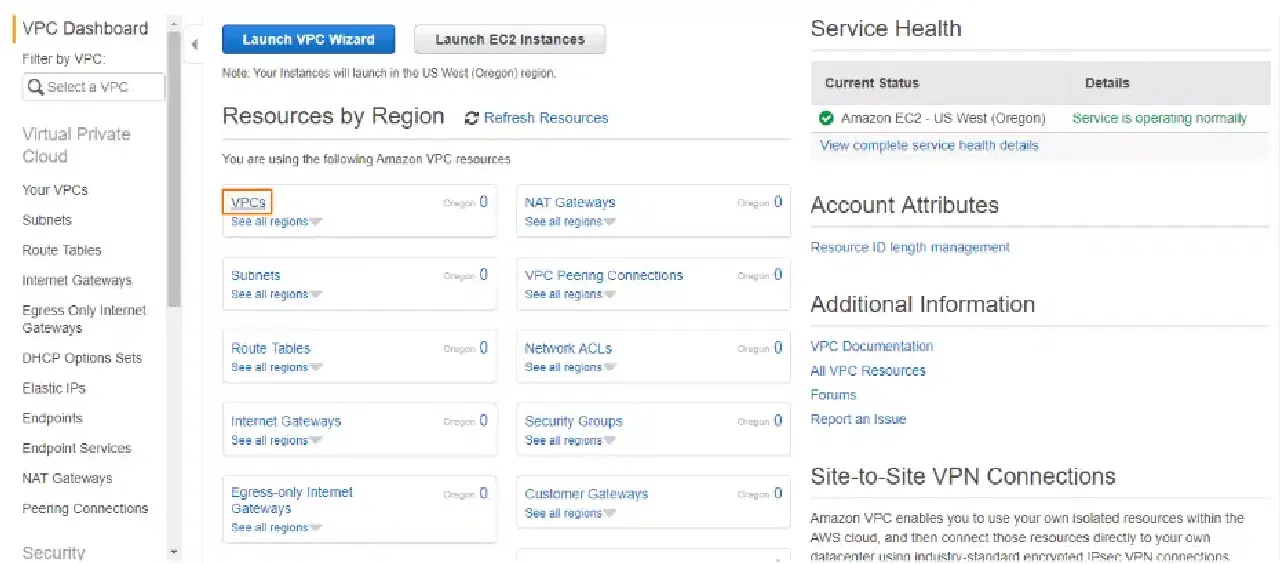
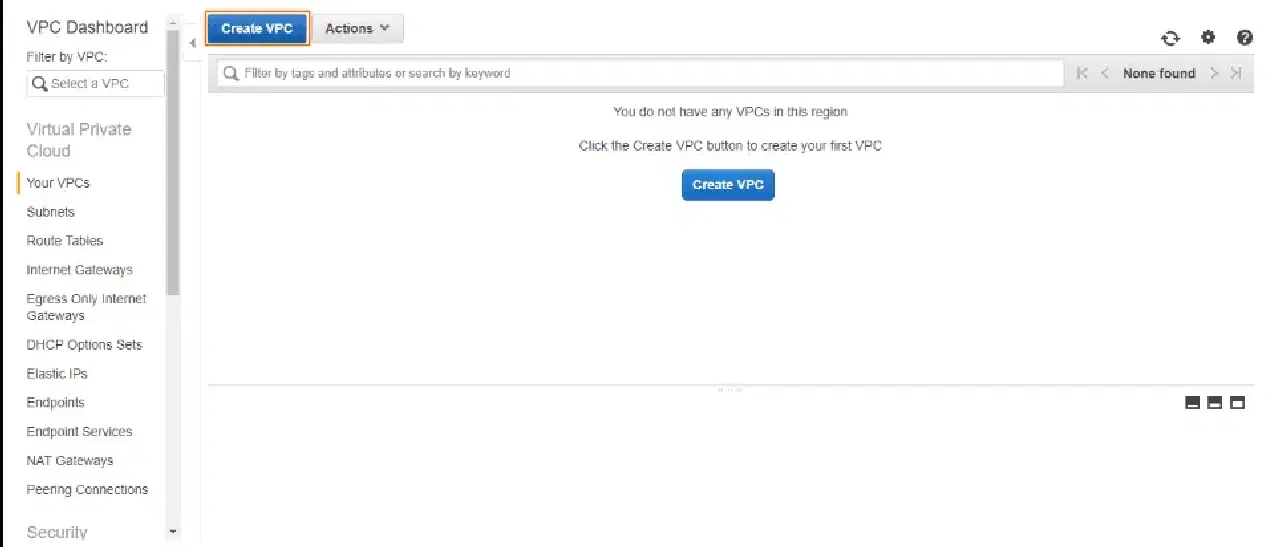
VPC 생성을 클릭합니다.
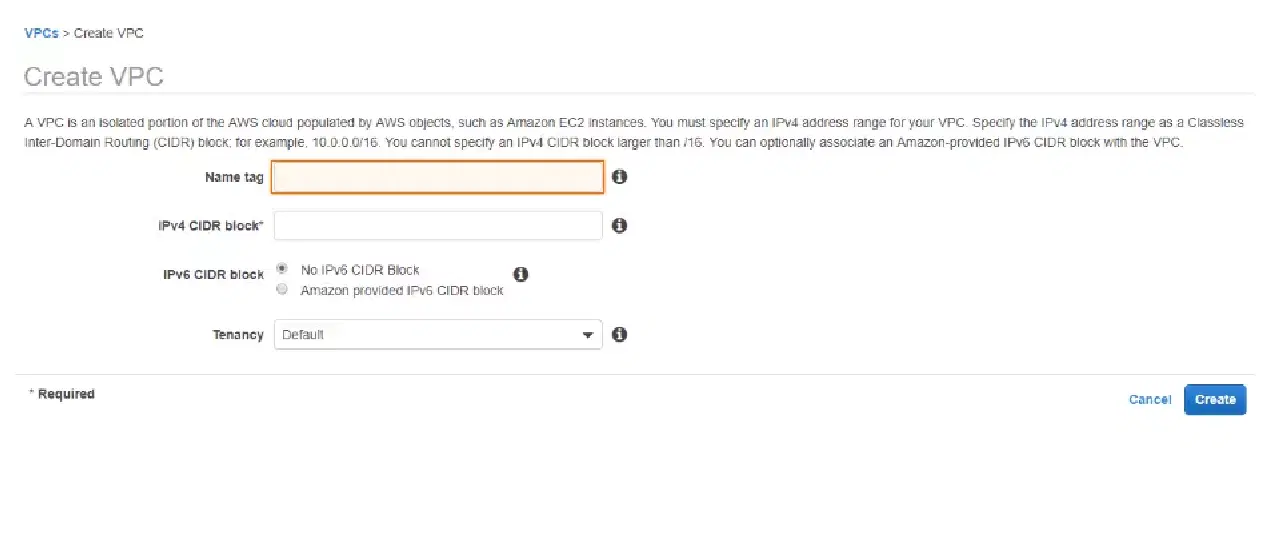
이름 태그, IPv4 CIDR 블록, Tenancy as Default와 같은 VPC 세부 정보를 입력하고 생성을 클릭합니다.
그 다음 닫기를 클릭합니다.
3단계: 프라이빗 서브넷 생성
이제 각 가용 영역에 대해 탄력적 네트워크 인터페이스(ENI)용 프라이빗 서브넷을 생성하고, 인터넷 게이트웨이가 연결되지 않은 서브넷을 사용하는 것이 좋습니다.
Amazon VPC 콘솔을 열고 서브넷을 선택합니다.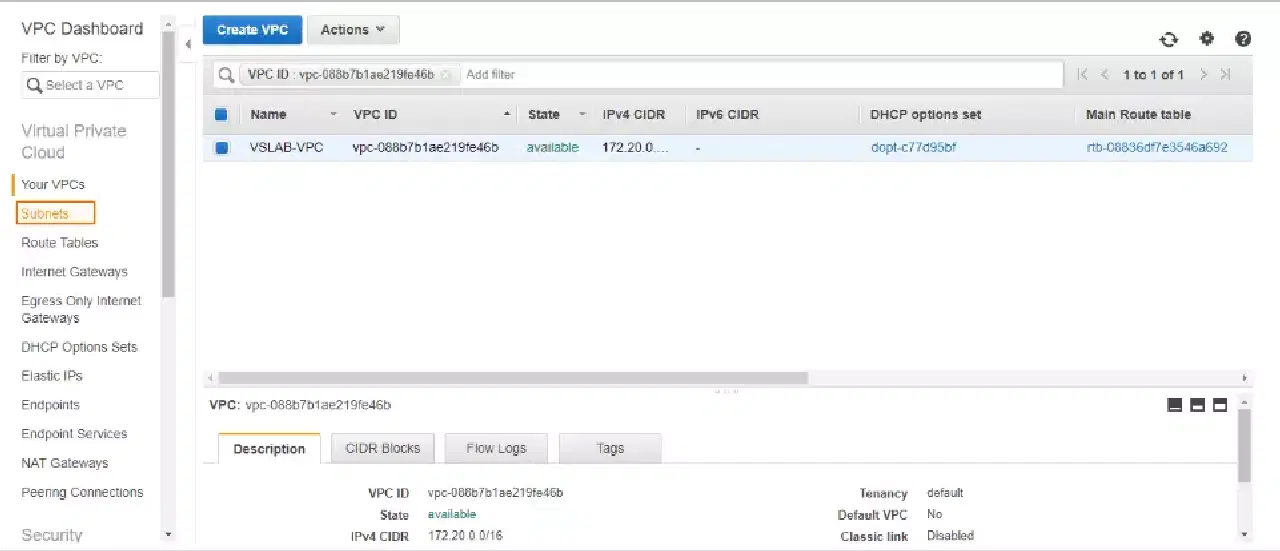
서브넷 만들기를 선택합니다.
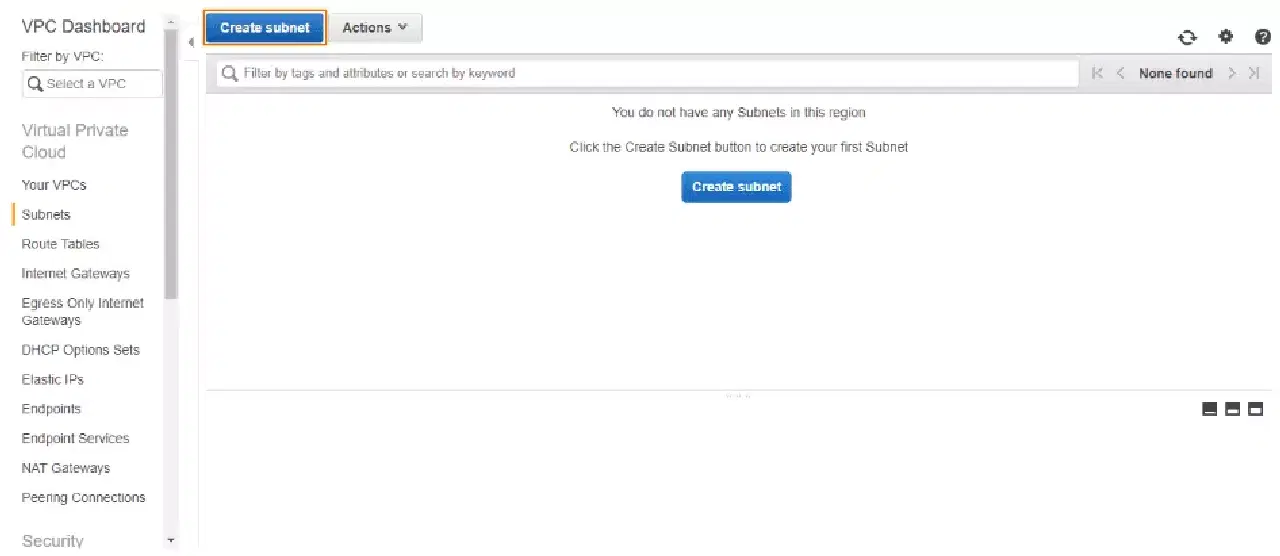
Create Subnet 화면에서 이름 태그를 제공하고 원하는 가용 영역, IPv4 CIDR 블록을 선택한 후 Create를 클릭합니다.
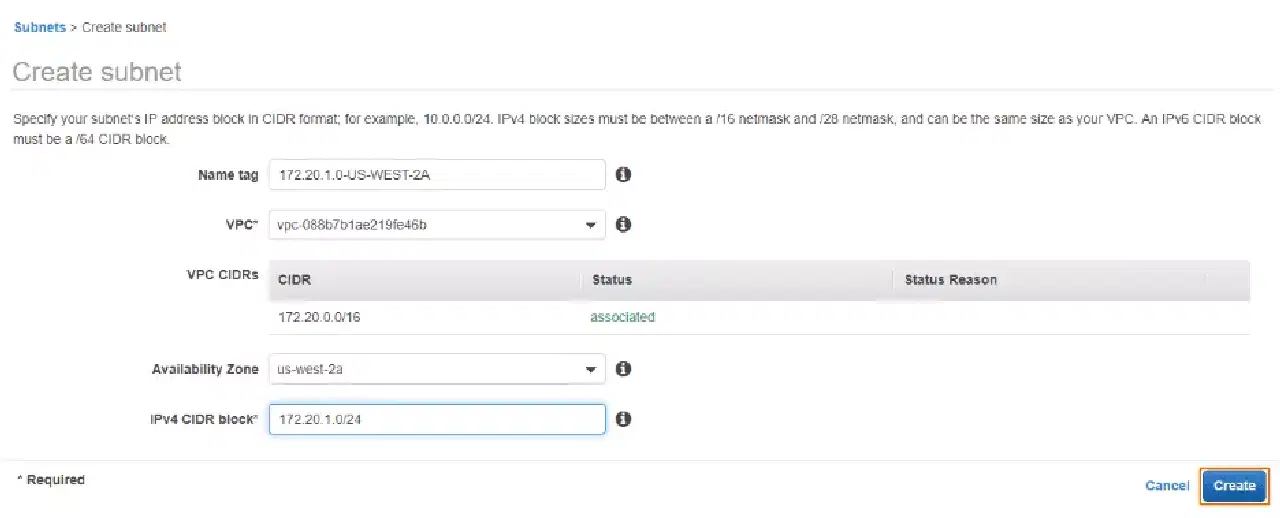
리전의 나머지 각 가용 영역에 대해 원하는 서브넷을 생성하는 단계를 반복하고 닫기를 클릭합니다.
4단계: VMware Cloud on AWS 서비스 활성화
이제 VMware Cloud on AWS 서비스를 활성화할 수 있습니다. 구매가 완료되면 AWS는 지정된 이메일 주소로 환영 이메일을 보내고, 다음 단계를 사용하여 프로세스를 시작합니다.
- AWS로부터 환영 이메일을 받은 후 서비스 활성화 링크를 선택합니다.
- MyVMware 자격 증명으로 로그인합니다.
- 서비스 사용 약관을 검토하고 동의 체크박스를 선택합니다.
- 다음 단계를 선택하여 계정 활성화 프로세스를 성공적으로 완료하면 VMware Cloud on AWS 콘솔로 리디렉션됩니다.
- MyVMware 계정에 연결된 조직을 생성합니다.
- 조직의 이름과 주소를 입력하여 논리적으로 구분합니다.
- 조직 만들기를 선택하여 프로세스를 완료합니다.
5단계: ID 및 액세스 관리(IAM)
클라우드 서비스 및 SDDC 콘솔, SDDC 및 NSX 구성 요소에 액세스할 수 있도록 특정 사용자에게 권한을 할당합니다. 조직 역할에는 조직 소유자 및 조직 구성원의 두 가지 유형이 있습니다.
조직 소유자 역할은 사용자와 VMware 클라우드 서비스에 대한 액세스를 추가, 수정 및 제거할 수 있습니다. 반면 조직 구성원 역할은 클라우드 서비스에 액세스할 수 있지만 사용자를 추가, 제거 또는 수정할 수는 없습니다.
VMware Cloud on AWS에 SDDC 배포
#1. Cloud Services Portal(CSP)에 로그인하여 AWS의 VMC에서 SDDC 배포를 시작합니다. VMC 콘솔에 로그인합니다.
#2. 사용 가능한 서비스 목록에서 VMware Cloud on AWS 서비스를 선택합니다.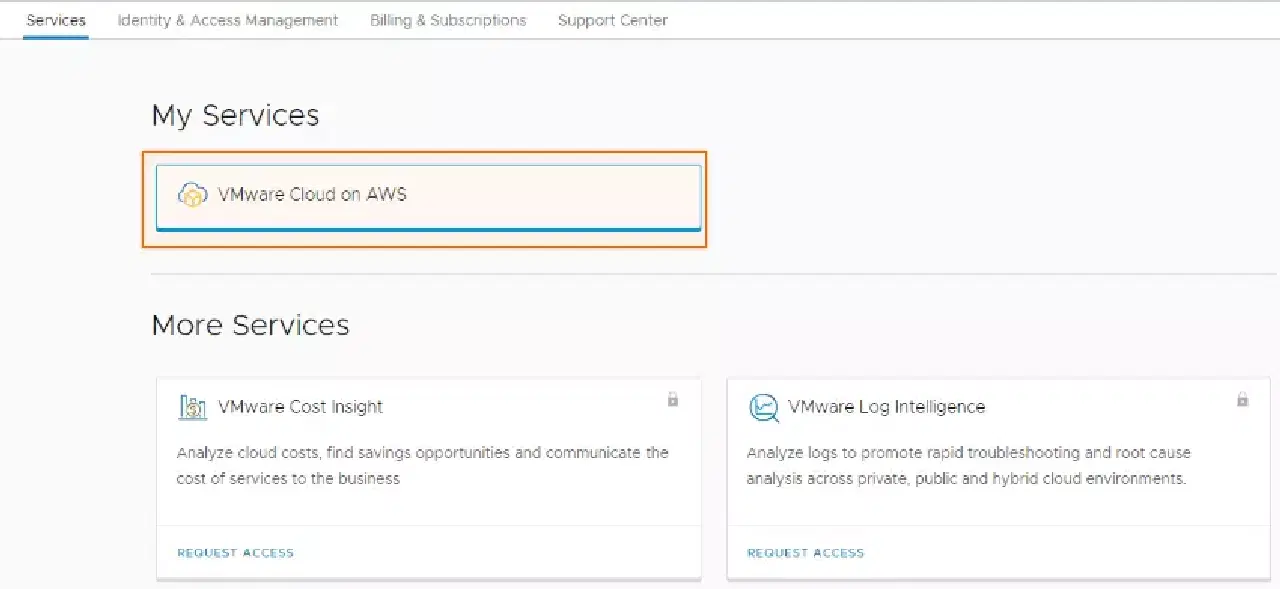
#3. SDDC 생성을 선택합니다.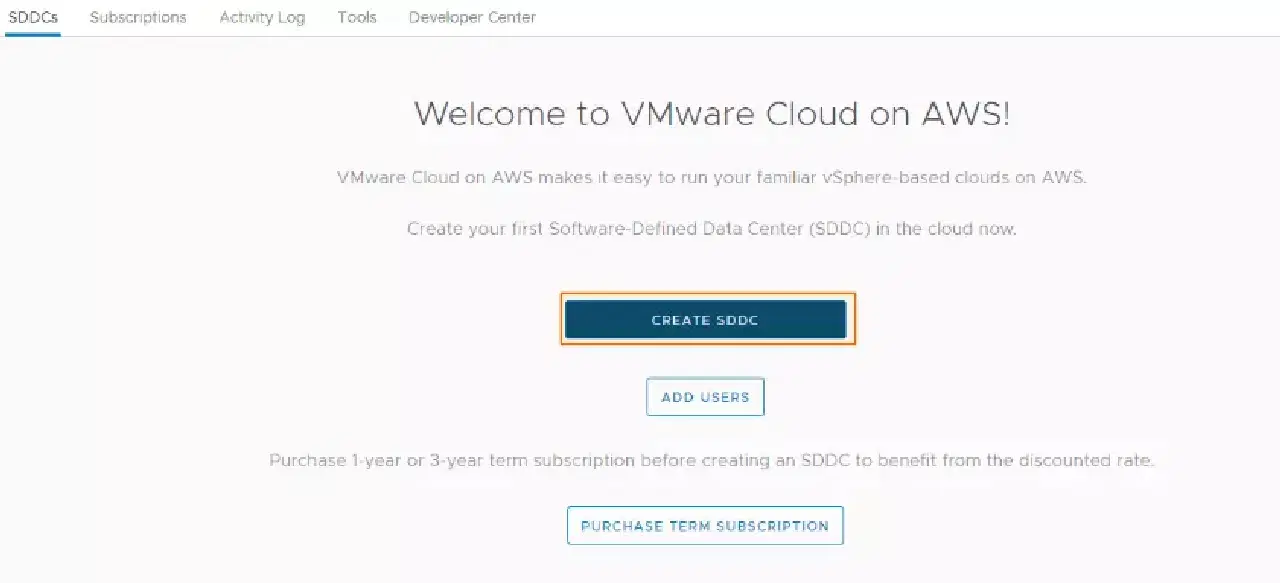
#4. AWS 리전, 배포 유형 (단일 호스트, 다중 호스트 또는 확장 클러스터), 호스트 유형, SDDC 이름, 호스트 수, 호스트 용량 및 총 용량과 같은 SDDC 속성을 입력하고 다음을 클릭합니다.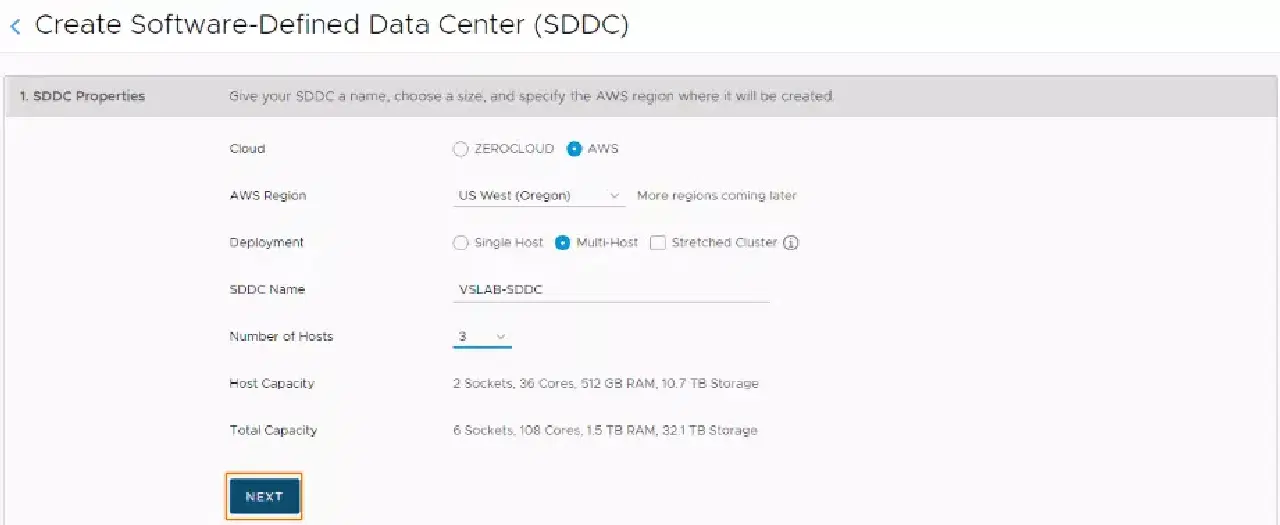
#5. 새 AWS 계정에 연결하고 다음을 클릭합니다.
#6. 이전에 구성한 VPC와 서브넷을 선택하고 다음을 선택합니다.
#7. SDDC에 대한 관리 서브넷 CIDR 블록을 입력하고 다음을 클릭합니다.
#8. 비용 책임에 동의하는 두 개의 확인란을 클릭하고 SDDC 배포를 클릭합니다.
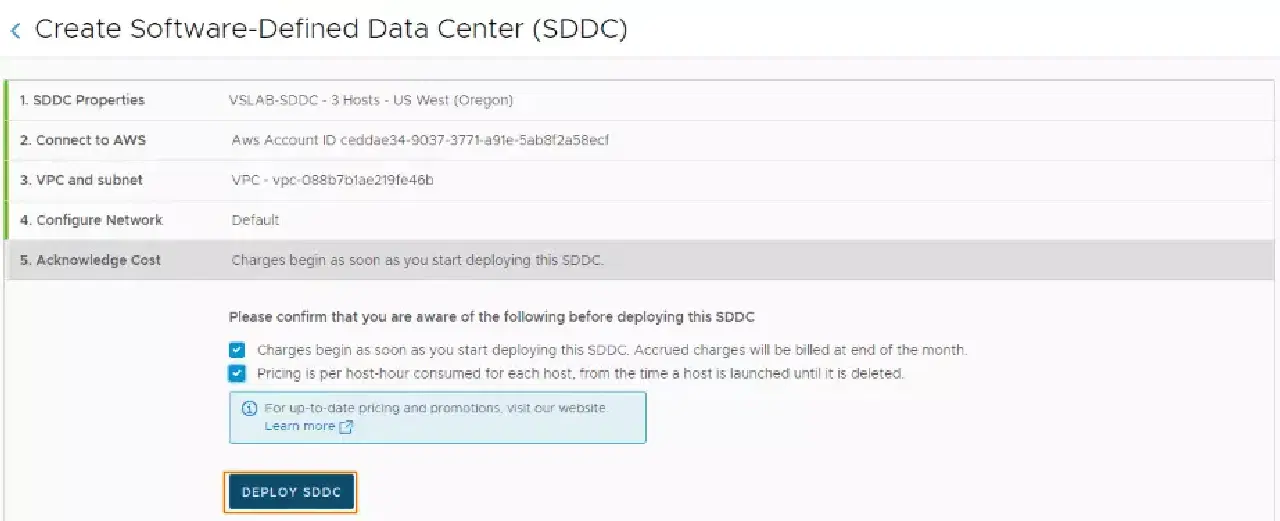
#9. SDDC 배포를 클릭하면 비용이 발생하기 시작합니다. 일단 시작되면 배포 프로세스를 일시 중지하거나 취소할 수 없으며, 완료하는 데 상당한 시간이 소요될 수 있습니다.
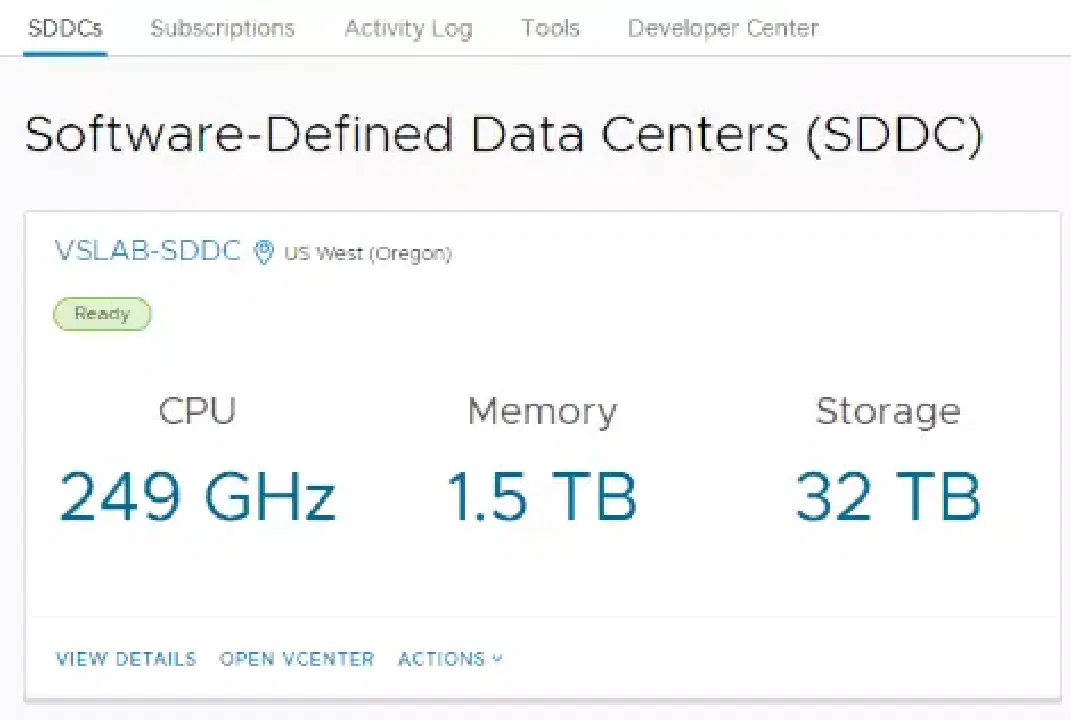
#10. 귀사의 VMware 기반 환경이 AWS에서 준비되었습니다.
결론 👩🏫
VMware Cloud on AWS 또는 VMC on AWS는 다양한 유형의 기업들이 AWS의 다양한 서비스를 이용하여 AWS 환경에서 VMware 구성 요소로 VMware 기반 작업 부하를 실행할 수 있도록 지원하는 클라우드 서비스입니다.
유연성, 확장성, 온디맨드 리소스 가용성, 고가용성, 보안 및 자체 환경에서 AWS 클라우드로 애플리케이션을 쉽게 관리하고 마이그레이션할 수 있도록 하는 다양한 기능을 제공합니다.
VMC on AWS를 활용하면 재해 복구를 위한 보조 사이트로 사용하고, 데이터 센터를 다른 지리적 위치로 확장하며, 여러 클라우드 환경 간에 작업 부하를 마이그레이션할 수 있습니다.
AWS에서 VMC를 사용하고 SDDC를 배포하려면 MyVMware 계정과 AWS 계정이 모두 필요합니다. AWS에 저렴한 단일 호스트 SDDC를 배포한 후 필요에 따라 환경을 원활하게 확장할 수 있습니다.
만약 리소스 관리와 하드웨어 예산 책정에 지쳐 있다면, VMware Cloud on AWS가 귀사의 비즈니스 요구에 적합한 해결책이 될 수 있습니다.