VirtualBox 및 VMware용 Windows 10 VM 이미지를 얻는 방법
가상 머신은 다양한 운영 체제와 버전을 동시에 구동할 수 있는 강력한 도구입니다. 특히 개발 중인 앱을 여러 플랫폼에서 테스트해야 하지만 각 플랫폼마다 별도의 시스템을 구매하기에는 부담스러울 때 매우 유용합니다. 또한, VPN만으로는 보안이 충분하지 않다고 생각하는 사용자들에게는 활동을 비공개로 유지하는 데 효과적인 대안이 될 수 있습니다.
가상 머신을 사용하는 방법은 생각보다 간단합니다. Oracle의 VirtualBox와 같은 무료 소프트웨어나 VMware와 같은 상용 솔루션을 활용하면 가상 머신을 쉽게 시작할 수 있습니다. 가장 중요한 것은 가상 머신에 사용할 VM 이미지를 확보하는 것인데, Windows 10 VM 이미지가 필요한 경우 다음 두 가지 방법을 고려해 볼 수 있습니다.
마이크로소프트에서 제공하는 Windows 10 VM 이미지
Microsoft는 개발자들이 Internet Explorer 또는 Microsoft Edge에서 앱이나 확장 프로그램을 테스트할 수 있도록 Windows 10 VM 이미지를 무료로 제공합니다. 이 이미지를 얻는 것은 매우 간단합니다.
다음 링크에서 VM 이미지를 다운로드할 수 있습니다: https://developer.microsoft.com/en-us/microsoft-edge/tools/vms/. Windows 7, Windows 8/8.1, 및 Windows 10용 이미지를 선택할 수 있습니다. Windows 10 Home 또는 Pro 버전을 특정하여 선택하는 것은 불가능하며, 대신 테스트하려는 Microsoft Edge 버전에 맞는 이미지를 다운로드해야 합니다.
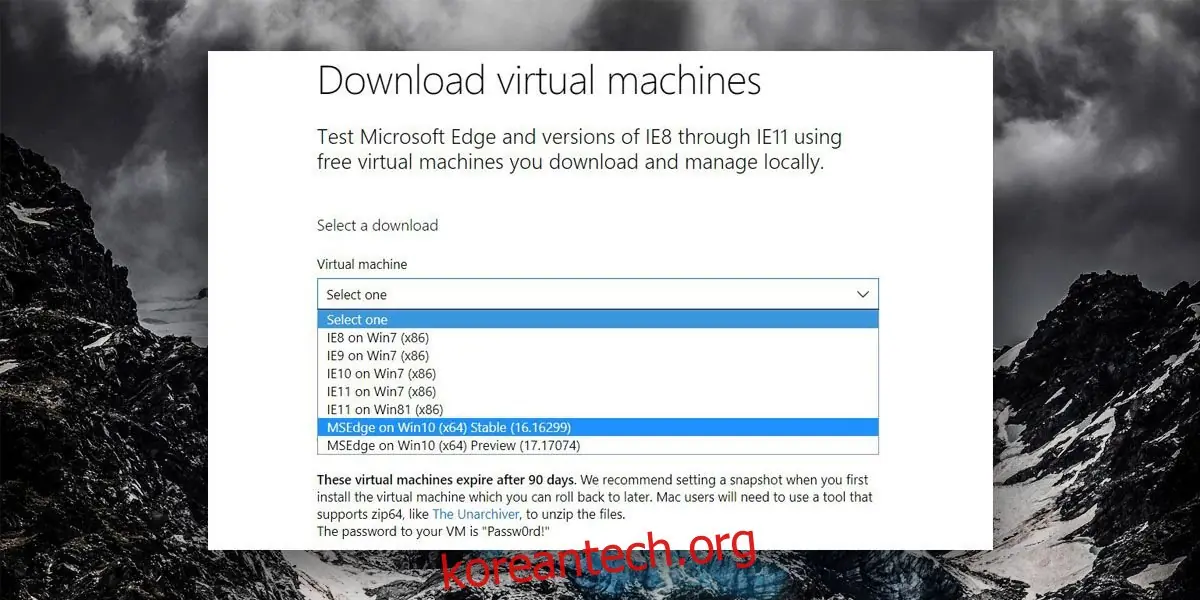
이미지를 다운로드하기 전에 사용할 가상 머신 플랫폼을 선택해야 합니다. Microsoft는 VirtualBox, Vagrant, VMware 및 Parallels를 지원합니다.
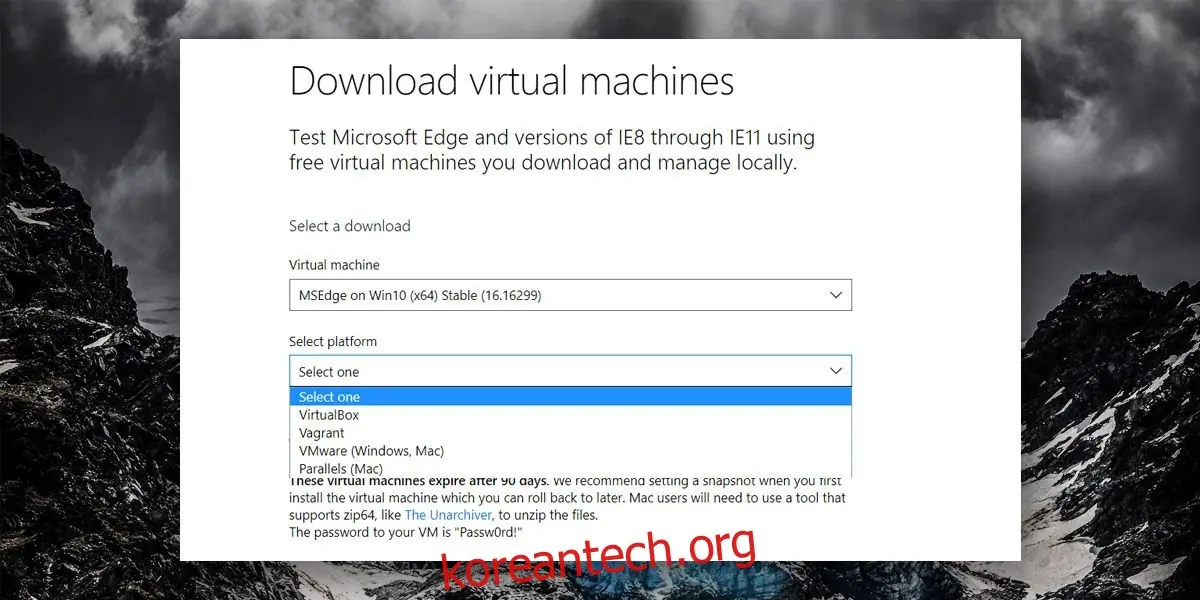
다운로드되는 VM 이미지는 암호로 보호된 ZIP 파일 형태로 제공되며, 암호는 다운로드 페이지에서 확인할 수 있습니다. 이 VM 이미지는 테스트 목적으로만 사용되며, 90일 동안만 유효하다는 점을 명심해야 합니다.
Windows 10 시스템에서 직접 Windows 10 VM 이미지 생성하기
만약 앞서 제시된 방법이 적합하지 않거나, 32비트 버전의 Windows 10이 필요하거나, 90일 제한 없이 사용할 수 있는 VM 이미지를 원한다면, 실제 Windows 10 시스템을 이용하여 직접 VM 이미지를 만들어야 합니다. 이렇게 하려면 Windows 10이 설치된 시스템에 접근해야 하며, Microsoft의 Disk2vhd 도구를 사용하여 VM 이미지를 생성할 수 있습니다.
Disk2vhd를 실행하고, Windows 10이 설치된 드라이브(일반적으로 C 드라이브)를 선택한 후 저장할 위치를 지정합니다. 현재 사용 중인 시스템에서 이미지를 생성하는 경우, 생성되는 이미지의 크기가 클 수 있으므로 충분한 저장 공간이 필요합니다. 반면에, 비교적 새 시스템이라면 사용자 파일이 적어서 이미지 크기가 작아질 것입니다. VM 이미지 저장에는 하드 드라이브 또는 외장 드라이브에 상당한 여유 공간이 필요합니다.
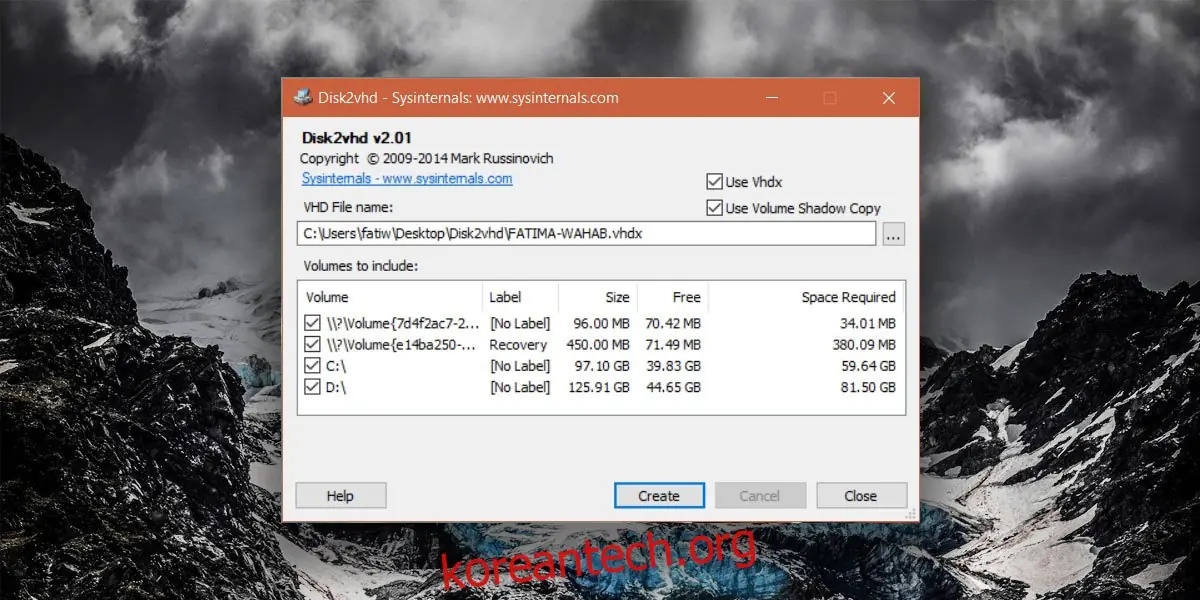
Disk2vhd가 생성하는 파일은 VHD 확장자를 가지며, VirtualBox나 VMware에서 직접 사용할 수 있습니다.