시스템을 처음 켤 때 나타나는 펌웨어인 BIOS는 컴퓨터의 초기 작동을 담당합니다. 종종 운영 체제가 설치되어 있어서 하드웨어가 최신일 경우 시스템이 곧바로 부팅되는 것처럼 보일 수 있지만, 사실은 BIOS가 항상 먼저 실행됩니다. 구형 레거시 BIOS의 경우, 첫 번째 부팅 장치를 설정하는 옵션이 제공되지만, 최신 UEFI BIOS에서는 이러한 옵션이 숨겨져 있습니다. 그렇다면 UEFI BIOS에서 부팅 장치를 설정하는 방법은 무엇일까요?
UEFI BIOS에서 부팅 장치를 설정하는 방법은 크게 두 가지로 나눌 수 있습니다. 첫째, BIOS 펌웨어를 구형 레거시 BIOS로 변경하는 방법과 둘째, UEFI BIOS에 내장된 부팅 옵션을 이용하는 방법입니다.
UEFI 부팅 장치 선택 방법
먼저 컴퓨터 (노트북 또는 데스크탑)를 껐다가 다시 켜십시오. 컴퓨터가 운영 체제 부팅 화면으로 넘어가기 전에, BIOS 설정으로 진입하기 위한 특정 키를 눌러야 합니다. 또 다른 옵션은 바로 부팅 옵션 메뉴로 진입하는 것입니다. 이러한 키는 제조사 및 시스템 모델에 따라 다르므로, 본인 컴퓨터에 맞는 키를 알아내야 합니다. 예를 들어, Dell 노트북의 경우 일반적으로 F12 키를 사용합니다. 자신의 시스템에 해당하는 키를 인터넷 검색을 통해 찾아보십시오.
해당 키를 누르면 부팅할 장치를 선택하는 메뉴가 나타납니다. 이 메뉴에 진입하기 전에 원하는 부팅 장치가 컴퓨터에 연결되어 있는지 확인하십시오. 연결되어 있지 않으면 부팅 가능한 장치 목록에 나타나지 않습니다.
화살표 키를 사용하여 원하는 장치를 선택하고 Enter 키를 눌러 해당 장치로 부팅하십시오.
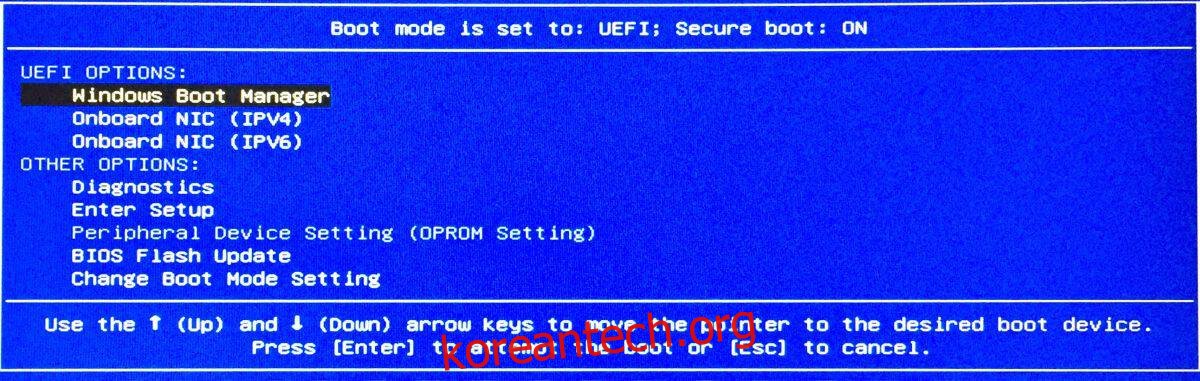
UEFI를 레거시 BIOS로 변경하는 방법
UEFI BIOS를 레거시 BIOS로 변경하려면 시스템을 켜고 BIOS 설정 메뉴로 진입하는 키를 눌러야 합니다. 이 키 또한 시스템에 따라 다르지만, 일반적으로 F2 키가 많이 사용됩니다. 만약 F2 키가 작동하지 않으면 인터넷 검색이나 시스템 설명서를 참고하여 올바른 키를 찾아야 합니다.
BIOS 설정 메뉴에는 부팅 관련 탭이 있을 것입니다. 화살표 키를 사용하여 부팅 탭으로 이동한 다음, 보안 부팅 (Secure Boot) 옵션을 찾습니다. 보안 부팅을 비활성화하면 일반적인 첫 번째 부팅 장치 선택 옵션이 나타날 것입니다.
이러한 변경은 이미 설치된 운영 체제에는 영향을 주지 않아야 합니다. 필요한 경우 하드 드라이브나 SSD에서 정상적으로 부팅할 수 있어야 하며, 저장된 데이터 또한 안전합니다. BIOS 펌웨어 변경은 일반적으로 운영 체제 부팅 실패나 데이터 손실로 이어지지 않습니다.