FileZilla는 원격 서버와 여러분의 개인 컴퓨터 사이에서 파일을 전송하는 데 있어 매우 유용하고 신뢰할 수 있는 FTP 클라이언트입니다. 숙련된 개발자이든, 우분투를 처음 접하는 사용자이든, FileZilla를 능숙하게 다룰 수 있다면 시간과 노력을 크게 절약할 수 있습니다.
이 가이드에서는 우분투 시스템에 FileZilla를 설치하고, 이를 활용하여 원격 서버의 파일과 디렉토리를 효과적으로 관리하는 방법을 상세히 안내합니다.
우분투에 FileZilla를 설치하는 방법
가장 먼저, 애플리케이션 메뉴에서 터미널을 열거나, 단축키 Ctrl + Alt + T를 눌러 터미널을 실행합니다. 그 후, 아래 명령어를 사용하여 현재 시스템에 설치된 패키지들을 최신 버전으로 업데이트합니다.
sudo apt update && apt upgrade
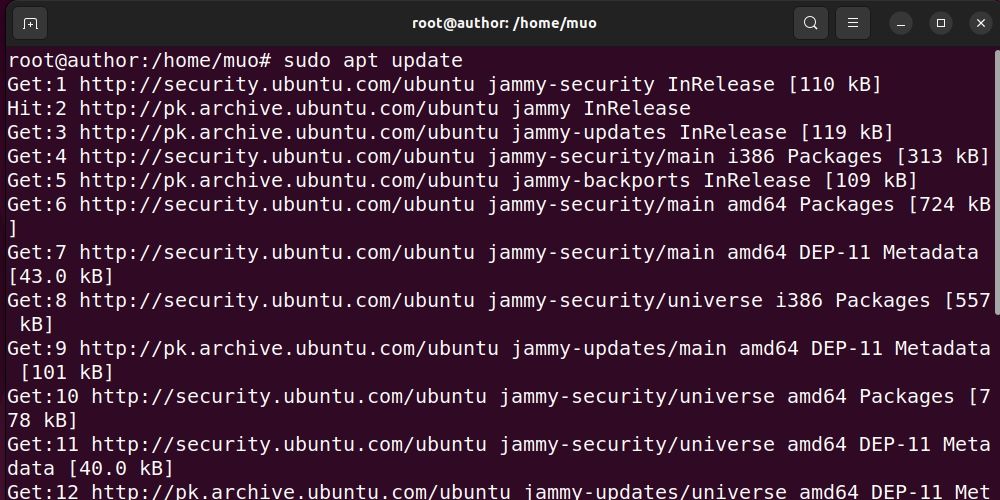
패키지 업데이트가 완료되면, 다음 명령어를 사용하여 FileZilla를 설치합니다.
sudo apt install filezilla
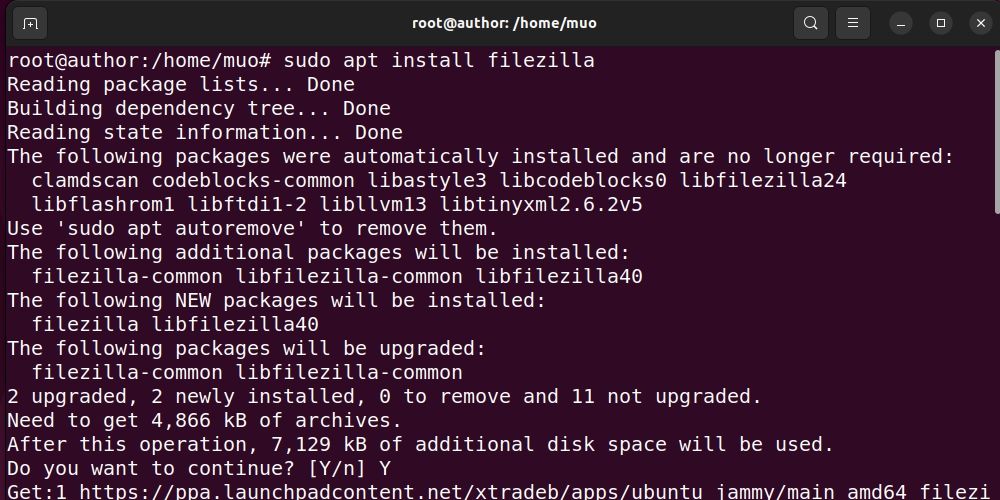
FileZilla는 우분투 저장소(22.04 이상 버전)에서 바로 사용할 수 있으므로, 기본 저장소를 통해 설치할 수 있습니다.
설치 확인 메시지가 나타나면 ‘Y’를 눌러 설치를 진행합니다. 설치가 완료될 때까지 잠시 기다려 주십시오.
설치된 FileZilla의 버전을 확인하려면 다음 명령어를 사용하십시오.
filezilla --version
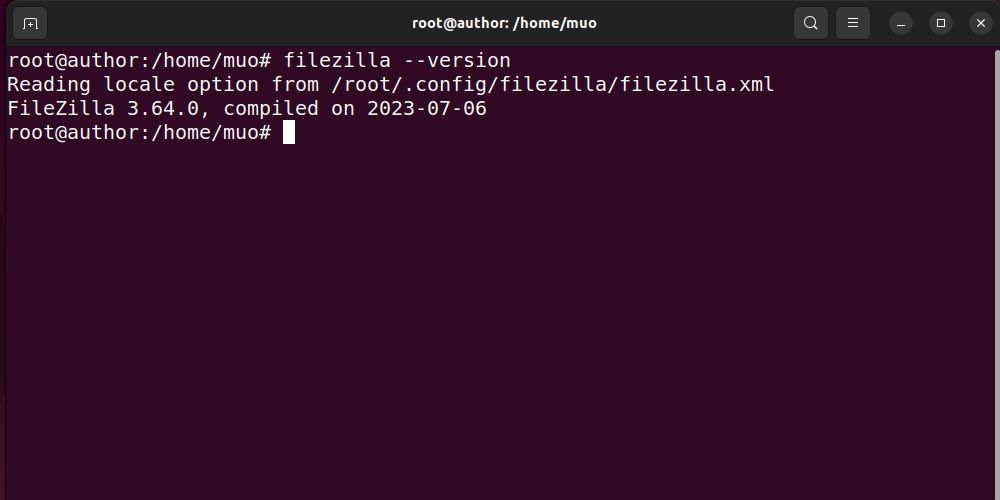
명령어 실행 결과로, 여러분의 시스템에 설치된 FileZilla 버전 정보가 표시될 것입니다.
만약 최신 버전의 FileZilla를 설치하고 싶다면, Ubuntu에 xtradeb 타사 PPA를 추가해야 합니다.
sudo add-apt-repository ppa:xtradeb/apps
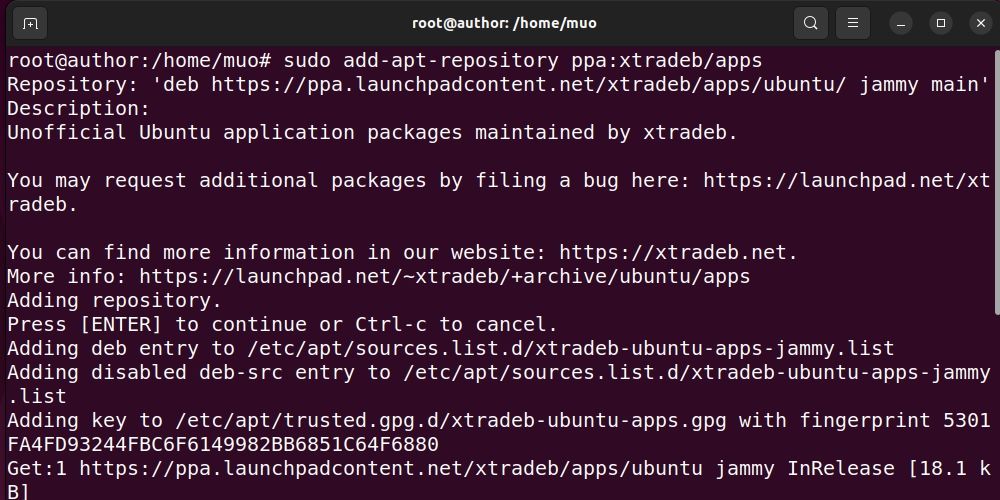
이제, `apt install` 명령어를 다시 사용하여 패키지를 업데이트하고, FileZilla를 설치하십시오.
우분투에서 FileZilla 실행
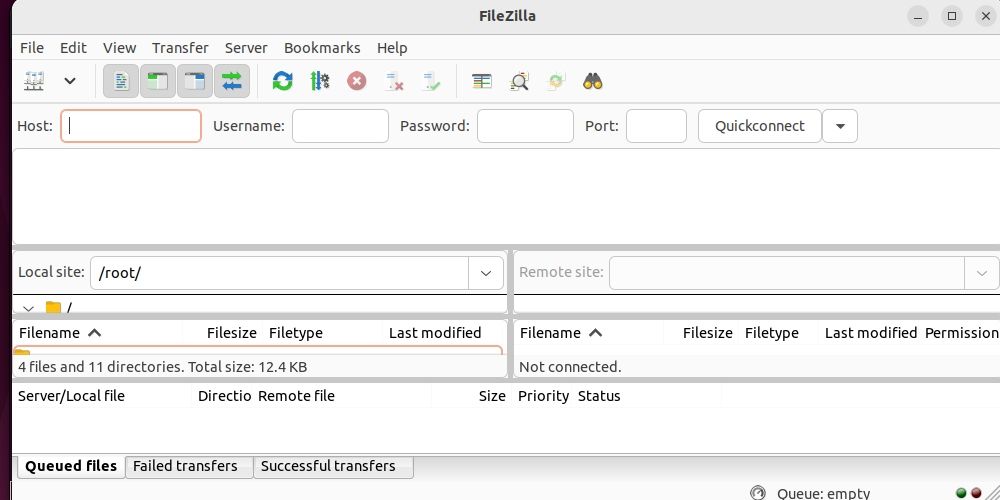
설치가 성공적으로 완료되면, 애플리케이션 메뉴에서 FileZilla를 찾아서 실행하거나, 터미널에서 다음 명령어를 입력하여 FileZilla를 시작할 수 있습니다.
filezilla
우분투에서 FileZilla를 제거하는 방법
우분투에서 FileZilla를 제거하려면, 다음 명령어를 실행하십시오.
sudo apt remove filezilla
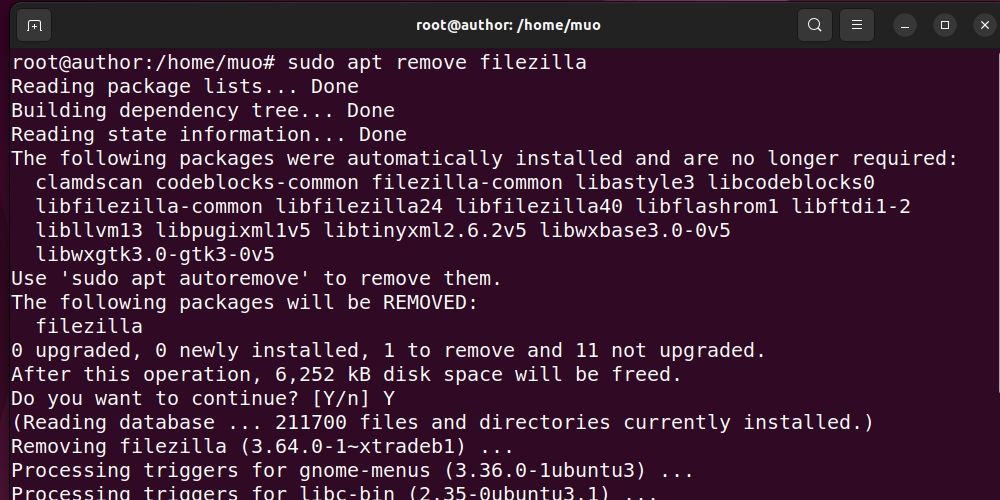
APT는 몇 초 안에 해당 소프트웨어를 제거할 것입니다.
우분투에서 원활한 파일 전송을 위한 FileZilla 활용
FileZilla 사용법에 익숙해지면, 파일 전송 작업을 더 효율적으로 처리하고 시간을 절약할 수 있습니다. 우분투 시스템에서 파일 관리 기능을 최대한 활용하려면, FileZilla의 동기화 탐색, 끌어서 놓기 기능, 강력한 보안 옵션과 같은 다양한 기능들을 탐색해 보시기 바랍니다.