TeamViewer로 iOS 기기를 브로드캐스트하는 방법
시중에는 Splashtop과 같은 간편한 윈도우 도구부터 리눅스용 원격 접속 앱과 같은 특정 플랫폼용 도구까지 다양한 원격 접속 프로그램들이 존재합니다. 하지만 모든 프로그램이 보편적인 크로스 플랫폼 호환성을 제공하는 것은 아닙니다. TeamViewer는 사용자의 하드웨어나 운영체제에 상관없이 연결을 지원하는 플랫폼을 제공합니다. 오늘은 iOS 기기를 데스크톱으로 화면 공유할 수 있는 새로운 기능이 추가된 TeamViewer 퀵 서포트 앱을 테스트해보겠습니다.
iOS 11과 화면 공유 기능
iOS용 TeamViewer 자체는 새로운 것이 아니지만, 화면 공유 기능은 앱의 전체 패키지에 새롭게 추가된 기능입니다. 개인 계정 사용자는 이 기능을 제한 없이 이용할 수 있으며, 기업 사용자는 모든 기능을 무료로 활용할 수 있습니다.
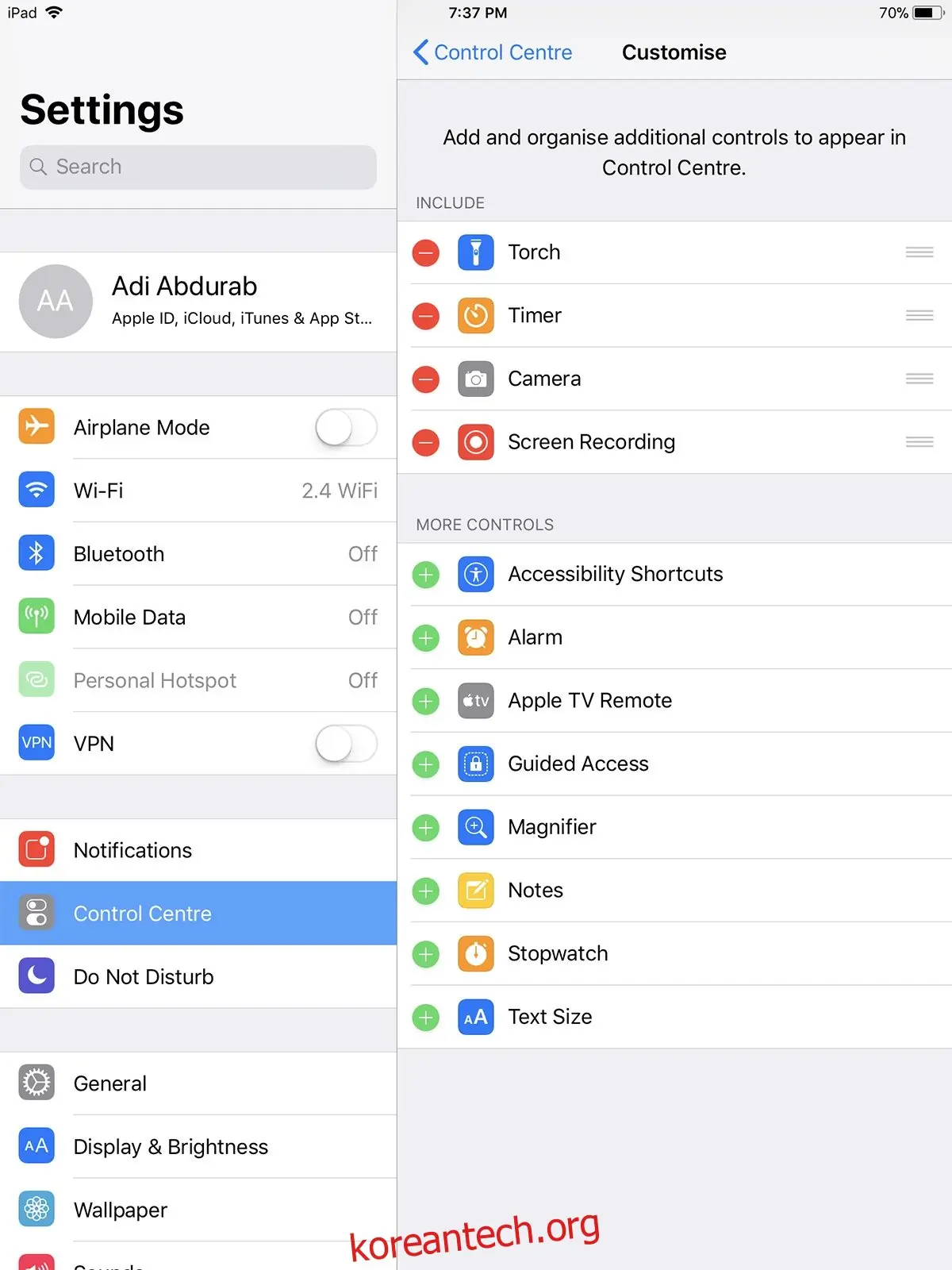
먼저 TeamViewer 퀵 서포트 앱을 다운로드합니다. 설치가 완료되면 iOS 기기의 설정 앱을 열고 '제어 센터' > '제어 사용자화'로 이동하여 '화면 기록'을 '포함' 섹션으로 드래그하여 추가합니다.
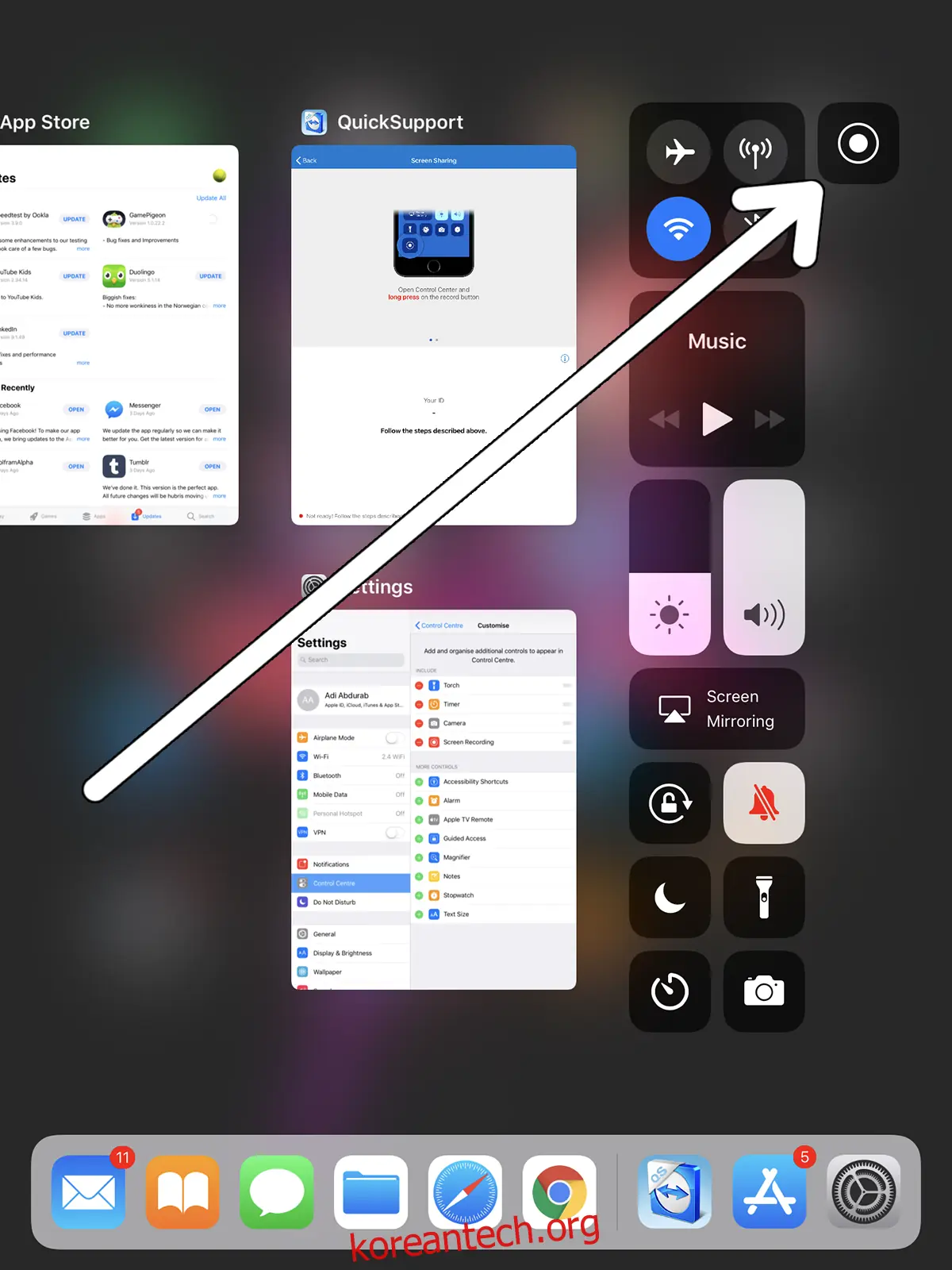
제어 센터를 위로 쓸어올리면, 방금 추가한 '화면 기록' 기능의 새 버튼이 보일 것입니다. 이 버튼을 길게 누르면 화면 녹화를 저장할 수 있는 모든 앱이 표시됩니다. 여기서 TeamViewer 앱을 선택하고 '방송 시작'을 누릅니다. 필요한 경우 마이크를 켜거나 끌 수 있습니다. 이제 데스크톱 앱에서 데스크톱의 파트너 ID에 해당하는 iOS 기기의 ID를 입력하면 됩니다.
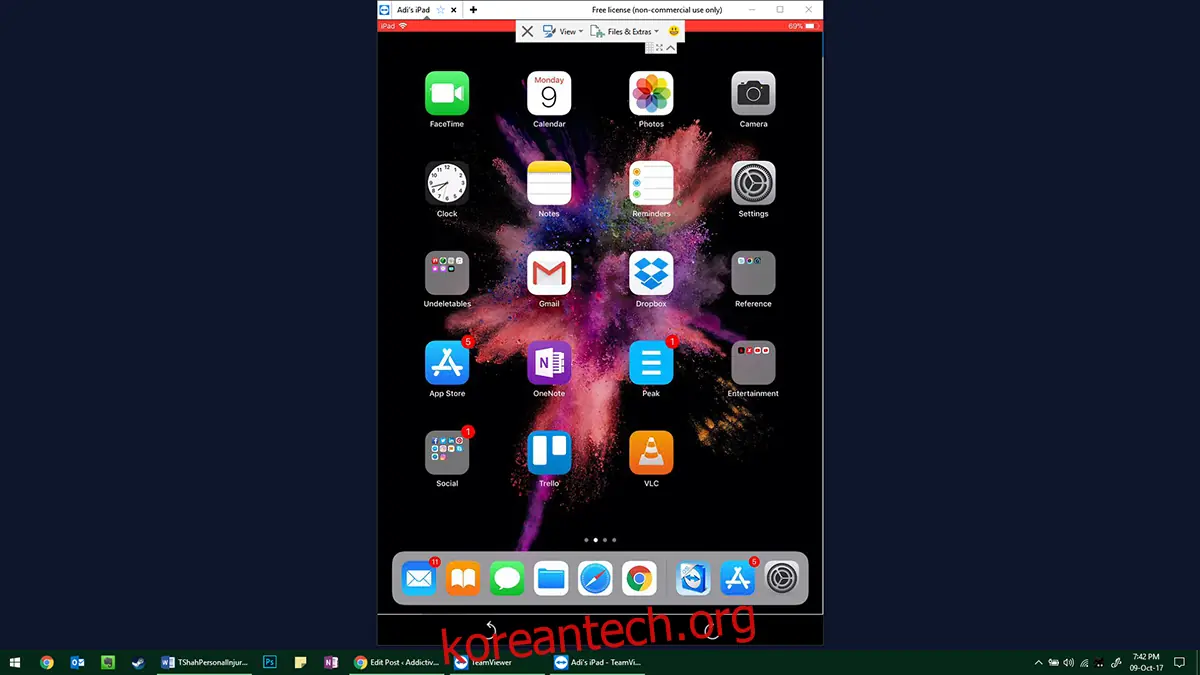
이 기능을 사용하면 Mac 없이도 iOS 기기의 데모 앱에 대한 지원을 제공할 수 있습니다. 일부 베타 버전 사용자들은 화면을 보기만 할 수 있고 상호 작용은 불가능하다고 합니다. 이 기능은 현재 테스트 단계이므로 정식 버전 출시 전에는 이러한 문제점들이 개선될 것으로 기대됩니다.
TeamViewer에 대하여
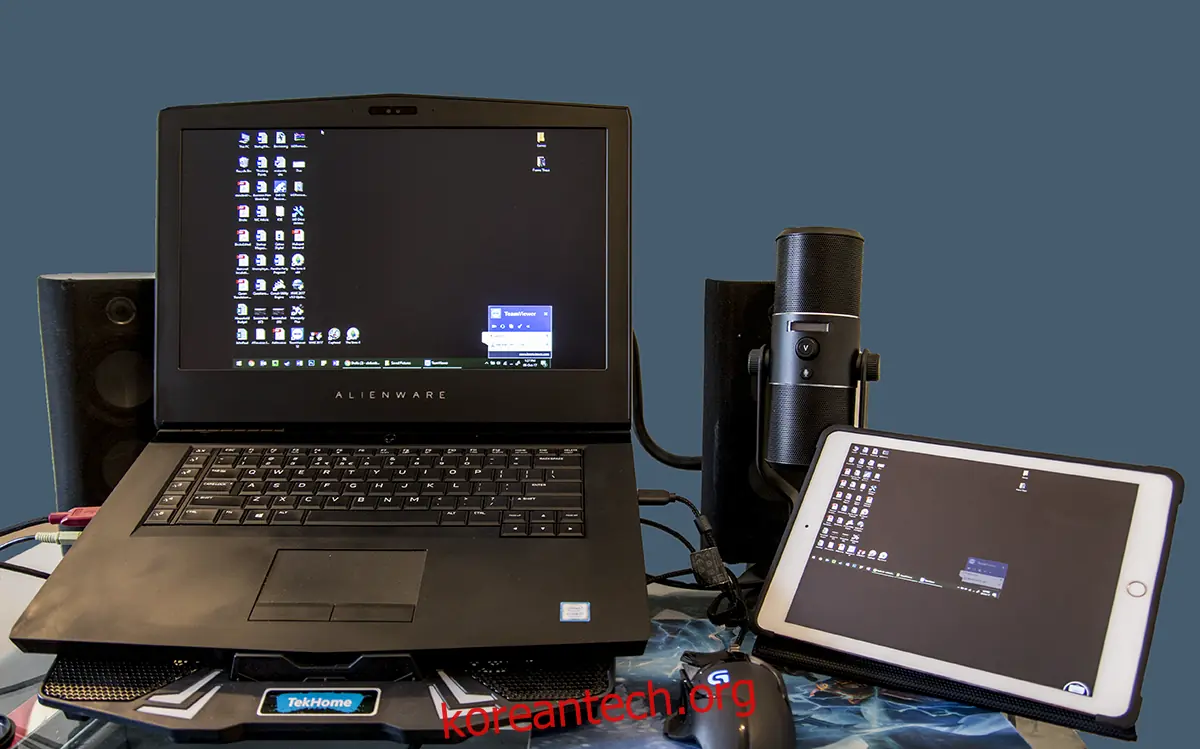
TeamViewer는 리눅스, 맥, 윈도우 플랫폼에 빠르고 쉽고 안전한 원격 접속을 제공합니다. TeamViewer 웹사이트에 따르면 전 세계적으로 약 2억 건의 설치가 이루어졌다고 합니다.
TeamViewer를 사용하면 눈에 띄는 성능 저하 없이 원격으로 시스템을 제어할 수 있습니다. 특히 기술 지원이 필요한 사용자에게 매우 유용합니다. 또한, 집에서 사무실 설정에 원격으로 접속하여 클라우드 스토리지에 대한 의존도를 줄일 수 있으며, Dropbox, Box, OneDrive와 같은 연결된 클라우드 서비스를 통해 모든 파일을 전송할 수도 있습니다.
TeamViewer의 구조 덕분에 방화벽이나 프록시 서버와의 충돌 없이 작동할 수 있으며, 라우터 설정을 변경할 필요도 없습니다. 이 앱은 기반 플랫폼만큼이나 터치에 최적화되어 있어, 실제 장치처럼 화면에 글을 쓰거나 그림을 그리고, 객체를 조작하며 기기와 상호 작용할 수 있습니다. 연결된 장치 간에 파일을 주고받을 수 있으며, 업계 최고 수준의 보안 표준(256비트 AES 암호화, 2048비트 RSA 키 교환)을 제공합니다. 보안이 우려되는 경우에는 전체 원격 세션을 비디오로 녹화하여 추후 검토할 수 있도록 설정할 수도 있습니다.