Spotify Connect를 사용하여 원격으로 재생을 제어하는 방법
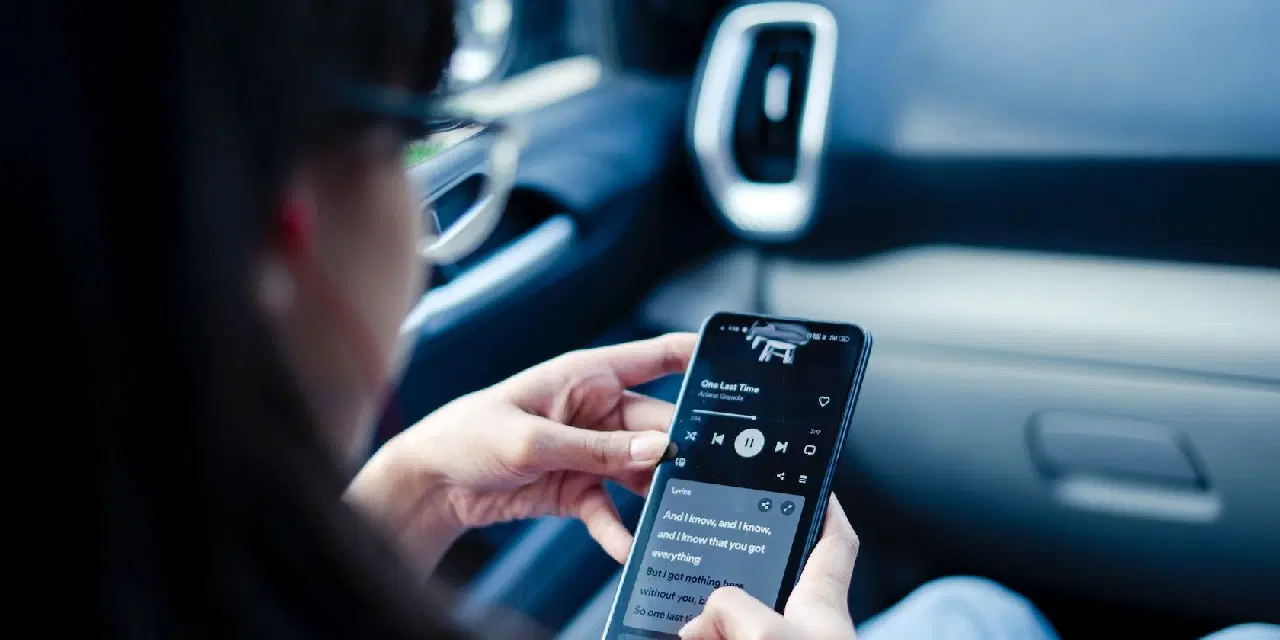
Spotify는 다양한 편리한 기능을 제공하며, 그중에서도 Spotify Connect는 매우 유용합니다. 그렇다면 Spotify Connect는 정확히 무엇일까요? 이 기능을 통해 어떻게 원격으로 재생을 제어하고, 여러 장치 사이에서 음악 출력을 자유롭게 전환할 수 있을까요? 이 글에서 Spotify Connect에 대한 모든 것을 알아보세요.
Spotify Connect란 무엇인가?
Spotify Connect는 Wi-Fi 네트워크를 기반으로, 한 장치에서 다른 장치의 재생을 원격으로 제어할 수 있도록 해주는 특별한 기능입니다. 이 기능은 장치 자체에서 음악을 재생하는 대신 Spotify 서버에서 음악을 스트리밍하여 작동합니다.
예를 들어, 모바일 장치를 리모컨처럼 사용하여 음악을 제어하면서, 동시에 Xbox 콘솔, 스마트 스피커 또는 TV에서 음악을 재생할 수 있습니다. 특히 스마트 스피커를 사용할 때, Connect 기능은 복잡한 Bluetooth 연결 없이도 간편하게 음악을 즐길 수 있도록 해줍니다.
또한, Connect를 사용하면 휴대폰에서 듣던 음악을 데스크탑 PC로 즉시 전환하는 것처럼, 여러 장치 사이에서 재생을 자유롭게 이동시킬 수 있습니다. Spotify를 처음 사용하는 사용자라면, 이 외에도 다양하고 유용한 숨겨진 기능들을 경험해 보시길 추천합니다.
Spotify Connect 사용법
Spotify Connect를 사용하려면 우선 해당 기능을 지원하는 장치가 필요합니다. 다행히 대부분의 Spotify 호환 장치에서 Connect 기능을 사용할 수 있습니다. 또한, 두 장치 모두 동일한 Wi-Fi 네트워크에 연결되어 있어야 합니다.
일부 장치의 경우, Connect 기능을 사용하기 위해 Spotify Premium 구독이 필요할 수 있습니다. 마지막으로, 사용하려는 장치에 Spotify 앱을 다운로드하고 설치한 후, 본인의 계정으로 로그인해야 합니다.
Spotify Connect를 사용하기 위한 구체적인 단계는 다음과 같습니다:
Spotify Connect가 활성화된 후에는 현재 사용 중인 장치에서 다른 장치의 재생을 원격으로 제어할 수 있습니다. 곡 반복, 일시 정지, 다음 곡 재생 등 다양한 조작이 가능하며, 언제든지 오디오 출력을 원래 장치로 다시 전환할 수도 있습니다.
다양한 장치에서 Spotify 재생을 원격으로 제어하기
Spotify Connect 기능은 스트리밍 서비스 경험을 크게 향상시켜줍니다. 몇 번의 간단한 탭만으로 오디오 출력을 자유롭게 전환할 수 있습니다. 다양한 장치와 호환되므로, 스마트 스피커나 기타 음악 스트리밍 장치를 가지고 있다면, Spotify Connect를 통해 더욱 편리하게 음악을 즐길 수 있을 것입니다.