Spotify 재생 목록을 Apple Music, YouTube Music, Amazon Music 및 TIDAL로 전송하는 방법
스포티파이는 음악 스트리밍 업계에서 중요한 역할을 하고 있지만, 유일한 선택지는 아닙니다. 스트리밍 시장 경쟁이 치열해짐에 따라, 사용자들은 스포티파이 외에도 자신이 좋아하는 음악을 들을 수 있는 다양한 대안을 모색하고 있습니다. 음악 스트리밍 서비스들이 공식적으로 재생 목록을 내보내거나 가져오는 기능을 제공하지 않지만, 모든 곡을 수동으로 추가하는 번거로움 없이 이를 도와주는 여러 유용한 서비스들이 있습니다. 이 글에서는 스포티파이 재생 목록을 애플 뮤직, 유튜브 뮤직 등 다른 플랫폼으로 옮기는 구체적인 방법을 소개합니다.
2022년, 스포티파이 재생 목록을 다른 스트리밍 서비스로 옮기는 방법
음악 스트리밍 서비스 간 전송에 가장 적합한 서비스는 무엇일까요?
음악 스트리밍 서비스 사이에서 재생 목록을 옮길 때 고려할 만한 몇 가지 선택지가 있습니다. 먼저, 거의 모든 스트리밍 서비스를 지원하는 Tune My Music이 있습니다. 무료 플랜에서는 최대 500곡을 전송하고, 노래를 .TXT 또는 .CSV 파일로 내보낼 수 있습니다. 월 $4.5 또는 연간 $24의 프리미엄 플랜으로 업그레이드하면 무제한 변환과 최대 20개 재생 목록의 자동 동기화 기능을 이용할 수 있습니다.
다음으로, 재생 목록 전송을 위한 또 다른 무료 서비스인 Soundiiz가 있습니다. Tune My Music과 달리 무료 버전에서는 하나의 재생 목록을 자동으로 동기화할 수 있습니다. 하지만 한 번에 변환할 수 있는 재생 목록은 200곡으로 제한됩니다. 제한을 없애려면 월 4.5유로(약 $5.15)의 프리미엄 버전을 구매해야 합니다.
그 외 고려할 만한 옵션으로는 iOS 전용 앱인 SongShift(다운로드)와 유료 재생 목록 전송 서비스인 Free Your Music(방문하기)이 있습니다. 전반적으로 Tune My Music은 재생 목록을 변환할 때 대부분의 사용자에게 가장 이상적인 선택이 될 것입니다.
웹에서 스포티파이 재생 목록을 애플 뮤직으로 옮기는 방법
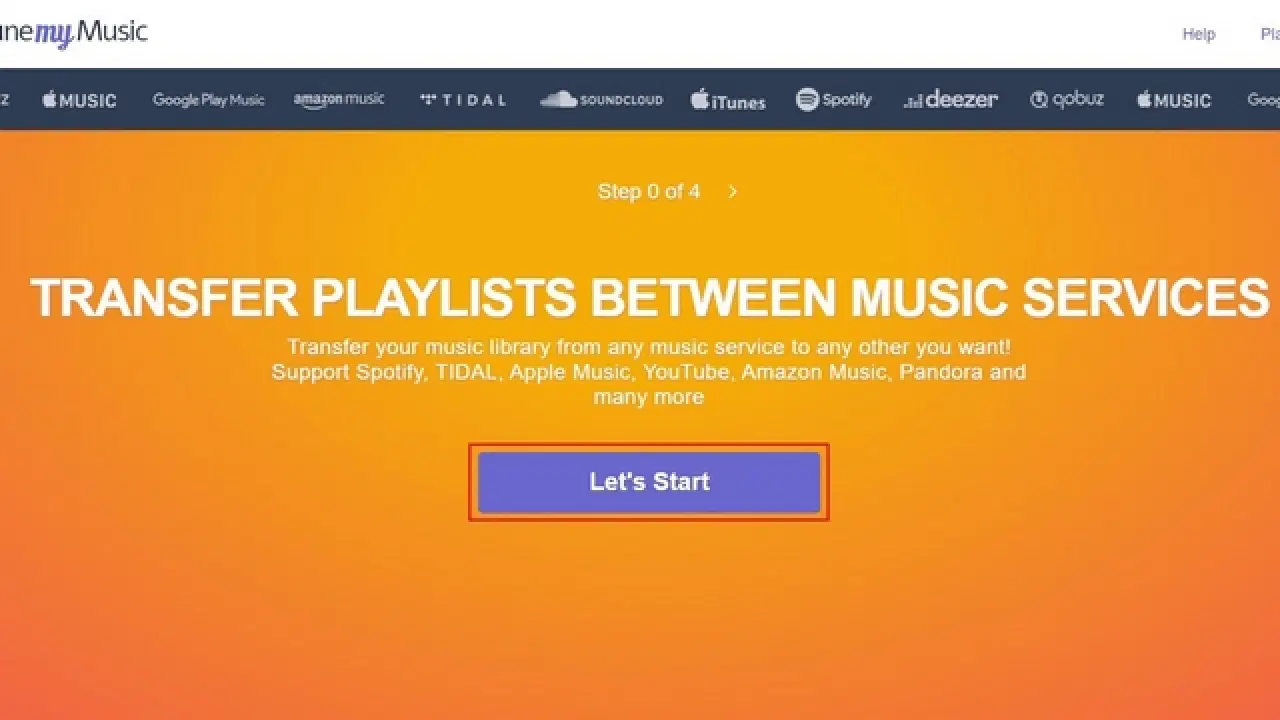
1. TuneMyMusic(방문하기) 웹사이트로 이동한 후 "시작하기"를 클릭하여 시작합니다.
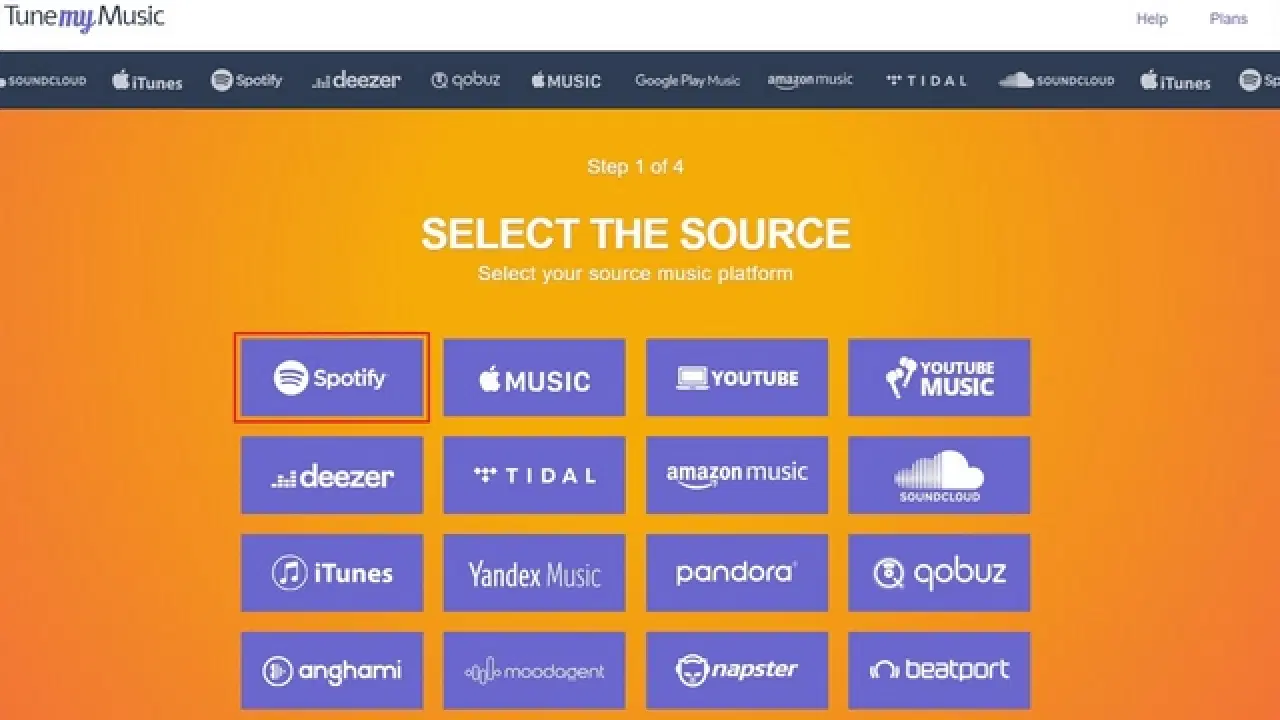
2. 이제 소스 플랫폼으로 "스포티파이"를 선택합니다.
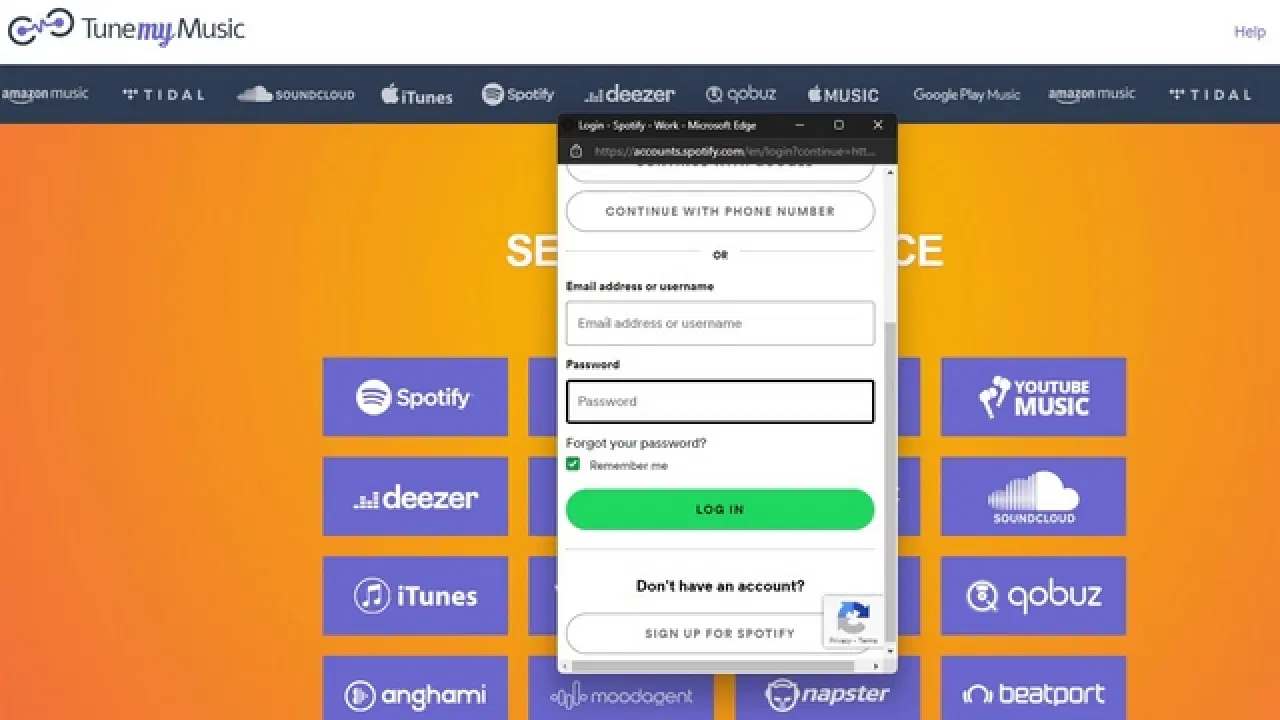
3. 스포티파이 계정으로 로그인하라는 메시지가 나타납니다. 스포티파이 사용자 이름과 비밀번호를 입력하고 "로그인"을 눌러 진행합니다.
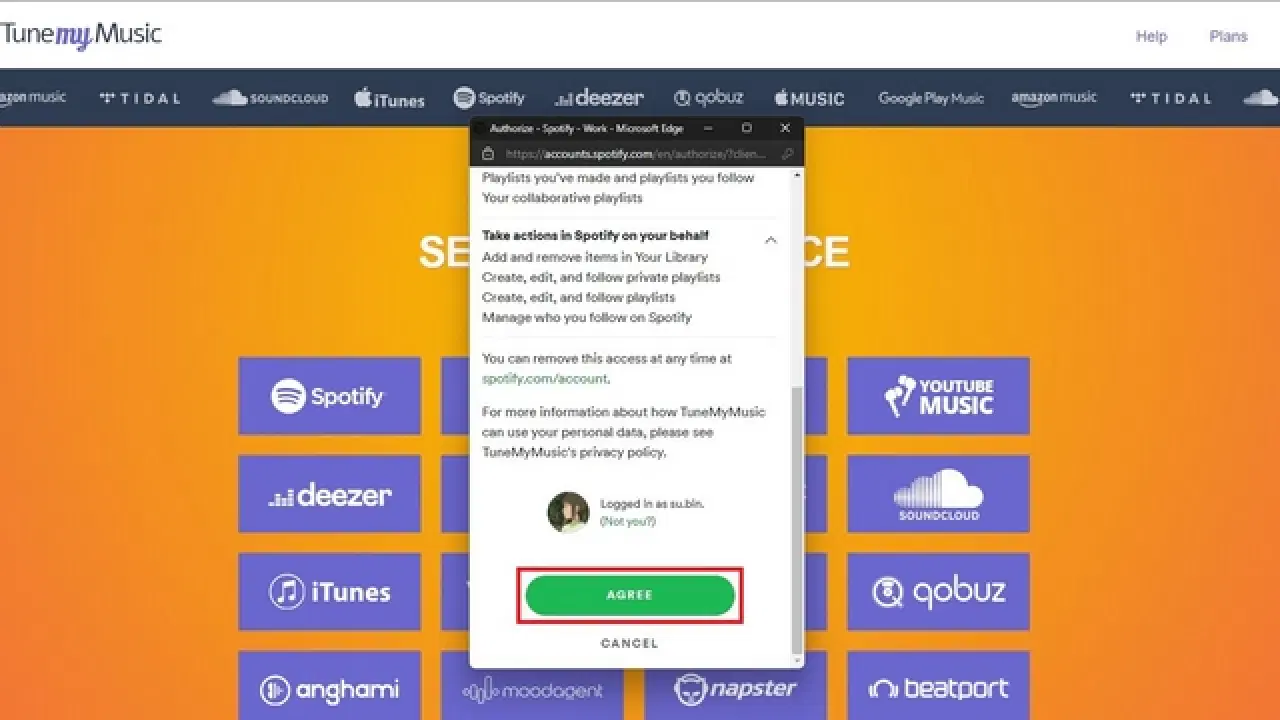
4. Tune My Music은 스포티파이에서 애플 뮤직으로 음악을 전송하려면 스포티파이 계정에 접근해야 합니다. "동의"를 클릭하여 웹사이트를 승인합니다.
5. 로그인 후 계정의 모든 스포티파이 재생 목록을 불러오거나 텍스트 상자에 재생 목록의 URL을 붙여넣어 선택할 수 있습니다.
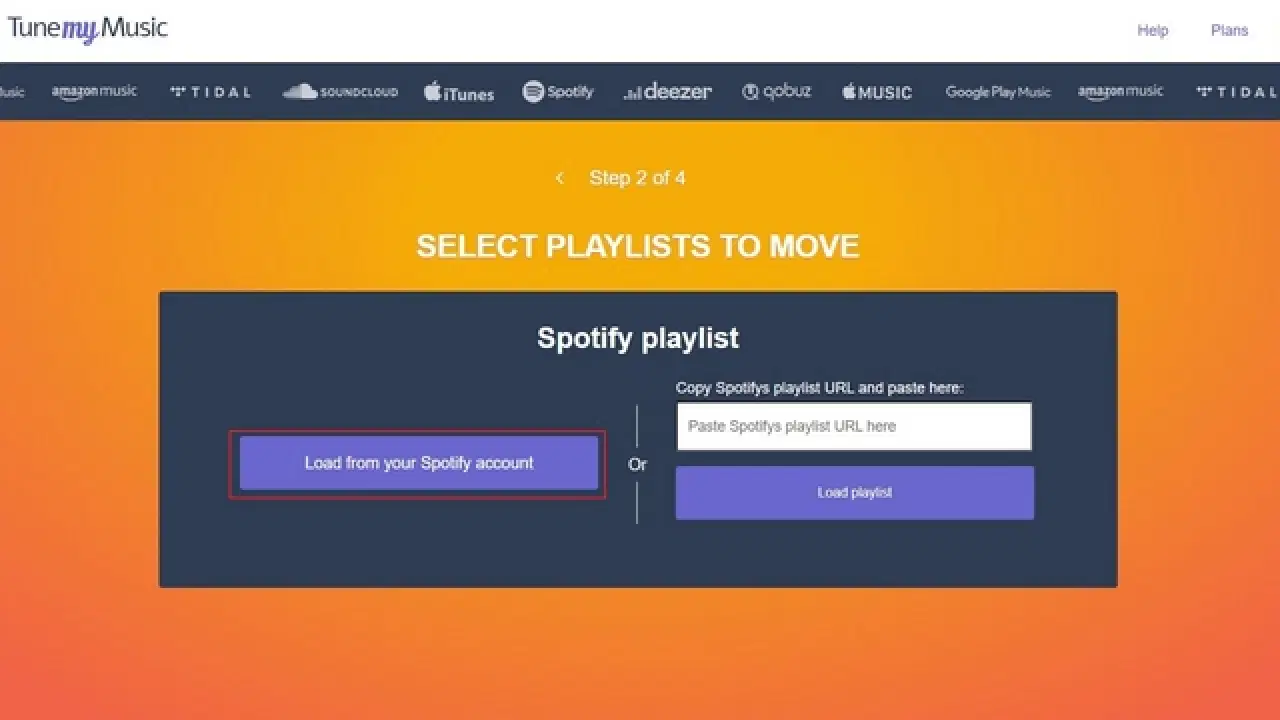
6. 애플 뮤직으로 옮기려는 모든 재생 목록을 선택한 후 "대상 선택"을 클릭합니다. 이 예시에서는 하나의 재생 목록을 스포티파이에서 애플 뮤직으로 옮기겠습니다.
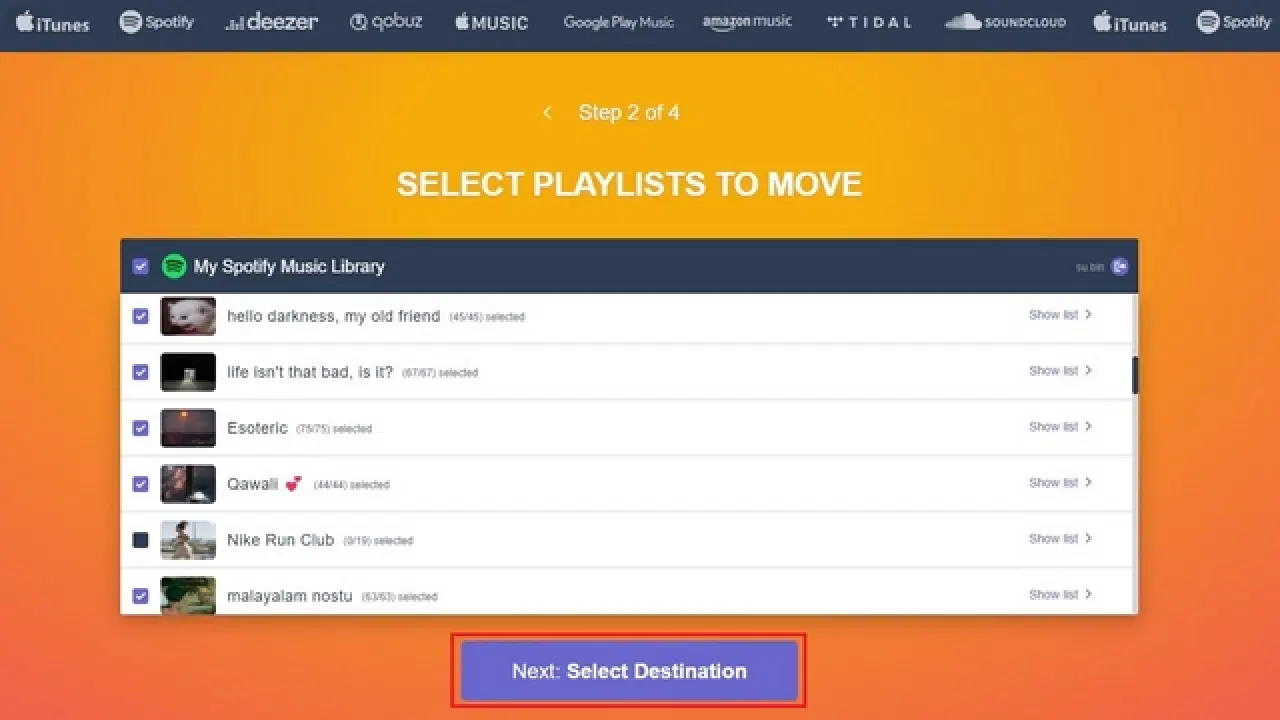
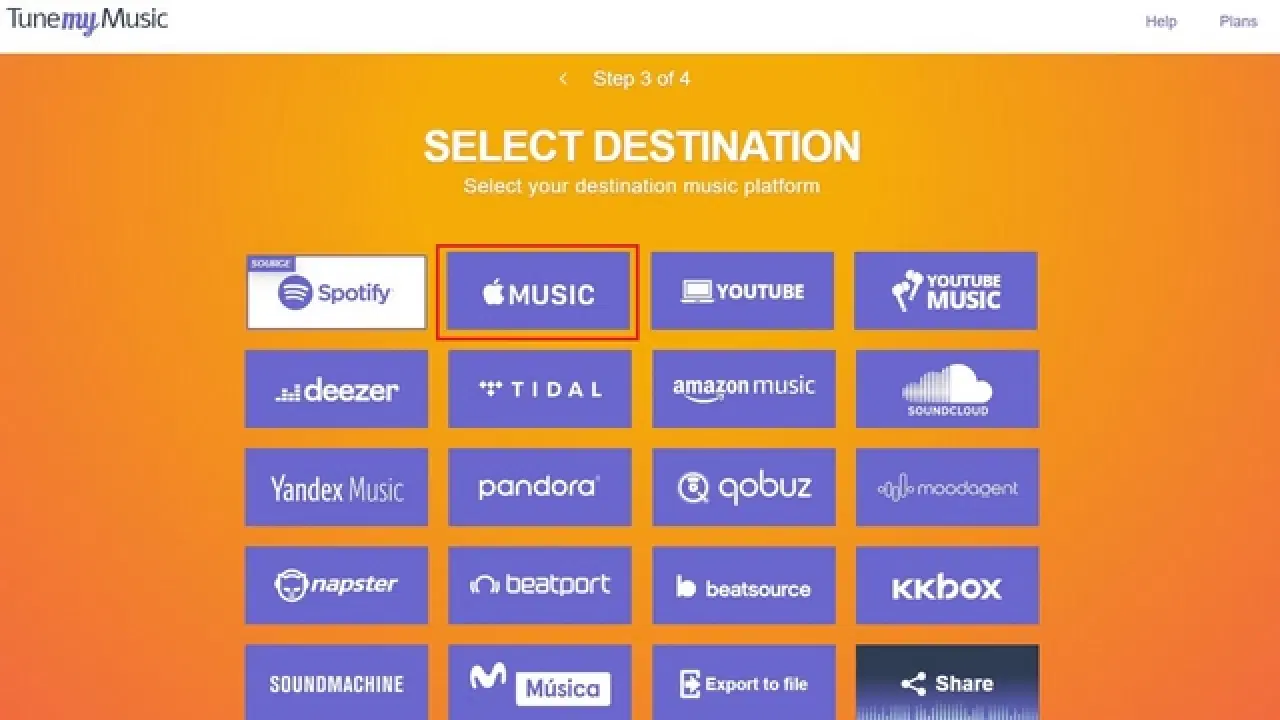
7. 다음 페이지에서 대상 음악 플랫폼으로 "애플 뮤직"을 선택합니다.
8. 이제 애플 ID 자격 증명을 사용하여 애플 뮤직 계정에 로그인해야 합니다.
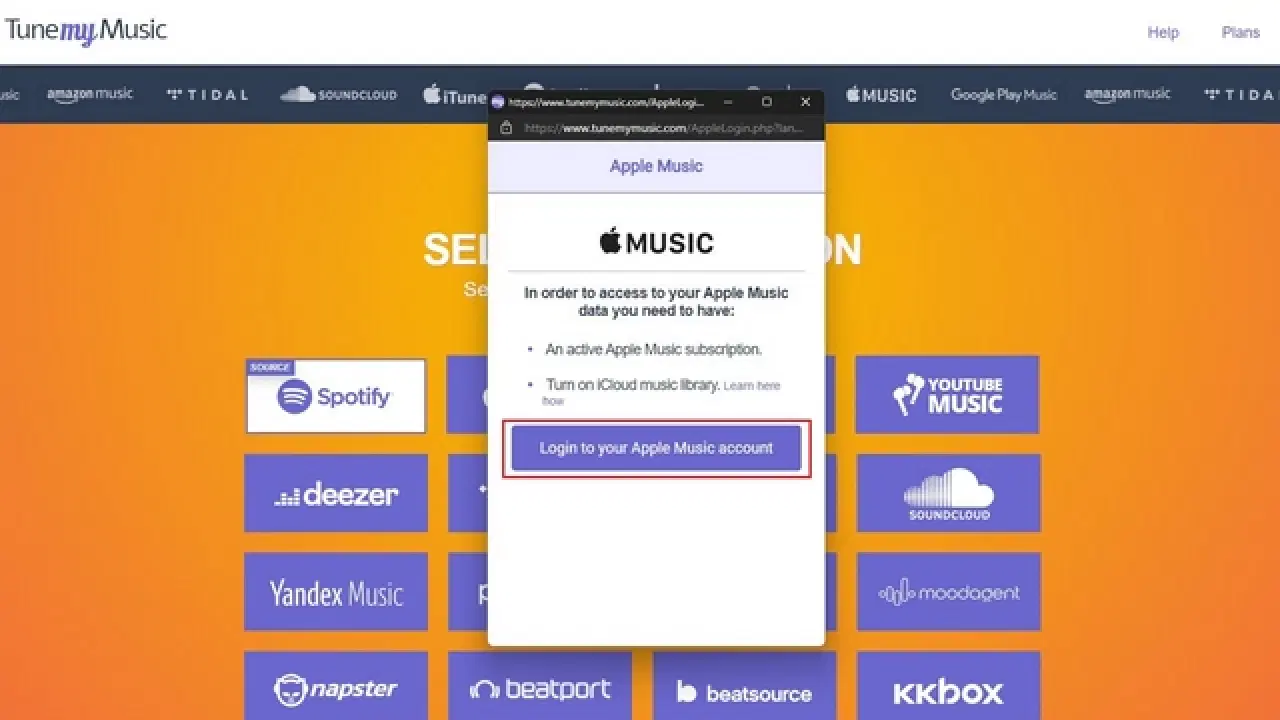
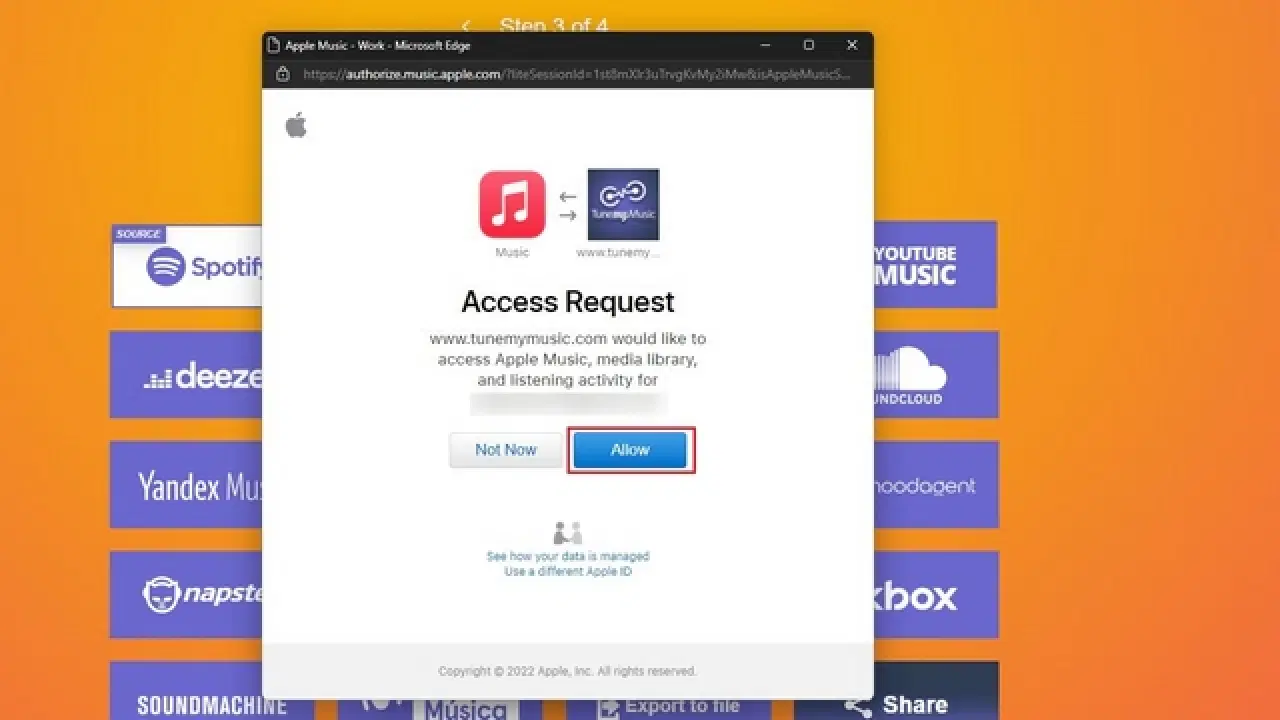
9. Tune My Music의 계정 접근 요청이 나타나면 "허용"을 클릭하여 승인합니다.
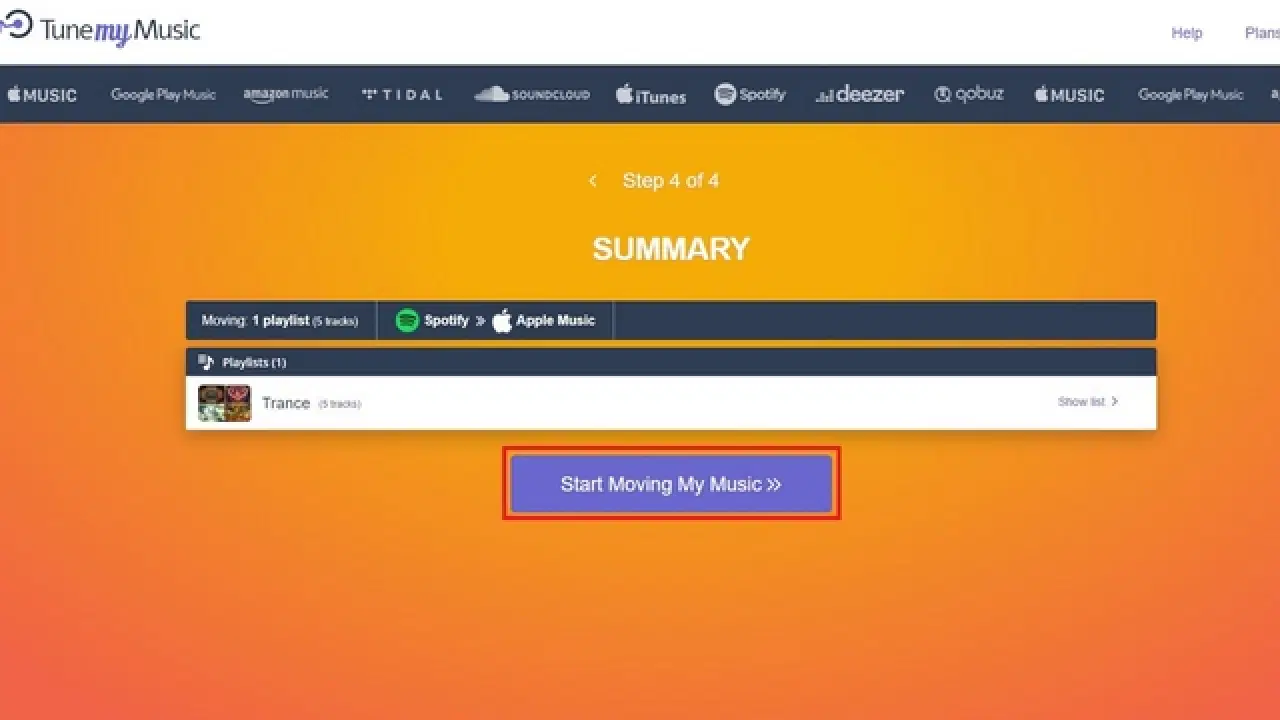
10. 서비스가 재생 목록 전송을 시작하기 전에 전송을 위해 선택한 재생 목록의 요약이 표시됩니다. 이제 "내 음악 이동 시작"을 클릭하여 재생 목록 전송 프로세스를 시작합니다.
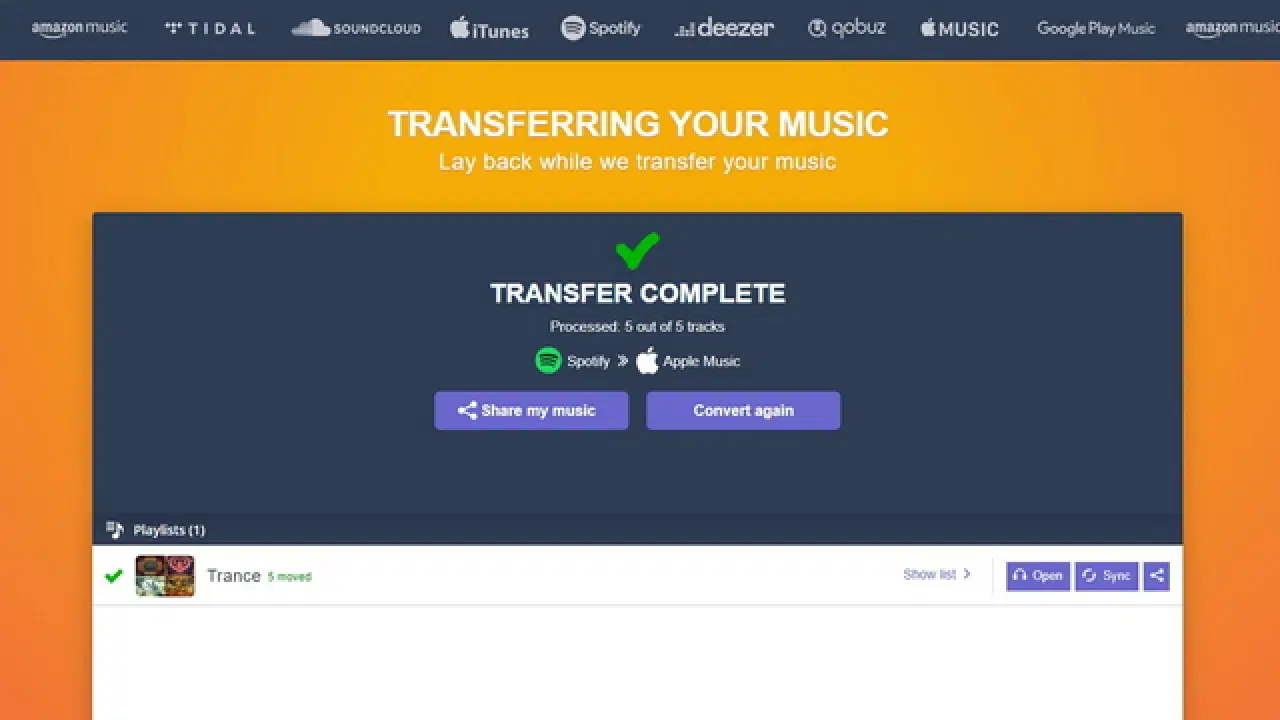
11. 전송이 완료되면 같은 페이지에서 확인 메시지를 볼 수 있습니다. 이제 애플 뮤직 앱이나 웹 클라이언트에서 전송된 재생 목록에 접근할 수 있습니다.
iOS에서 스포티파이 재생 목록을 애플 뮤직으로 옮기는 방법
1. 앱 스토어에서 SongShift를 다운로드(다운로드)한 다음, 스포티파이 계정을 Songshift에 연결하기 위해 스포티파이를 탭합니다. 연결 과정은 스포티파이 자격 증명으로 로그인하는 단계를 포함합니다.
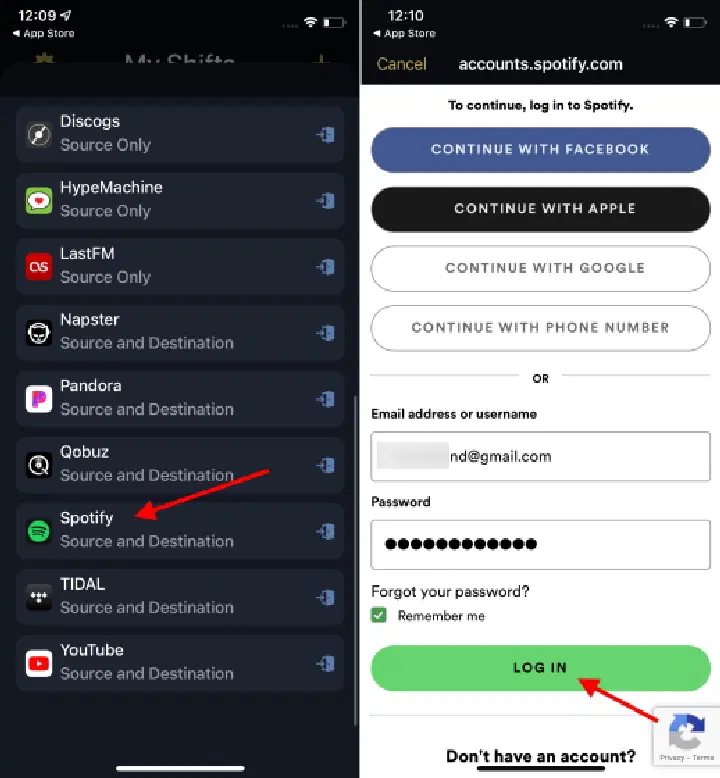
2. 마찬가지로, 애플 ID로 로그인하여 애플 뮤직 계정을 SongShift에 연결합니다.
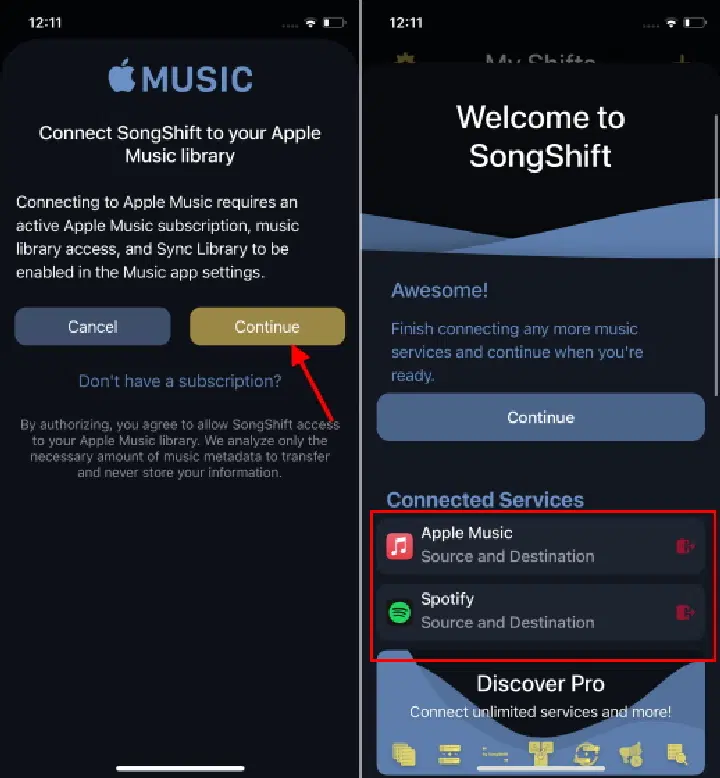
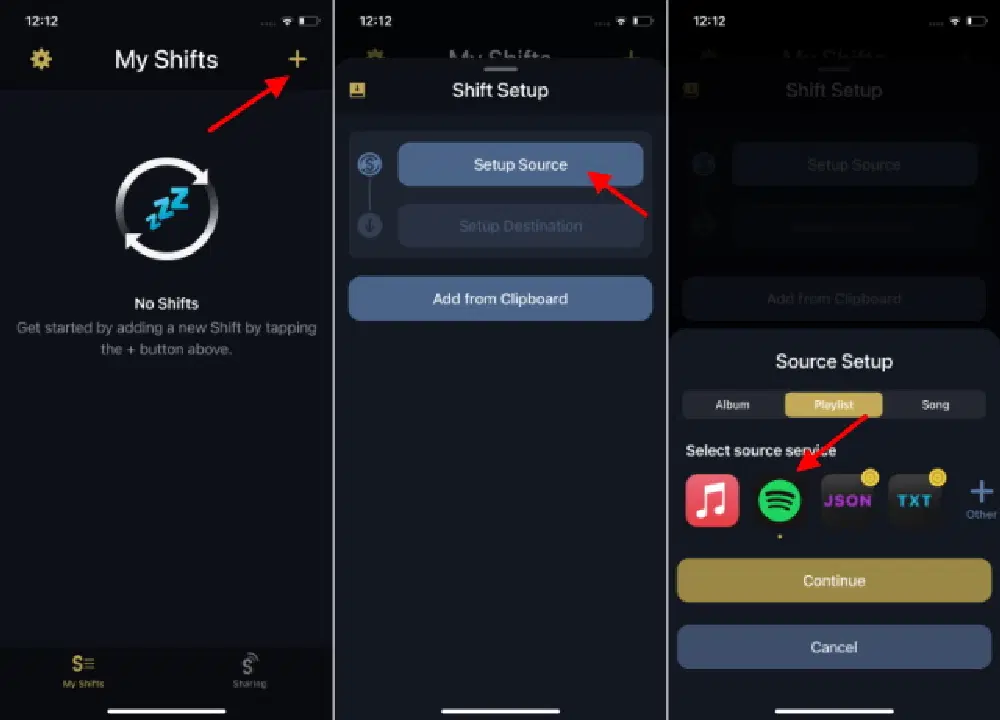
3. 노래 전송 과정을 시작하려면 화면 오른쪽 상단의 "+" 아이콘을 누르고 "소스 설정"을 누른 다음 음악 서비스 목록에서 스포티파이를 선택합니다.
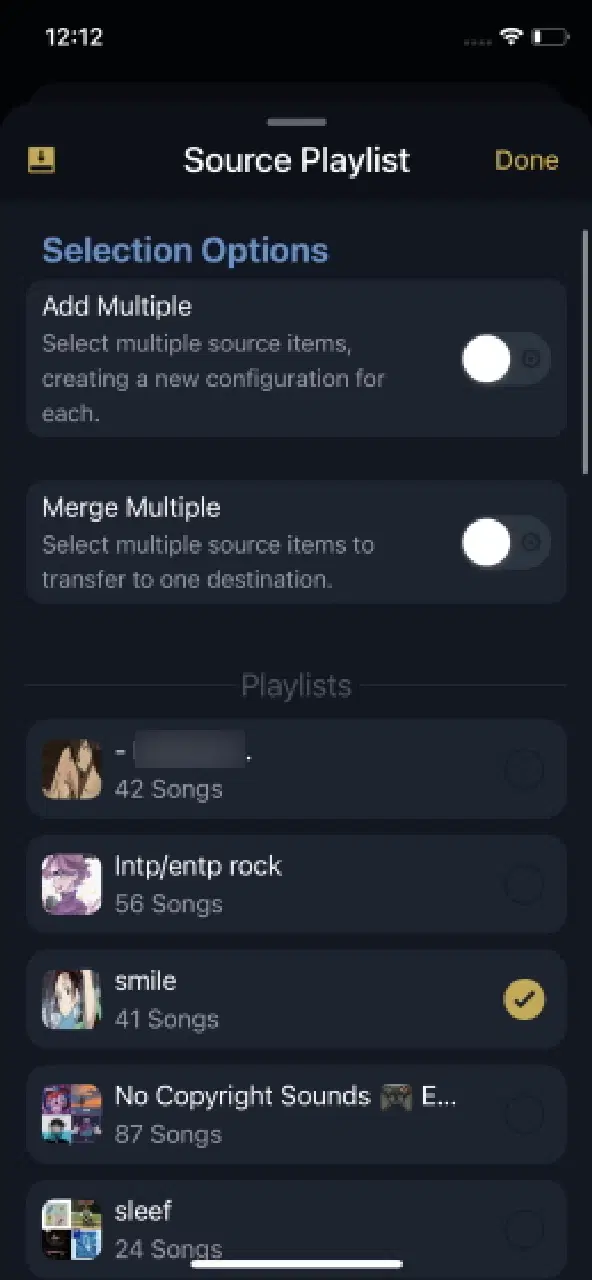
4. 이제 애플 뮤직으로 옮기려는 앨범, 재생 목록 또는 노래를 선택하여 전송할 수 있습니다. 이 튜토리얼에서는 재생 목록을 옮길 것입니다. 상단에서 "여러 항목 추가" 토글을 활성화하고 애플 뮤직으로 전송할 재생 목록을 선택합니다. 재생 목록을 선택했으면 "완료"를 누릅니다.
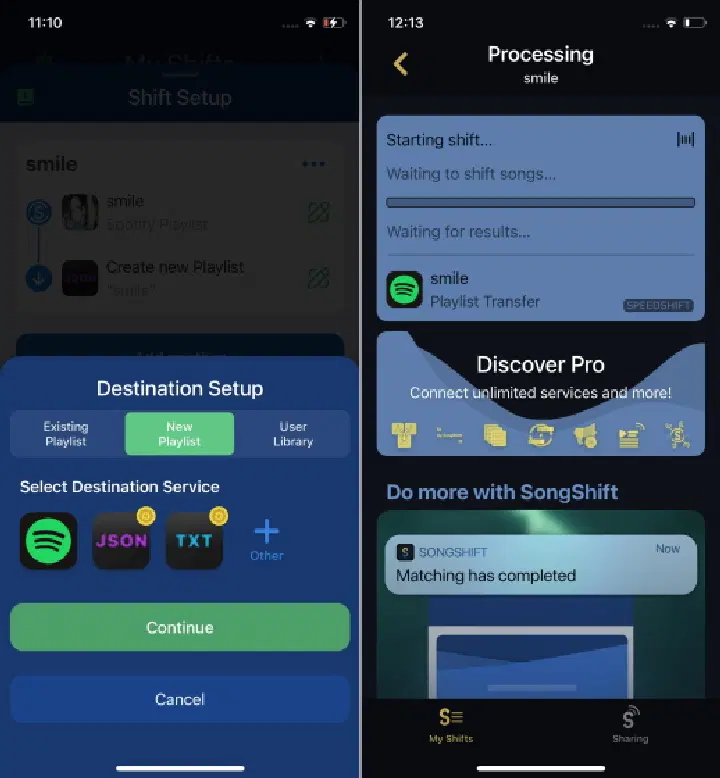
5. "대상 설정"을 누르고 대상으로 애플 뮤직을 선택합니다. 전송 과정을 시작하려면 "완료"를 탭합니다. 이제 SongShift가 노래를 매칭하고 재생 목록을 애플 뮤직으로 옮길 것입니다.
웹에서 스포티파이 재생 목록을 유튜브 뮤직으로 옮기는 방법
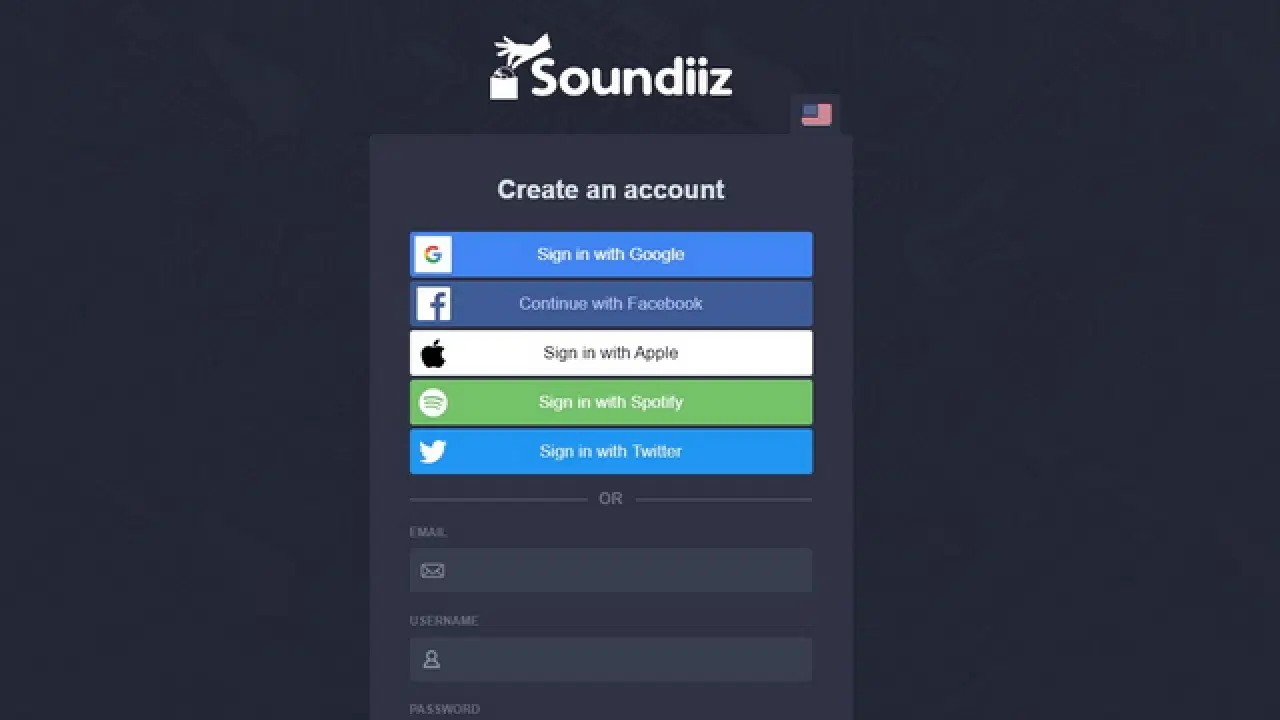
1. Soundiiz 웹사이트를 엽니다(방문하기). 새 계정에 가입하거나 Google, Facebook, Apple, 스포티파이 또는 Twitter 계정을 사용하여 계정을 만듭니다.
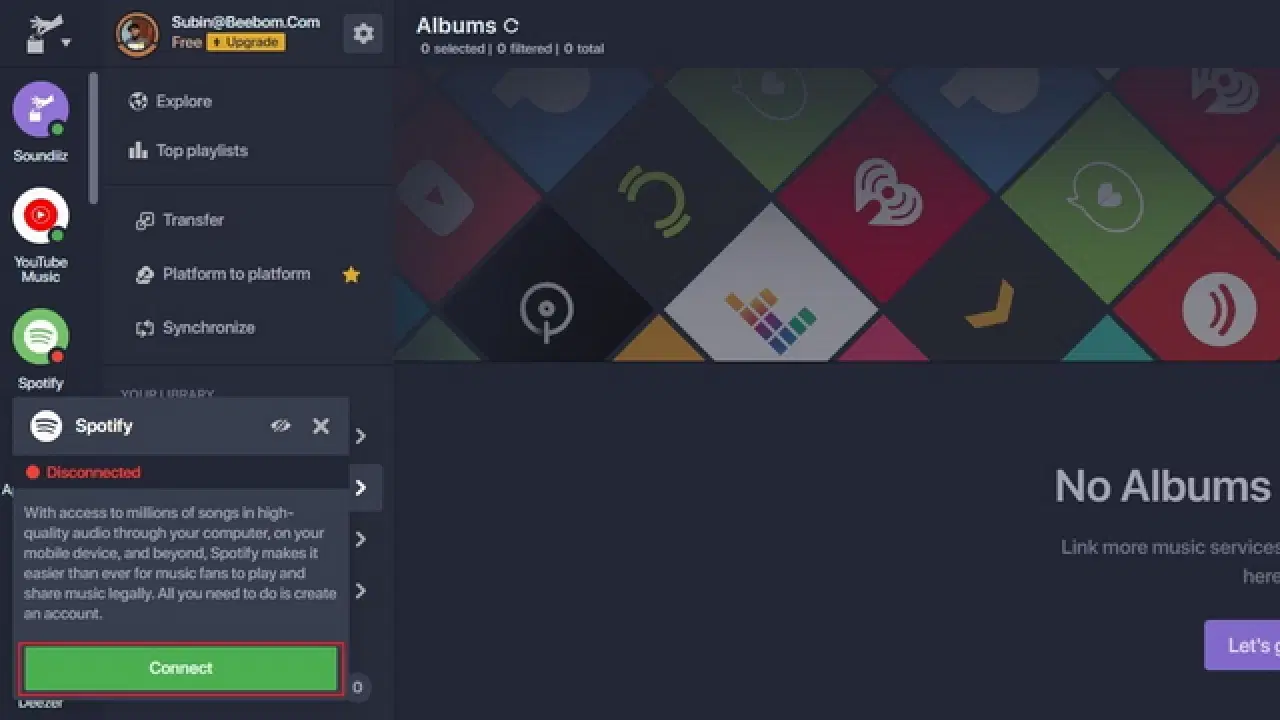
2. 왼쪽 사이드바에서 스포티파이를 선택하고 녹색 "연결" 버튼을 클릭합니다.
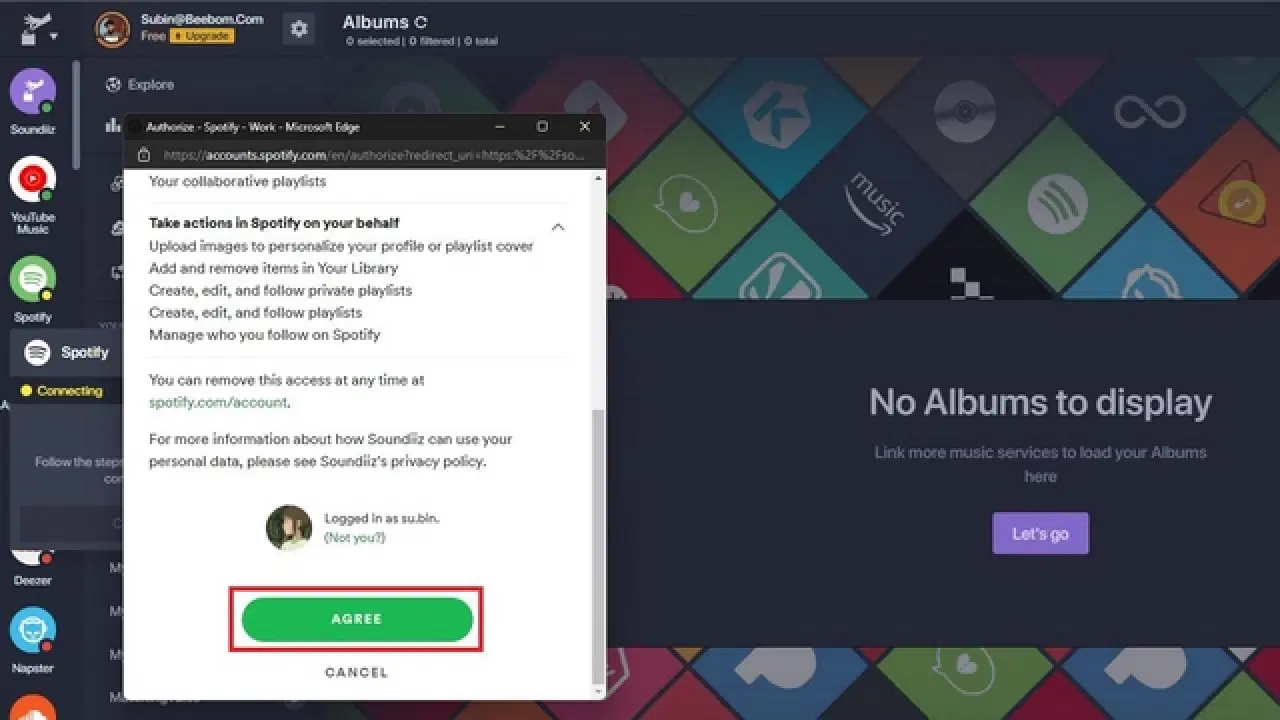
3. 이제 스포티파이에서 승인을 요청합니다. Soundiiz가 계정에 접근하도록 허용하려면 "동의"를 클릭합니다.
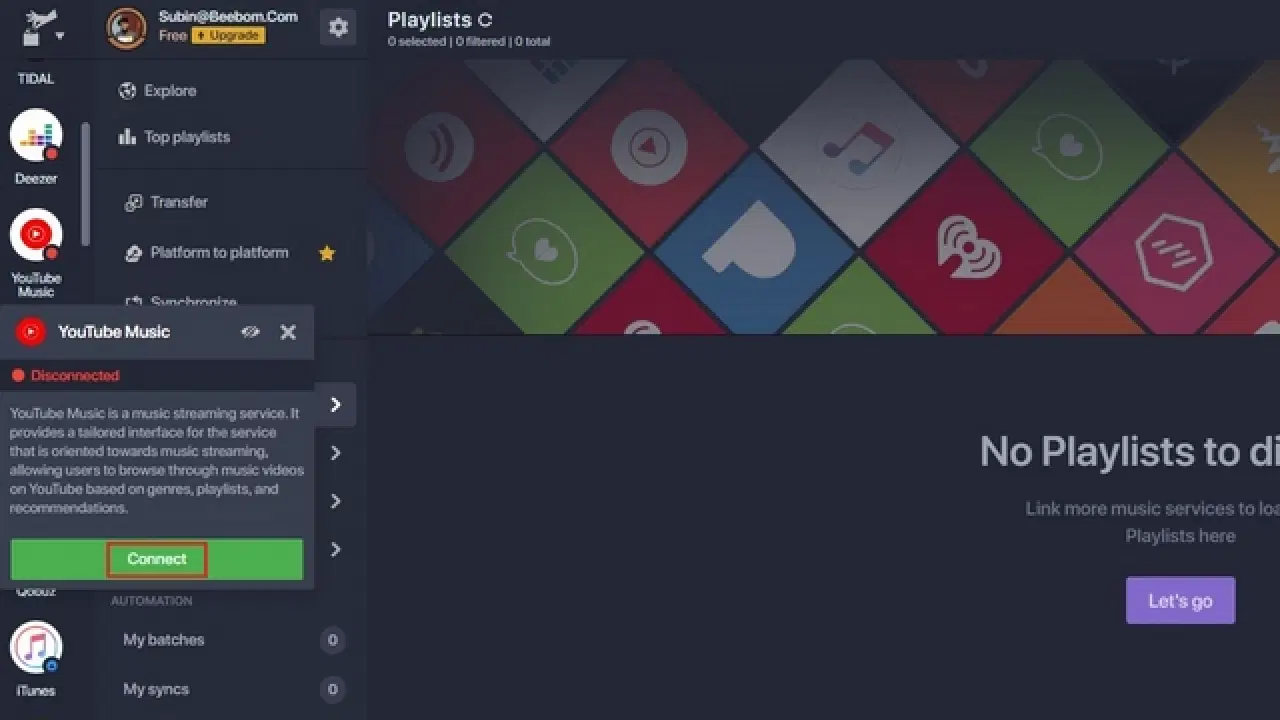
4. 마찬가지로 측면 패널에서 유튜브 뮤직을 찾아 "연결" 버튼을 클릭합니다.
5. 이제 Google 계정에 로그인하여 Soundiiz와 유튜브 뮤직을 연결합니다.
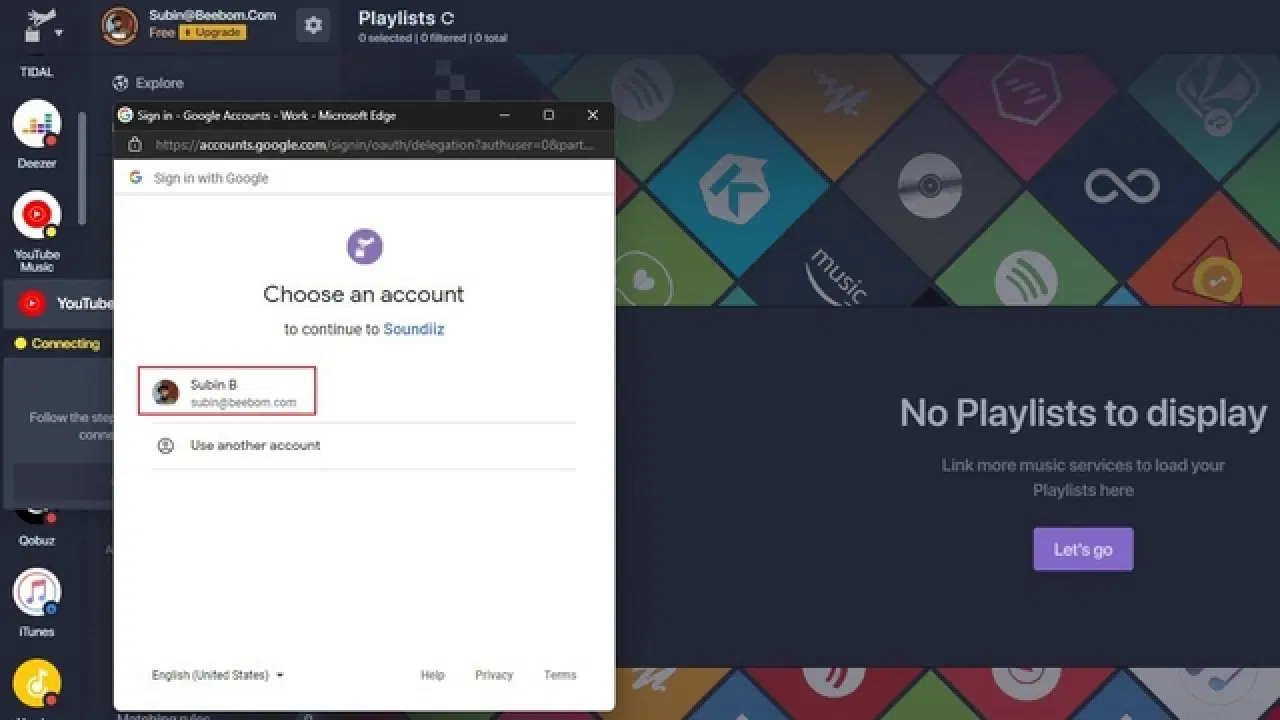
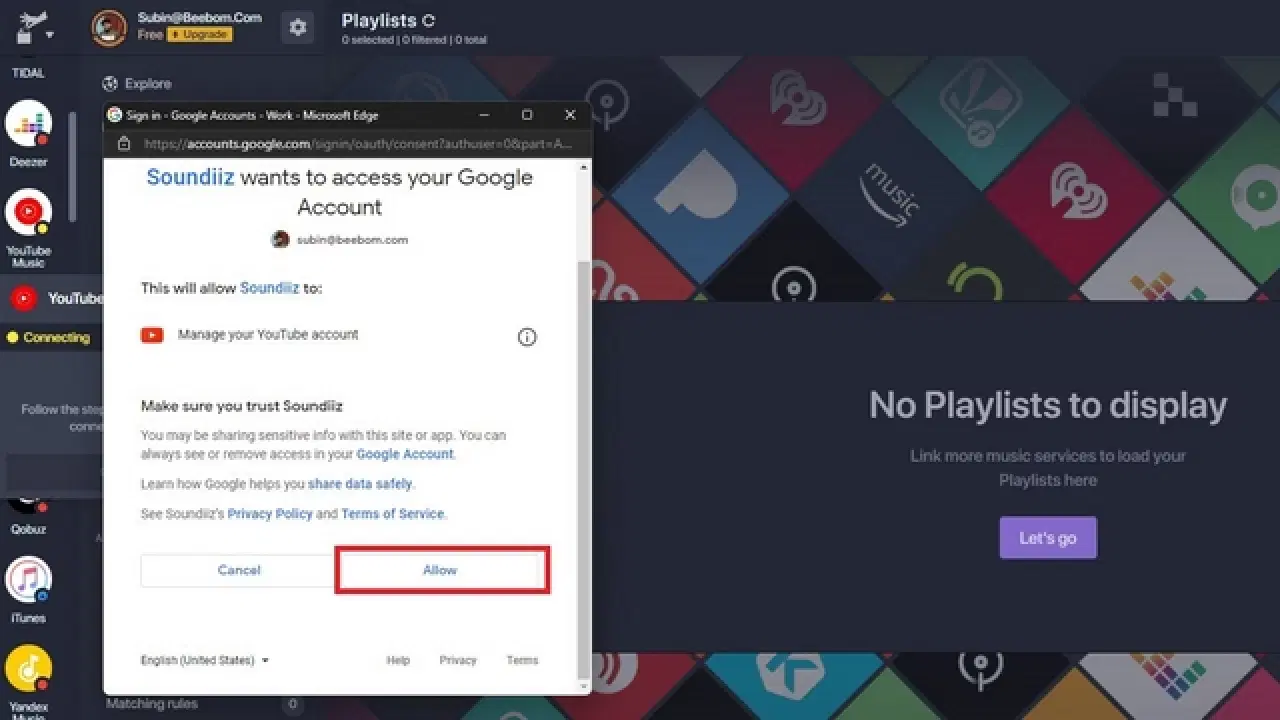
6. 권한 프롬프트가 표시되면 "허용"을 클릭하여 유튜브 뮤직 계정을 관리할 수 있는 접근 권한을 부여합니다.
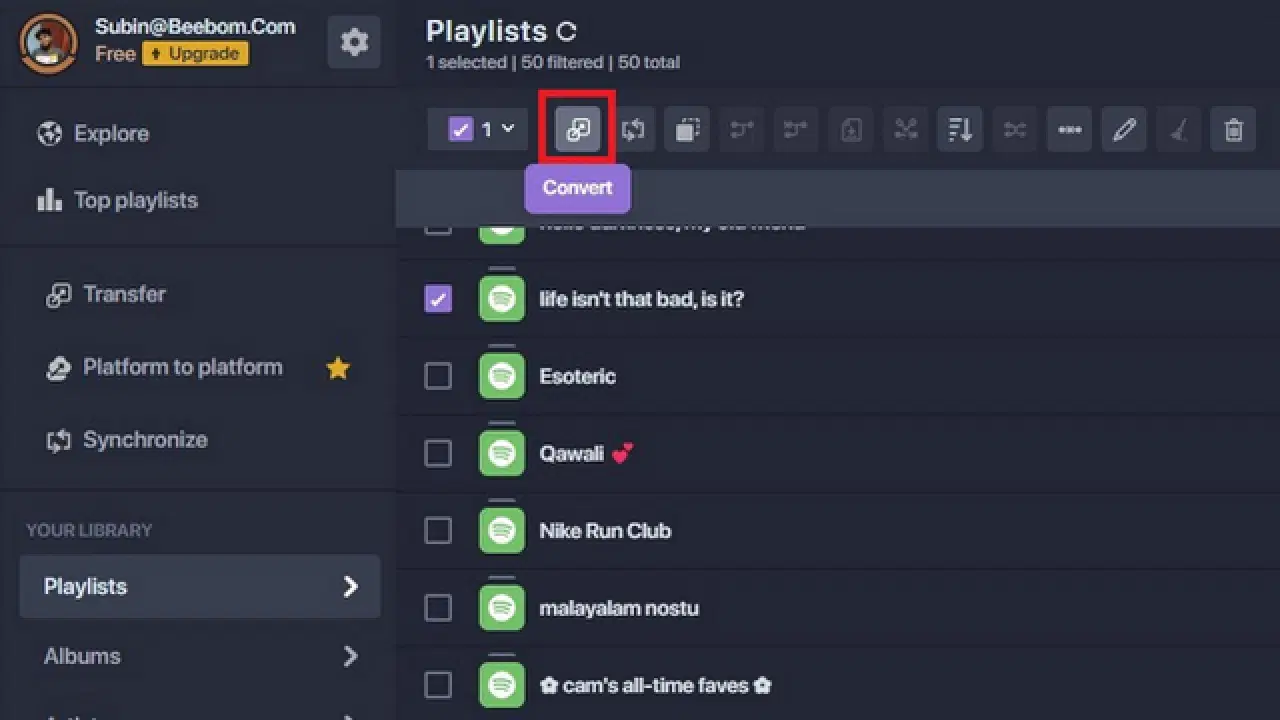
7. 스포티파이를 연결하면 Soundiiz가 모든 재생 목록을 나열합니다. 유튜브 뮤직으로 옮기려는 재생 목록을 선택하고 "변환" 버튼을 클릭합니다.
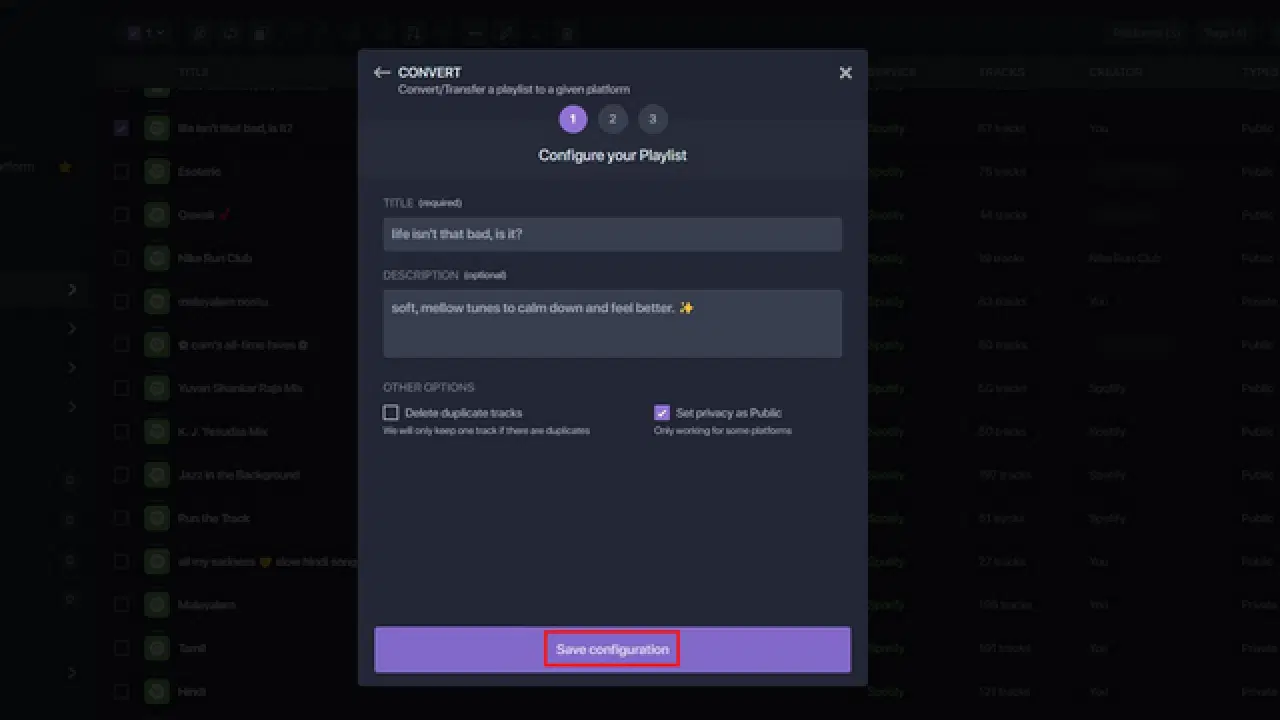
8. 재생 목록 구성 화면에서 재생 목록의 제목과 설명을 편집하고 재생 목록 개인 정보를 변경할 수 있습니다. 완료되면 "구성 저장" 버튼을 클릭합니다.
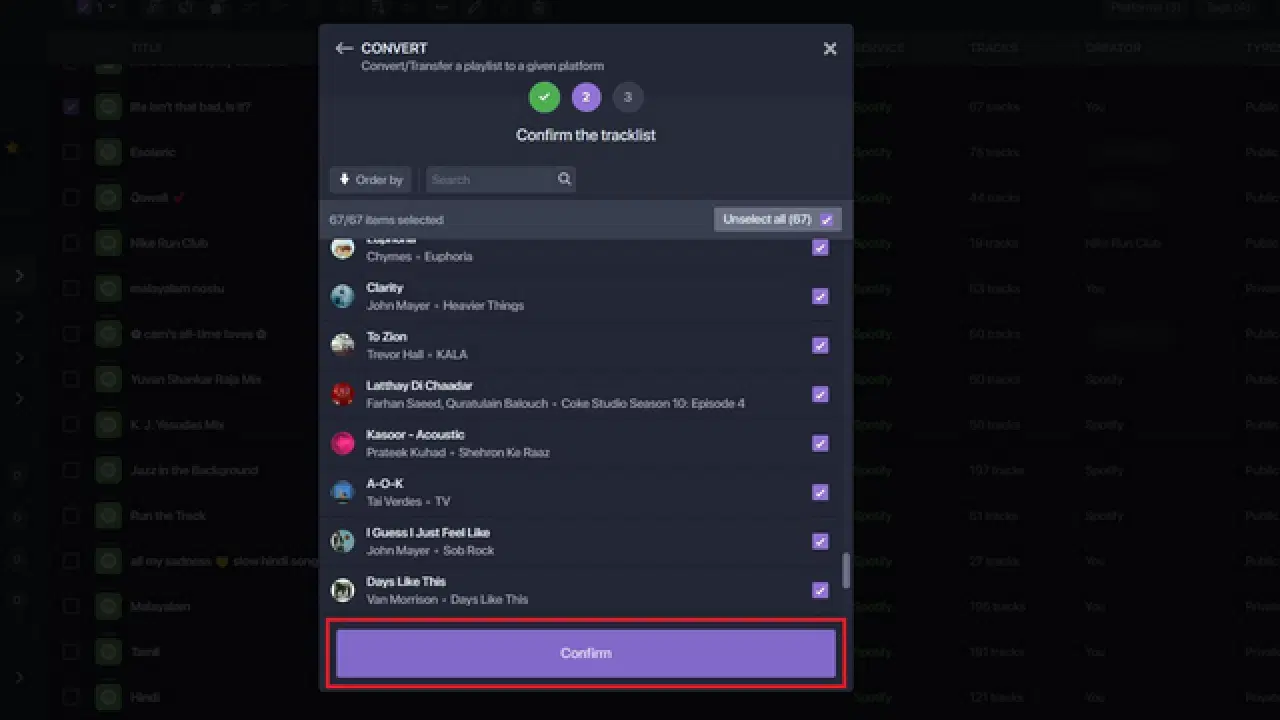
9. Soundiiz는 이제 선택한 재생 목록의 트랙을 나열합니다. 여기에서 마이그레이션된 재생 목록에 필요하지 않은 특정 트랙의 선택을 해제할 수 있습니다. "확인"을 클릭하여 기본 설정을 확인합니다.
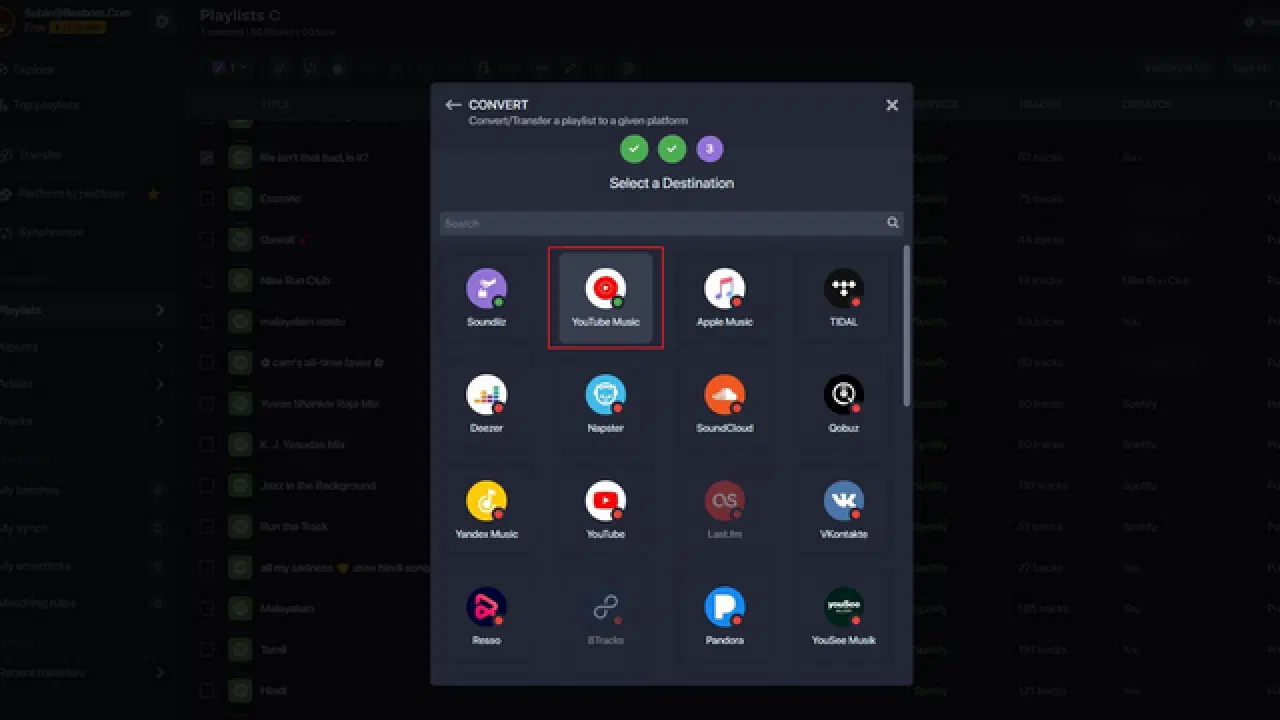
10. 이제 대상 음악 플랫폼으로 "유튜브 뮤직"을 선택하고 마이그레이션 과정이 완료될 때까지 기다려야 합니다.
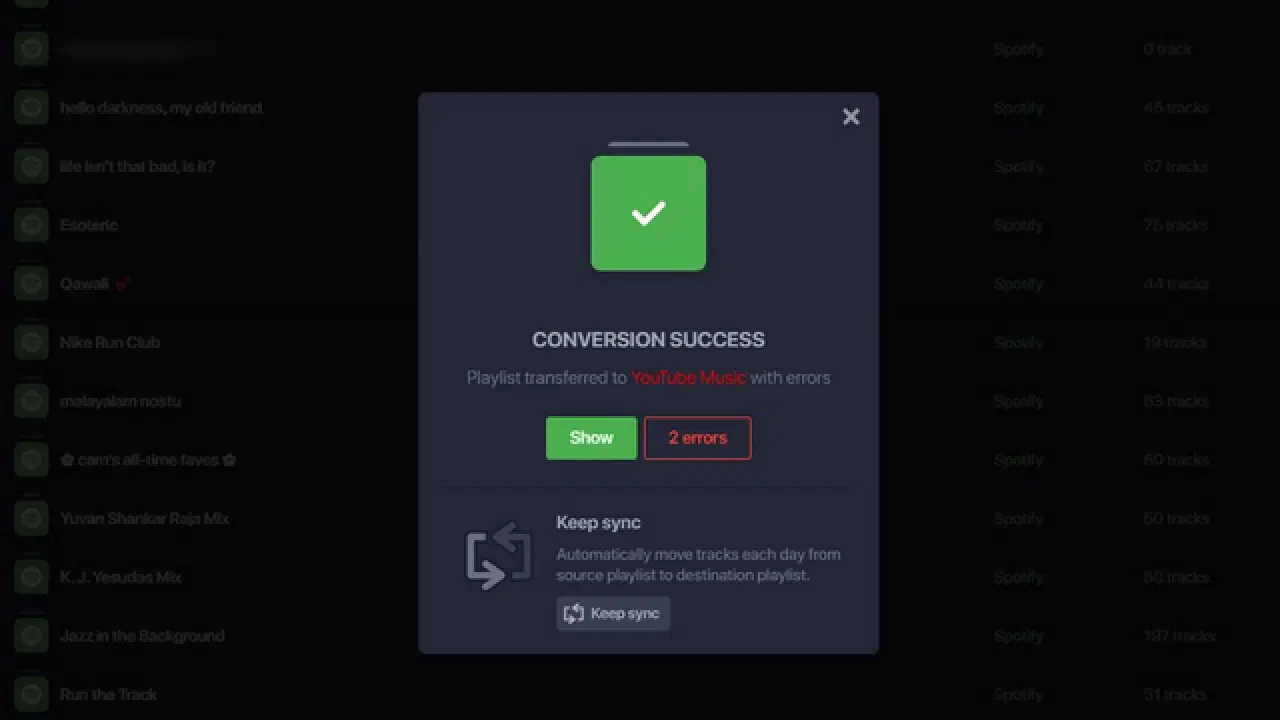
11. Soundiiz가 마이그레이션을 완료하면 같은 페이지에 확인 메시지가 표시됩니다. 서비스가 유튜브 뮤직 라이브러리에서 같은 노래를 찾지 못한 경우에도 오류가 표시될 수 있습니다.
안드로이드에서 스포티파이 재생 목록을 유튜브 뮤직으로 옮기는 방법
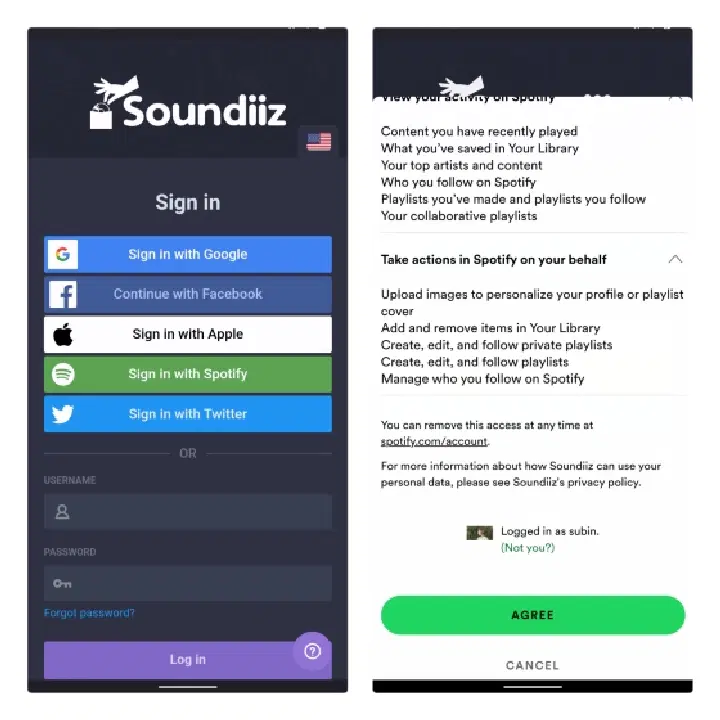
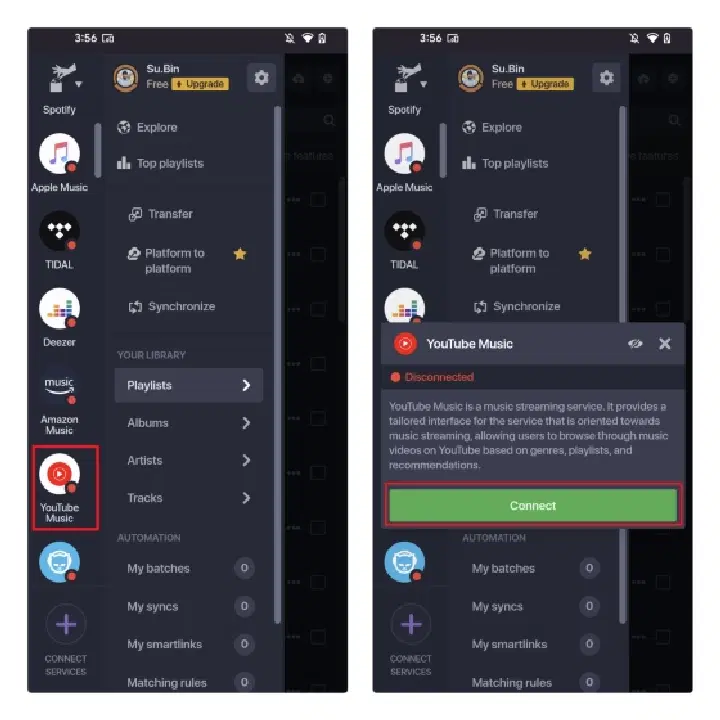
1. 플레이 스토어에서 Soundiiz를 다운로드(무료)하고 새 계정을 만듭니다. Google, Facebook, Apple, 스포티파이 또는 Twitter 계정으로 가입할 수 있습니다. 나중에 Soundiiz에 계정을 연결하는 단계를 줄이기 위해 스포티파이를 사용하는 것이 좋습니다. "스포티파이로 로그인" 옵션을 선택하고 자격 증명을 입력한 다음 약관에 동의하여 진행합니다.
2. 스포티파이를 이미 연결했다면, 왼쪽 사이드바에서 유튜브 뮤직을 찾아 "연결" 버튼을 탭합니다. 스포티파이 외 다른 로그인 방법을 사용한 경우 스포티파이 아이콘을 탭하여 계정을 연결하세요.
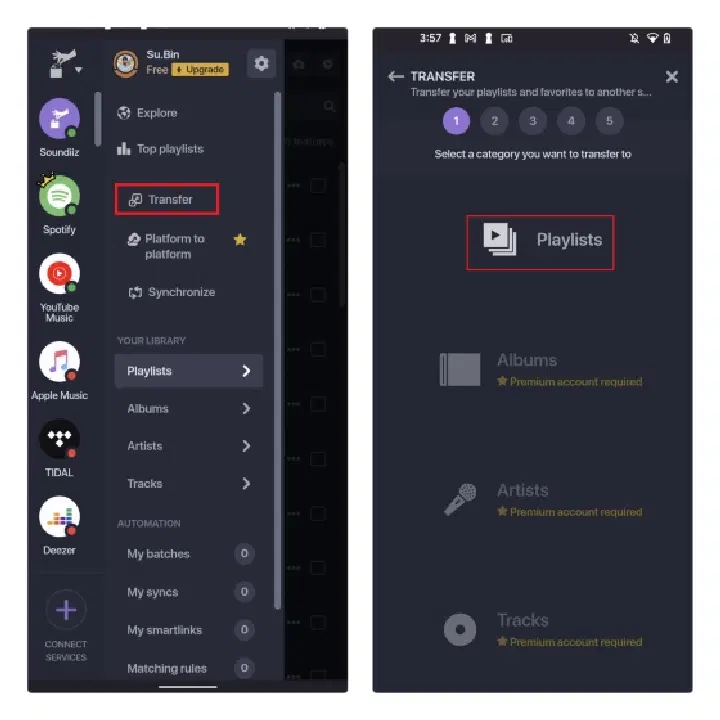
3. 앱의 홈 페이지에서 "전송"을 선택한 다음 "재생 목록"을 선택합니다. Soundiiz 프리미엄 버전이 있는 경우 앨범, 아티스트 또는 트랙도 전송할 수 있습니다.
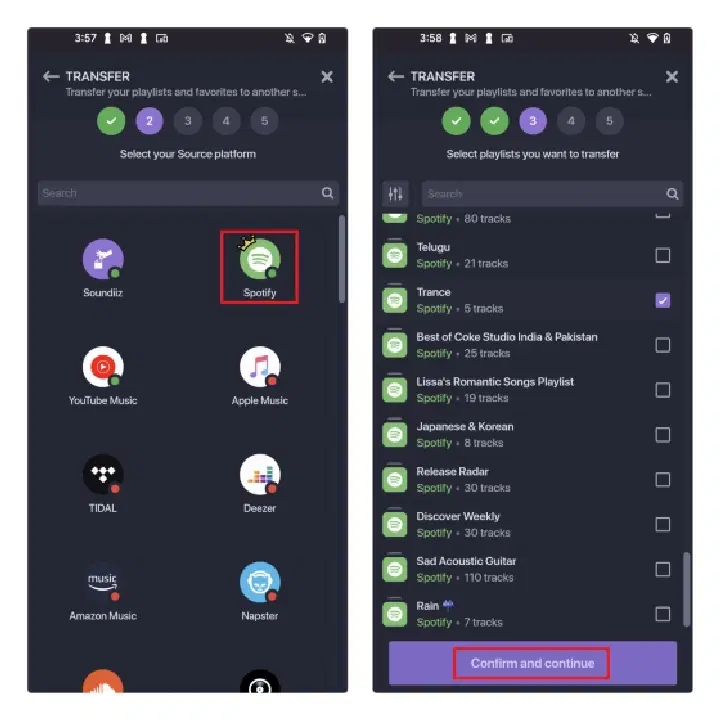
4. 스포티파이를 소스 플랫폼으로 선택하고 유튜브 뮤직으로 옮길 재생 목록을 선택합니다. "확인하고 계속하기"를 눌러 다음 단계로 이동합니다.
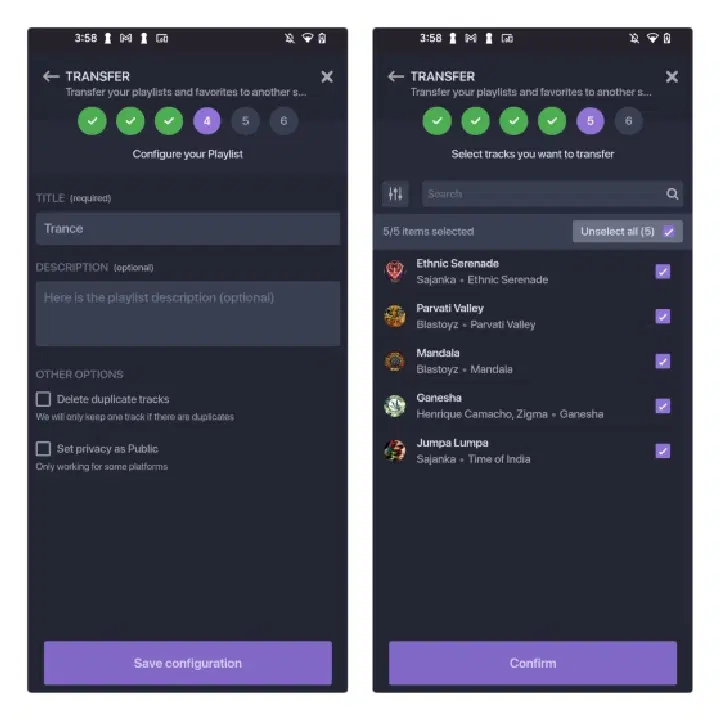
5. 이제 재생 목록의 제목을 변경하거나, 필요에 따라 설명을 수정할 수 있습니다. 중복 트랙을 삭제하고 재생 목록의 공개 여부를 설정하는 옵션도 있습니다. 완료되면 전송하려는 트랙을 검토하고 "확인"을 누릅니다.
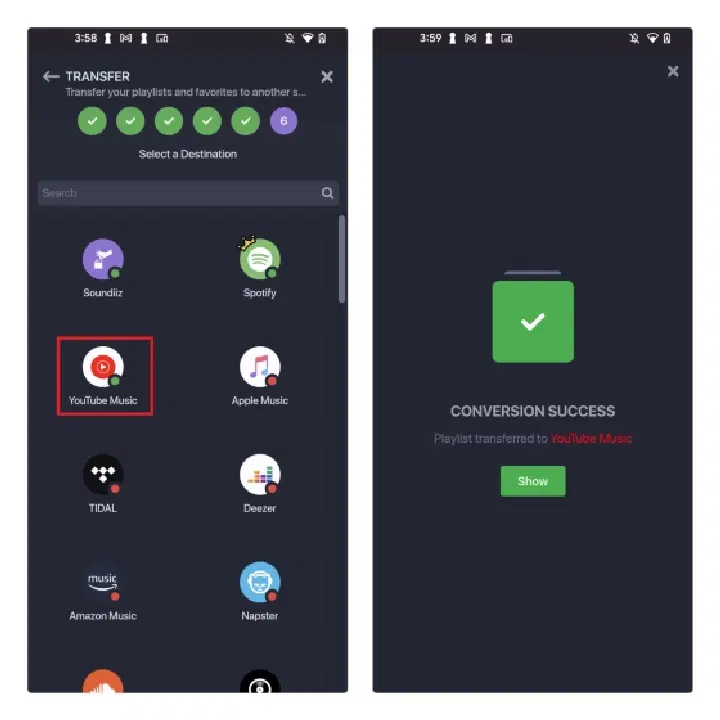
6. 대상 플랫폼으로 유튜브 뮤직을 선택하고 변환 과정이 완료될 때까지 기다립니다. 완료되면 앱에 "전환 성공" 배너가 표시됩니다.
스포티파이 재생 목록을 아마존 뮤직으로 옮기는 방법
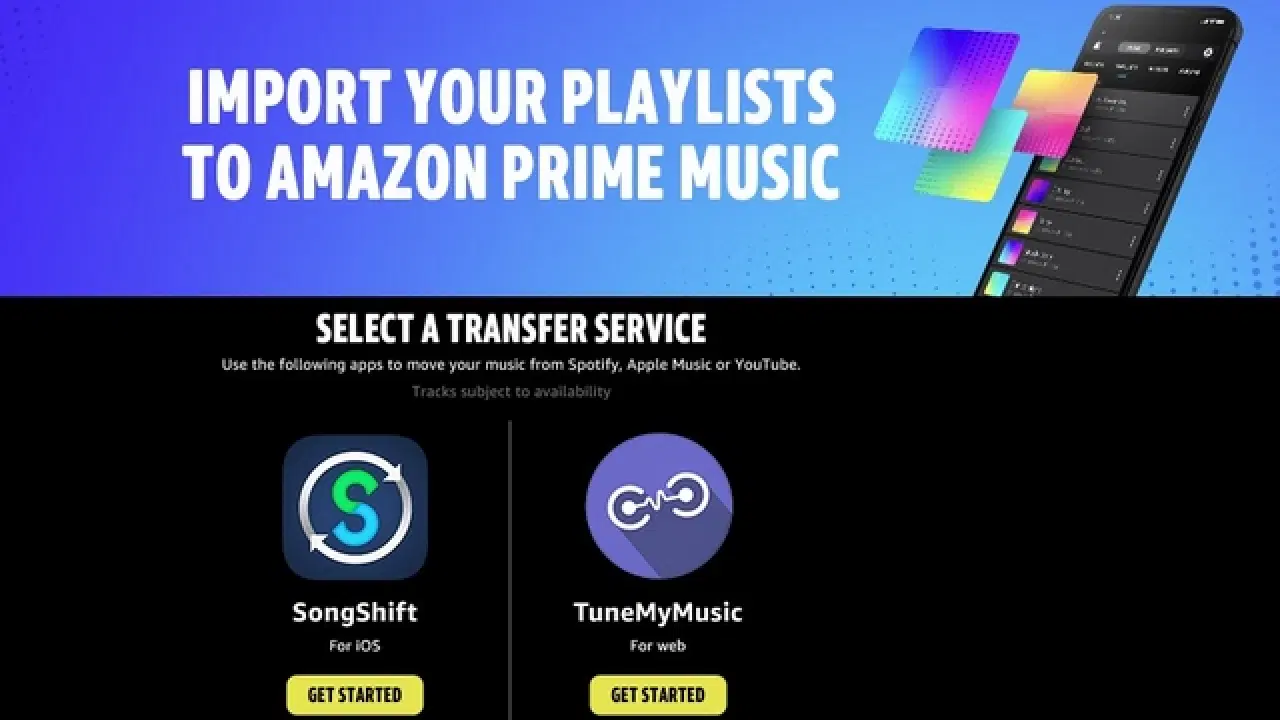
아마존 뮤직은 SongShift(다운로드) 및 Tune My Music을 사용하여 스포티파이 재생 목록을 가져오는 기능을 제공합니다. 스포티파이 재생 목록을 아마존 뮤직으로 옮기려면 위에 제시된 지침을 따를 수 있습니다. 유일한 차이점은 대상 음악 플랫폼을 선택할 때 애플 뮤직 대신 아마존 뮤직을 선택해야 한다는 점입니다.
스포티파이 재생 목록을 TIDAL로 옮기는 방법
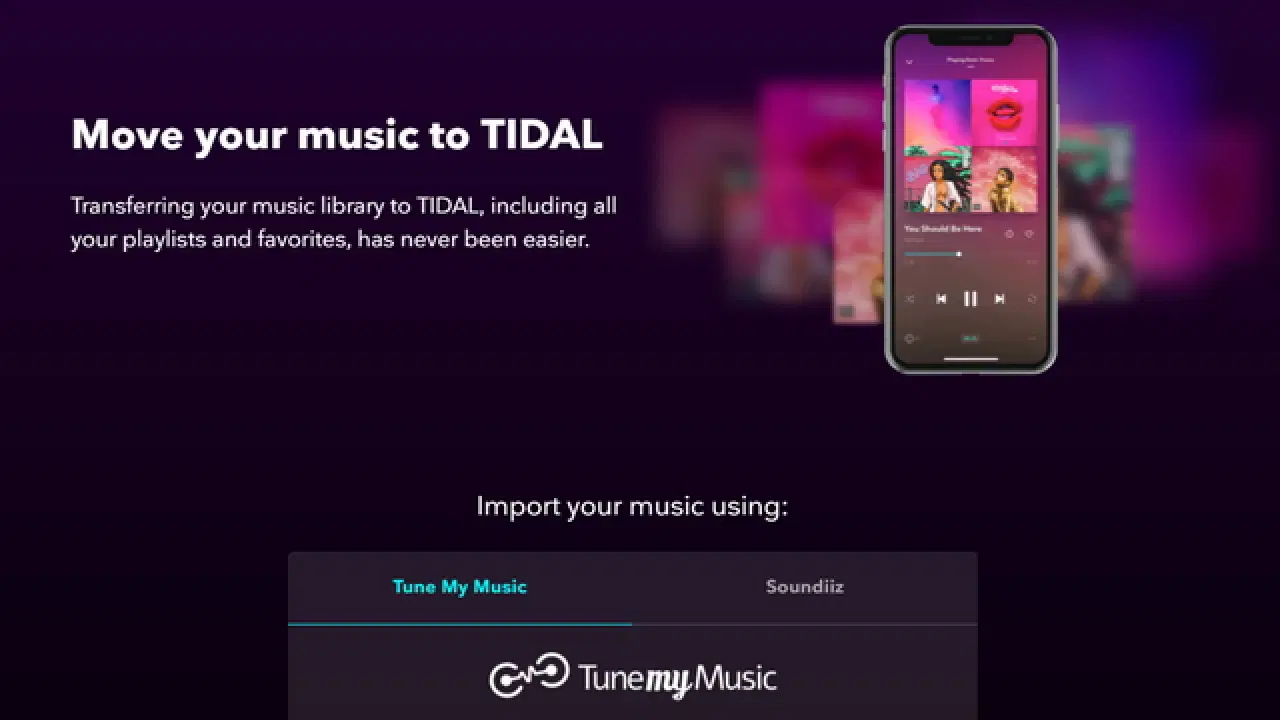
고음질 음악 스트리밍 서비스 TIDAL을 선호하는 사용자라면 Tune My Music 또는 Soundiiz를 사용하여 스포티파이 재생 목록을 가져오는 것을 추천합니다. 위에서 Tune My Music과 Soundiiz 사용 방법에 대한 설명을 추가했습니다. 대상 음악 플랫폼으로 TIDAL을 선택하여 동일한 단계를 따를 수 있습니다.
자주 묻는 질문
Q: 아이폰에서 스포티파이 재생 목록을 애플 뮤직으로 옮기는 방법은 무엇인가요?
Tune My Music 또는 Soundiiz 웹사이트를 이용하여 스포티파이 재생 목록을 아이폰의 애플 뮤직으로 전송할 수 있습니다. 또한 SongShift iOS 앱을 사용하여 재생 목록을 옮길 수도 있습니다.
Q: 스포티파이 재생 목록을 애플 뮤직으로 무료로 옮기는 방법은 무엇인가요?
Tune My Music 웹사이트를 사용하면 최대 500곡이 포함된 스포티파이 재생 목록을 애플 뮤직으로 무료로 전송할 수 있습니다. 더 큰 재생 목록이 있다면 구독 구매를 고려해 볼 수 있습니다.
Q: 음악 스트리밍 사이트 간에 재생 목록을 옮길 때 가장 좋은 서비스는 무엇인가요?
Tune My Music은 스포티파이와 같은 음악 스트리밍 사이트 간에 재생 목록을 옮기려는 경우 고려할 만한 최상의 옵션입니다.
스포티파이에서 다른 스트리밍 서비스로 재생 목록 옮기기
이제 스포티파이에서 인기 있는 다른 스트리밍 서비스로 재생 목록을 옮기는 방법에 대한 가이드의 끝부분에 다다랐습니다. 스포티파이 재생 목록을 자주 공유하는 친구가 있다면, 관련 가이드에서 애플 뮤직에서 스포티파이 링크를 여는 방법을 확인해 보세요. 옮겨야 할 스트리밍 서비스를 결정하는 데 어려움이 있다면, 정보에 기반한 결정을 내리기 위해 스포티파이의 훌륭한 대안들을 살펴보는 것을 잊지 마세요.