2022-03-11 18:42
5 min
Spotify 재생 목록을 복제하는 방법

스포티파이에서는 좋아하는 음악들을 재생목록으로 묶어 편리하게 들을 수 있도록 지원합니다. 무료 또는 유료 구독자 모두 재생목록을 만들거나, 친구가 만든 재생목록, 스포티파이에서 제공하는 편집된 재생목록을 감상할 수 있습니다. 다른 사람이 만든 재생목록을 수정하고 싶다면, 먼저 해당 재생목록을 복제해야 합니다.
현재는 PC에서만 스포티파이 재생목록 복제가 가능합니다. 복제 방법을 자세히 알아보겠습니다.
PC에서 스포티파이 재생목록을 복제하는 방법
재생목록 복제를 위해서는 컴퓨터에 데스크톱 앱이 설치되어 있어야 합니다. 데스크톱 앱에서만 복제 기능이 제공되기 때문입니다. PC 또는 Mac에서 재생목록을 복제하는 방법은 다음과 같습니다.
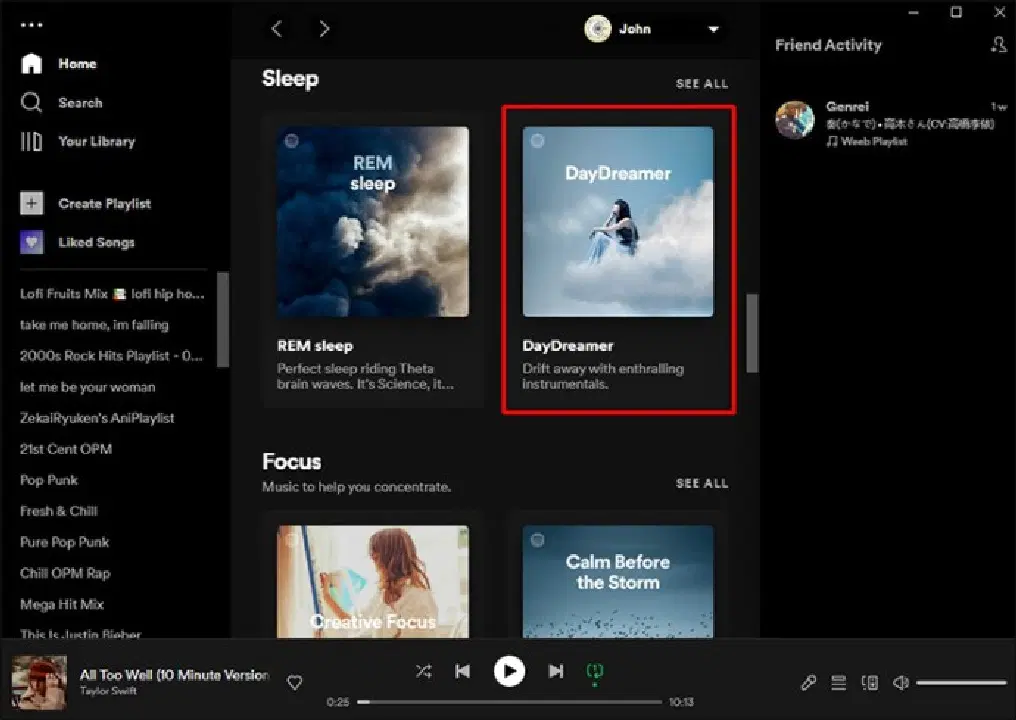
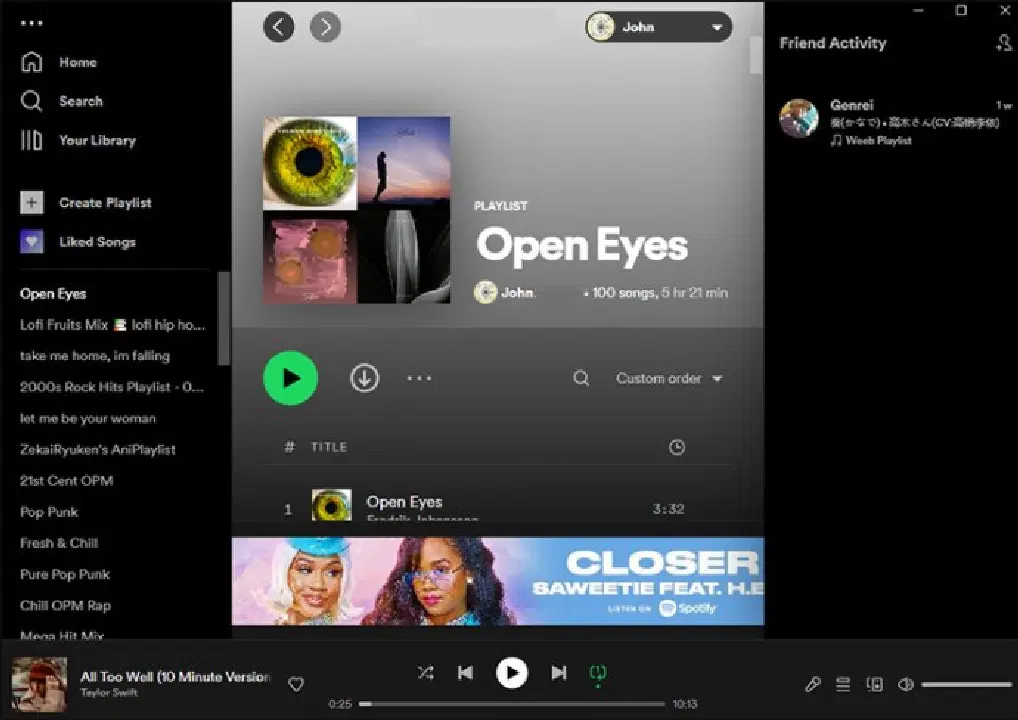
- 데스크톱 앱을 실행하고, 복제하고 싶은 재생목록을 찾습니다.
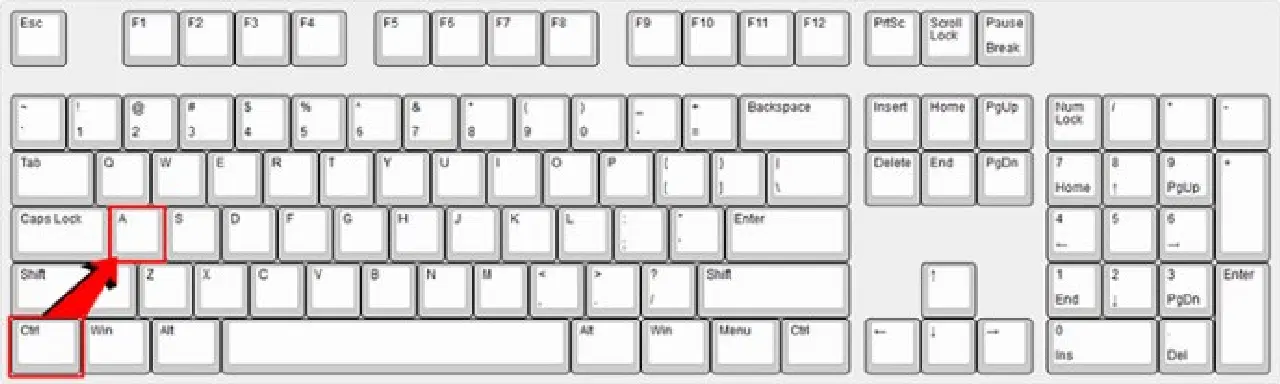
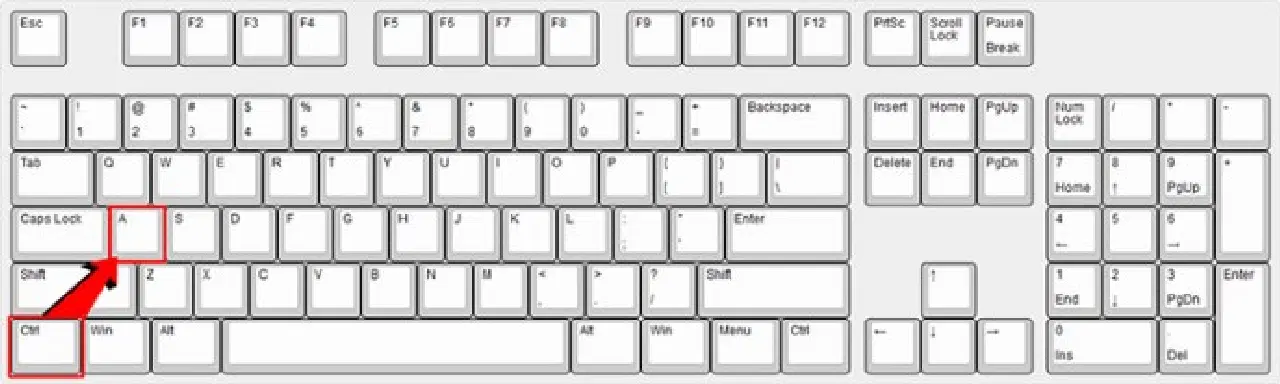
- Windows 사용자는 "Ctrl" + "A", Apple 사용자는 "Cmd" + "A" 키를 눌러 재생목록의 모든 곡을 선택합니다.
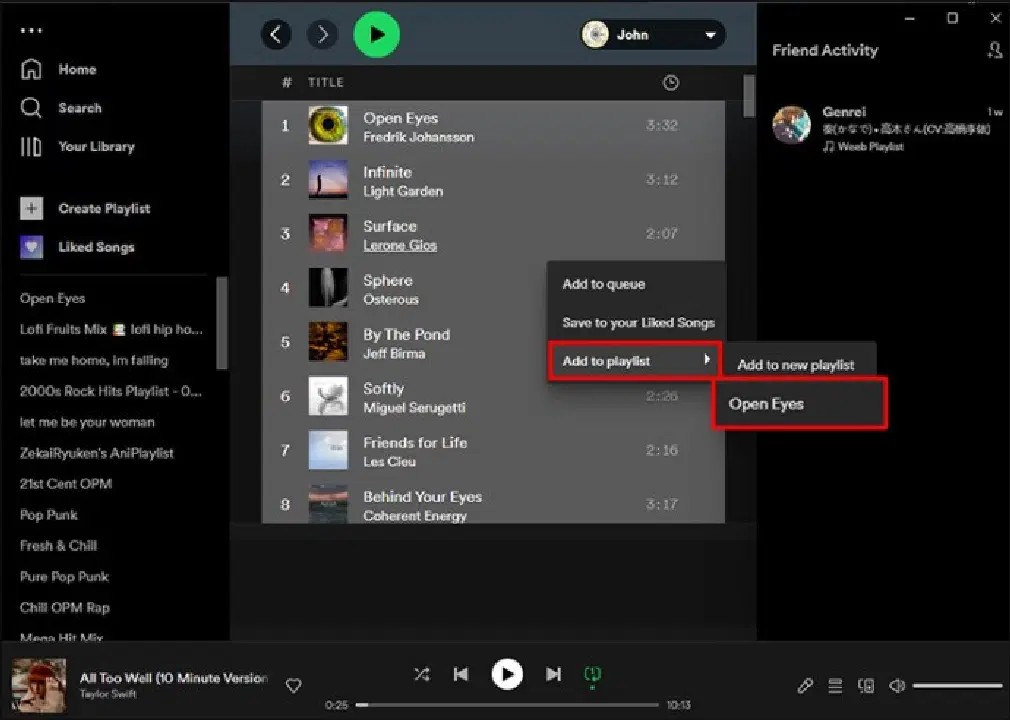
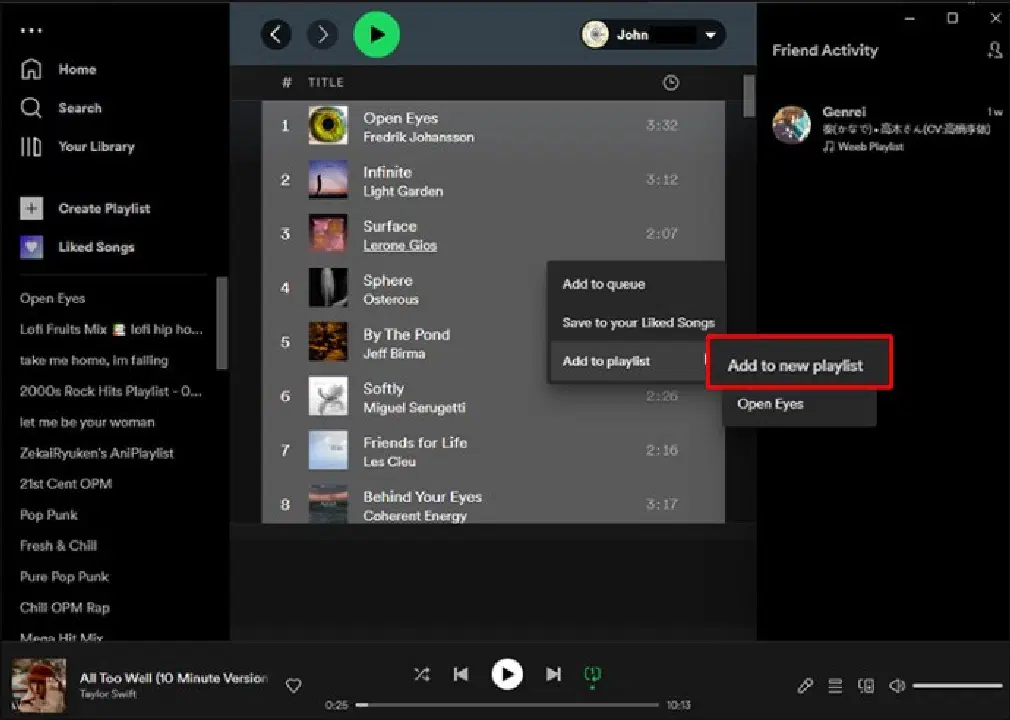
- 선택한 곡들을 마우스 오른쪽 버튼으로 클릭한 후 "재생목록에 추가"를 선택하면 두 가지 옵션이 나타납니다.
- 기존 재생목록에 복사하려면 해당 재생목록을 선택합니다.
- 새로운 재생목록을 만들어 복사하려면 "새 재생목록에 추가"를 선택합니다.
- 기존 재생목록에 복사하려면 해당 재생목록을 선택합니다.
- 선택한 옵션에 따라, 재생목록의 곡들이 기존 재생목록 또는 새로운 재생목록에 추가됩니다.
iPhone에서 스포티파이 재생목록 복제하기
아이폰에서는 데스크톱 앱을 통해서만 재생목록을 복제할 수 있습니다. Mac 또는 PC를 사용하여 재생목록을 복제하려면 다음 단계를 따르세요.
- 데스크톱 앱에서 스포티파이 계정에 접속한 후, 복제하려는 재생목록을 찾습니다.
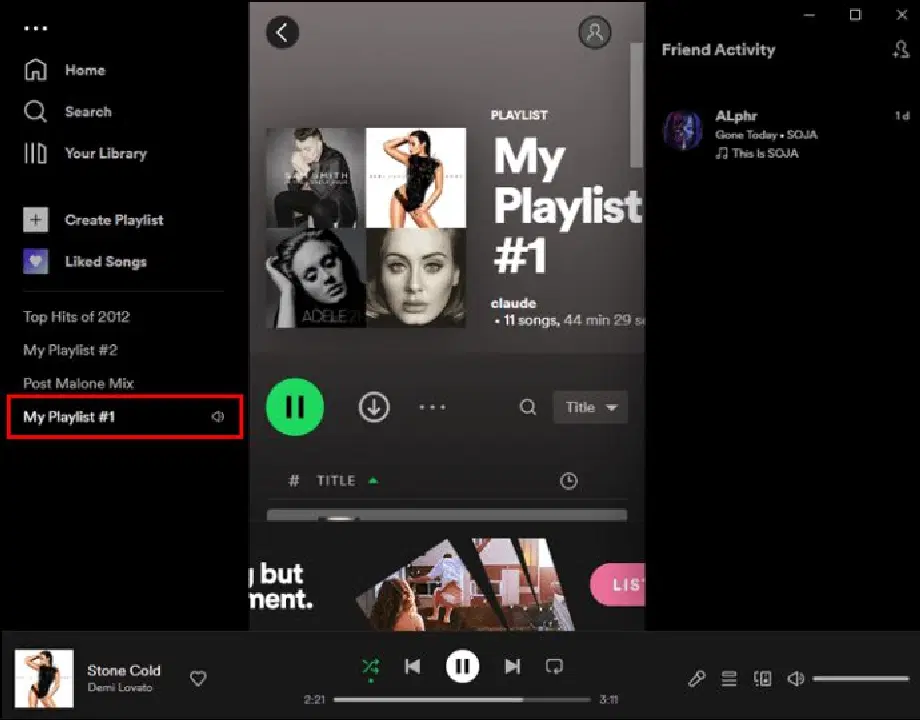
- Windows에서는 "Ctrl" + "A", Apple에서는 "Cmd" + "A" 키를 눌러 재생목록의 모든 트랙을 선택합니다.
- 선택된 트랙을 마우스 오른쪽 버튼으로 클릭하고, "재생목록에 추가"를 선택하면 두 가지 선택지가 나타납니다.
- 기존 재생목록에 복사하려면 해당 재생목록을 선택합니다.
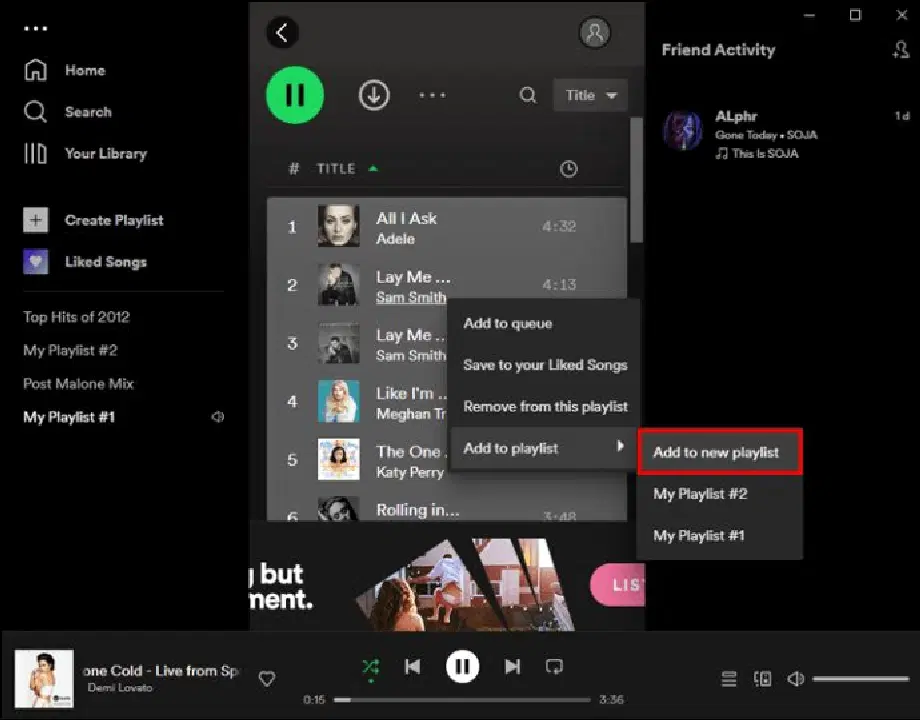
- 새로운 재생목록을 만들어 복사하려면 "새 재생목록에 추가"를 선택합니다.
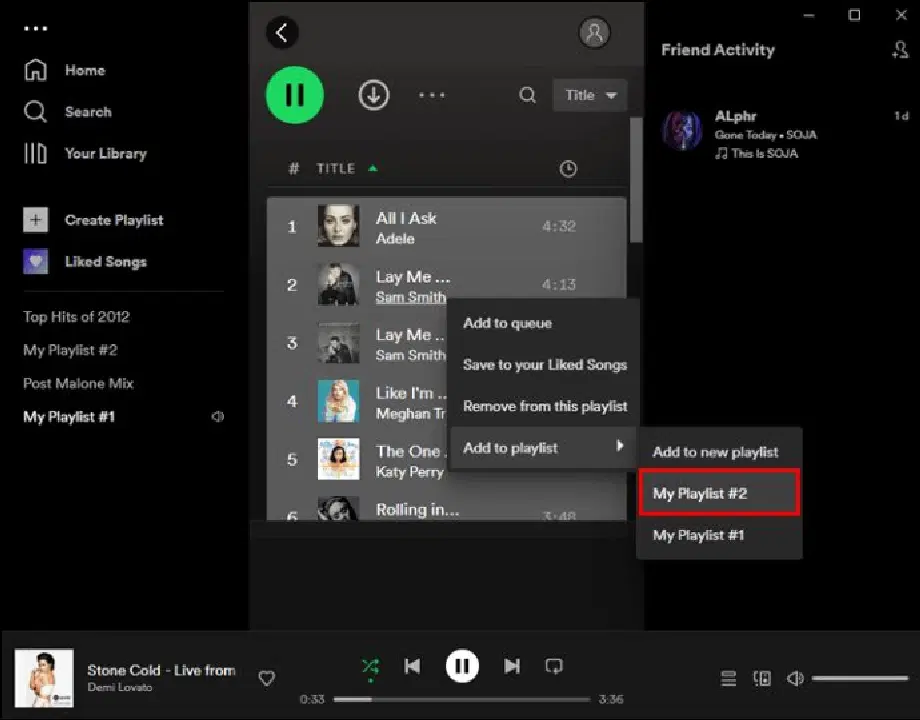
- 기존 재생목록에 복사하려면 해당 재생목록을 선택합니다.
- 선택한 대로 재생목록의 트랙들이 기존 재생목록 또는 새 재생목록에 추가됩니다.
Android에서 스포티파이 재생목록 복제하기
안드로이드 기기에서는 데스크톱 앱을 통해서만 스포티파이 재생목록을 복제할 수 있습니다. 다음은 재생목록 복제 방법입니다.
- 스포티파이 앱을 실행하고 복제하려는 재생목록을 찾습니다.
- Windows 사용자는 "Ctrl" + "A", Mac 사용자는 "Cmd" + "A"를 눌러 재생목록의 모든 곡을 선택합니다.
- 선택된 곡을 마우스 오른쪽 버튼으로 클릭하고 "재생목록에 추가"를 선택하여 두 옵션 중 하나를 선택합니다.
- 곡을 복사할 기존 재생목록을 선택합니다.
- 새로운 재생목록을 만들려면 "새 재생목록에 추가"를 선택합니다.
- 곡을 복사할 기존 재생목록을 선택합니다.
- 선택에 따라 재생목록이 기존 재생목록 또는 새롭게 생성된 재생목록에 추가됩니다.
스포티파이에서 멋진 재생목록 복제하기
다른 사람이 만든 재생목록이 공동 작업용이 아니라면, 해당 재생목록을 편집할 수 없습니다. 따라서 재생목록 복제 기능은 매우 유용하며, 특히 마음에 드는 재생목록을 약간 수정하고 싶을 때 편리합니다. 프리미엄 또는 무료 계정을 사용하여 데스크톱 앱이나 웹 플레이어를 통해 재생목록을 복제할 수 있습니다.
선호하는 음악 장르는 무엇인가요? 재생목록을 만드는 것을 즐기시나요, 아니면 스포티파이에서 제공하는 재생목록을 선호하시나요? 아래 댓글 섹션에서 스포티파이에 대한 의견을 공유해주세요.