SoundCloud 비밀번호를 재설정하는 방법
사운드클라우드는 뛰어난 음질과 함께 독립적인 음악 배포 및 무료 스트리밍 플랫폼으로 자리매김했습니다. 방대한 음악 컬렉션을 보유한 사운드클라우드는 스트리밍 방식을 혁신했으며, 다른 어떤 플랫폼도 따라올 수 없는 편리한 음악 공유 및 아티스트 커뮤니케이션 시스템을 구축했습니다. 하지만 수많은 장점에도 불구하고, 사운드클라우드는 사용자에게 혼란을 주는 몇 가지 부분이 있습니다. 그 중 하나가 앱이나 웹사이트에서 비밀번호를 변경하거나 재설정하는 방법입니다. 이 글에서는 사운드클라우드 앱에서 설정을 찾는 방법과 비밀번호를 재설정하는 절차를 자세히 안내합니다.
사운드클라우드 비밀번호 재설정 방법
스포티파이와 아이튠즈의 등장 이후 사운드클라우드의 인기가 다소 줄었지만, 여전히 방대한 스트리밍 음악 라이브러리를 자랑합니다. 사운드클라우드 앱은 가끔 오류가 발생하기도 하지만, 편리한 접근성으로 많은 사용자를 끌어들이고 있습니다. 사운드클라우드 앱을 통해 계정 비밀번호를 재설정하는 방법을 자세히 알아보겠습니다. 아래에서 그림과 함께 자세한 단계를 확인해 보세요.
사운드클라우드 앱 설정으로 이동하는 방법
앱에서 사운드클라우드 설정으로 이동하는 방법은 다음과 같습니다.
1. 휴대폰에서 사운드클라우드 앱을 실행합니다.
2. 화면 하단에서 '라이브러리' 아이콘을 누릅니다.
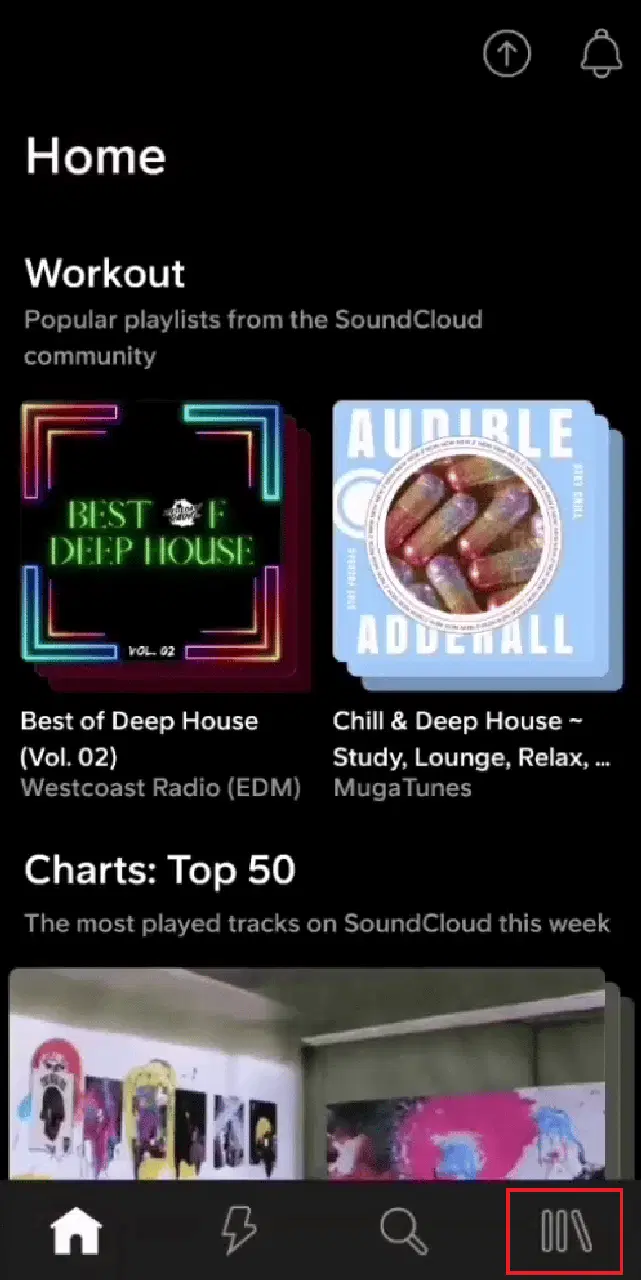
3. 우측 상단 모서리에 있는 프로필 아이콘을 탭합니다.
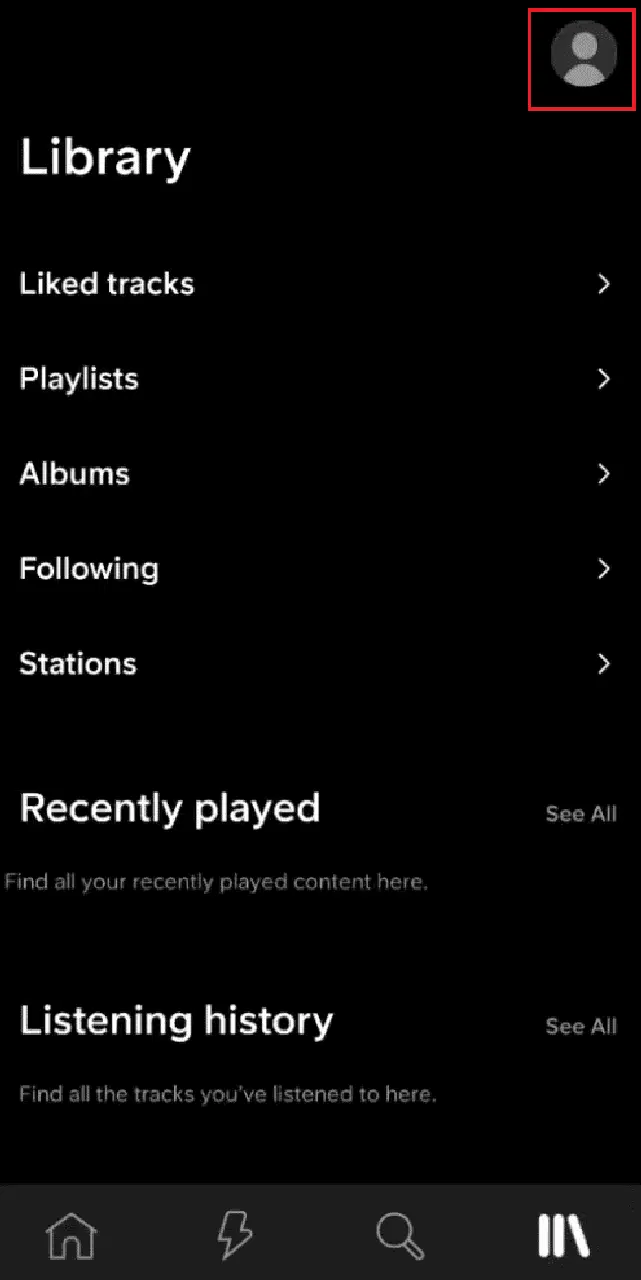
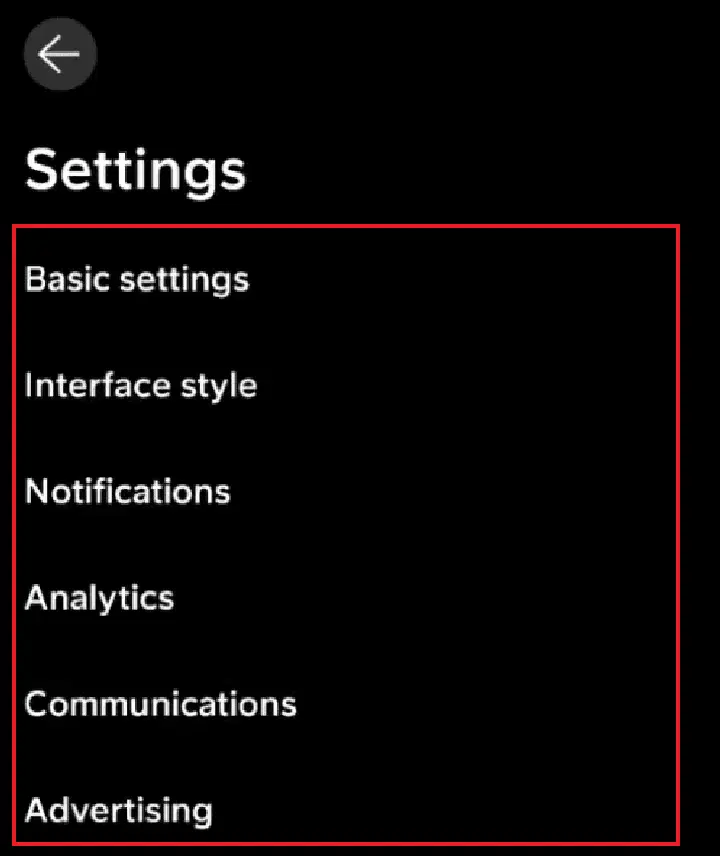
4. 나타나는 메뉴에서 '설정'을 선택합니다.
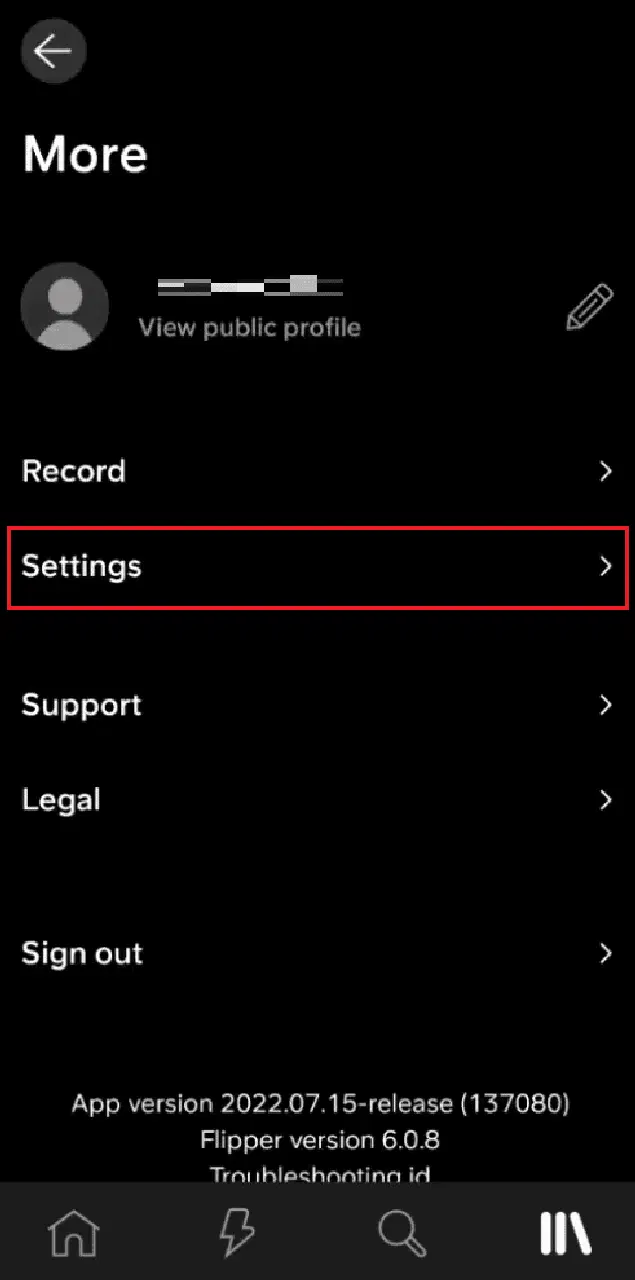
5. 이제 설정 메뉴에서 다양한 옵션을 확인할 수 있습니다.
사운드클라우드 비밀번호를 찾는 방법
비밀번호는 어디에도 저장되어 있지 않으므로 직접 찾을 수 없습니다. 비밀번호를 기억하거나 재설정해야 합니다. 비밀번호 재설정 방법은 다음과 같습니다.
참고: 아래 단계를 진행하기 전에 사운드클라우드 앱에서 로그아웃하십시오.
1. 휴대폰에서 사운드클라우드 앱을 실행합니다.
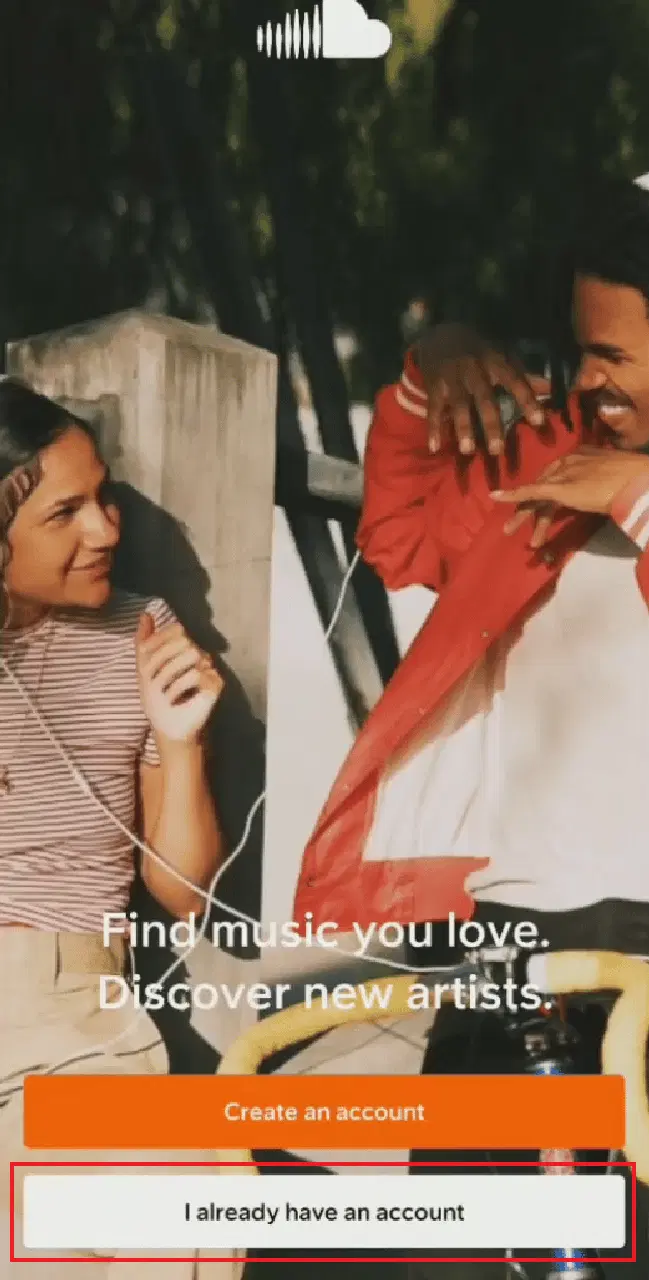
2. '이미 계정이 있습니다'를 탭합니다.
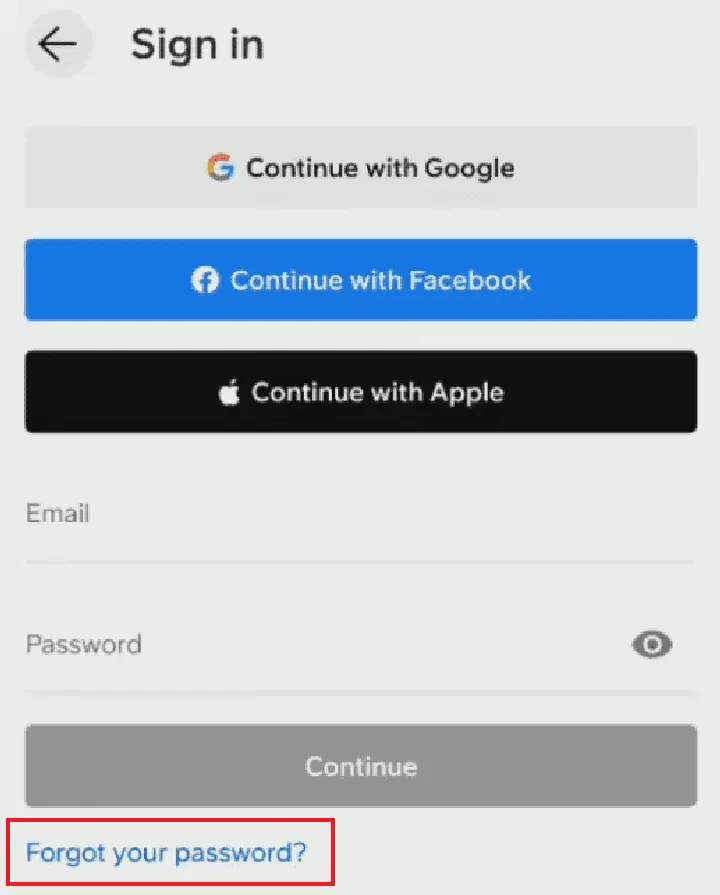
3. '비밀번호를 잊으셨나요?'를 선택합니다.
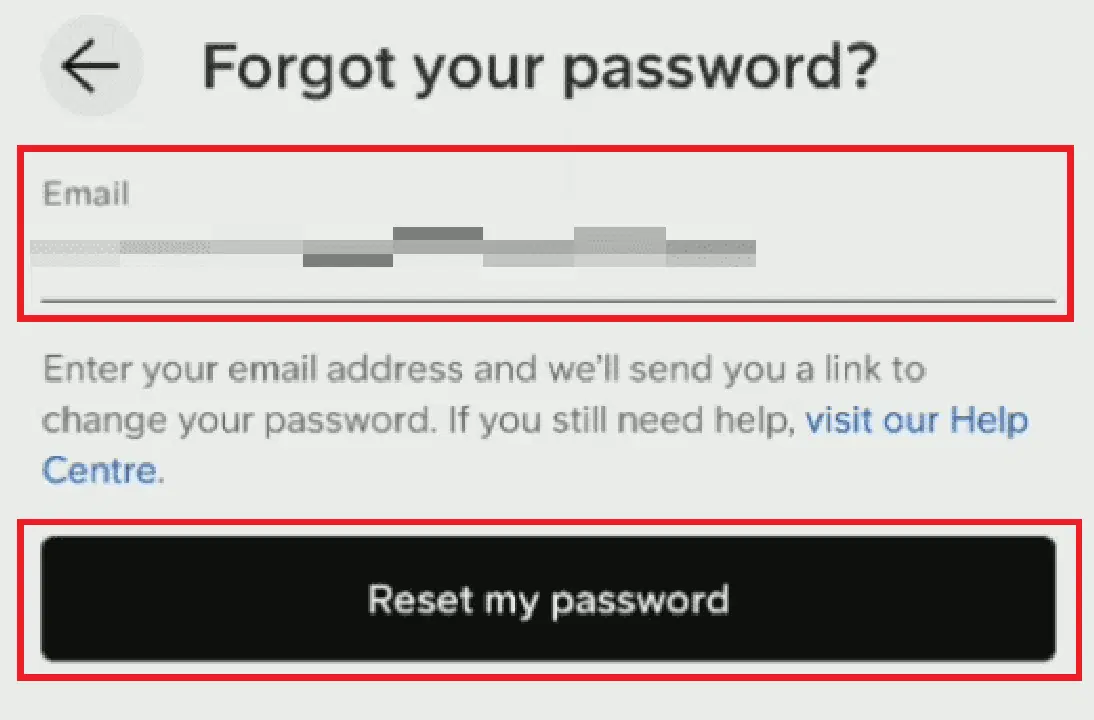
4. 이메일 주소를 입력하고 '내 비밀번호 재설정'을 탭합니다.
5. 이메일 받은 편지함에서 사운드클라우드 비밀번호 변경 요청 이메일을 확인합니다.
6. 이메일에서 '재설정 링크'를 누릅니다.
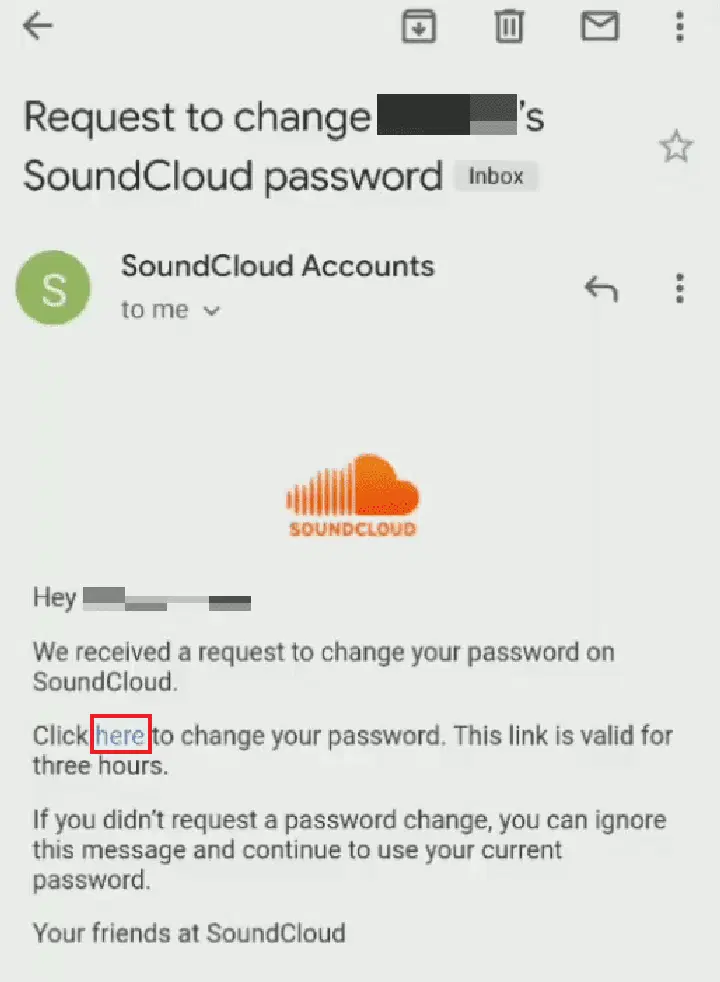
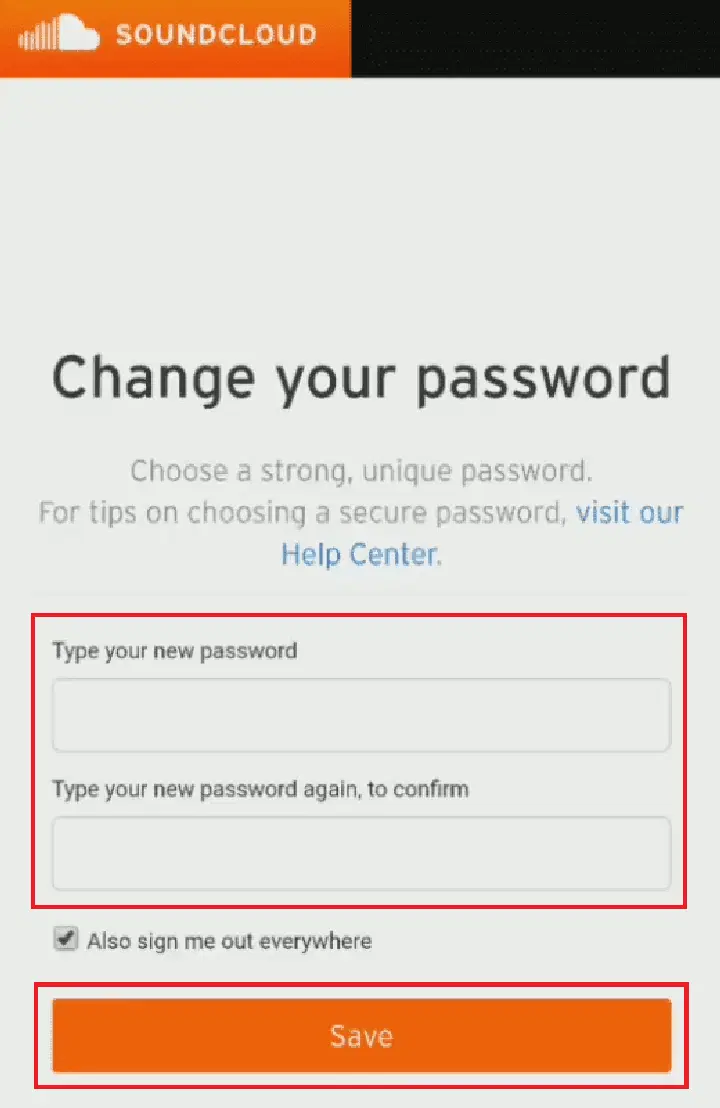
7. 새 비밀번호를 입력하고 확인한 후 '저장'을 누르면 사운드클라우드 비밀번호가 변경됩니다.
사운드클라우드 앱에서 비밀번호를 변경하는 방법
사운드클라우드 앱에서 비밀번호를 변경하는 단계는 다음과 같습니다.
1. 휴대폰에서 사운드클라우드 앱을 실행하고 계정에서 로그아웃합니다.
2. 앱을 다시 열고 '이미 계정이 있습니다'를 탭합니다.
3. '비밀번호를 잊으셨나요?'를 선택합니다.
4. 이메일 주소를 입력하고 '내 비밀번호 재설정'을 누릅니다.
5. 받은 사운드클라우드 재설정 이메일에서 재설정 링크를 찾아서 누릅니다.
6. 새 비밀번호를 입력하고 확인합니다.
7. '저장'을 눌러 사운드클라우드 비밀번호 변경을 완료합니다.
사운드클라우드 비밀번호 재설정 방법
다음 단계를 따라 앱을 통해 사운드클라우드 비밀번호를 재설정할 수 있습니다.
참고: 아래 단계를 진행하기 전에 사운드클라우드 앱에서 로그아웃하십시오.
1. 사운드클라우드 앱을 실행하고 '이미 계정이 있습니다'를 탭합니다.
2. '비밀번호를 잊으셨나요?'를 선택합니다.
3. 이메일 주소를 입력합니다.
4. '내 비밀번호 재설정'을 탭합니다.
5. 받은 사운드클라우드 비밀번호 변경 요청 이메일에서 재설정 링크를 누릅니다.
6. 새 비밀번호를 입력하고 확인한 후 '저장'을 탭합니다.
이것이 사운드클라우드 비밀번호를 재설정하거나 변경하는 방법입니다.
사운드클라우드 모바일에서 비밀번호 변경 방법
사운드클라우드 모바일에서 비밀번호를 변경하는 절차는 다음과 같습니다.
1. 휴대폰에서 사운드클라우드 앱을 실행합니다.
2. '이미 계정이 있습니다' > '비밀번호를 잊으셨나요?'를 탭합니다.
3. 이메일 주소를 입력하고 '내 비밀번호 재설정'을 탭합니다.
4. 이메일 받은 편지함에서 받은 사운드클라우드 이메일의 재설정 링크를 누릅니다.
5. 새 비밀번호를 입력하고 확인한 후 '저장'을 누르면 사운드클라우드 비밀번호가 변경됩니다.
사운드클라우드 재설정 방법
계정 암호를 잊어버렸을 때 사운드클라우드를 재설정하는 방법은 다음과 같습니다.
1. 사운드클라우드 앱에서 로그아웃한 후 '이미 계정이 있습니다'를 탭합니다.
2. '비밀번호를 잊으셨나요?' 옵션을 선택합니다.
3. 이메일 주소를 입력합니다.
4. '내 비밀번호 재설정'을 누릅니다.
5. 이메일 받은 편지함에서 사운드클라우드 비밀번호 변경 요청 이메일을 확인하고 '재설정 링크'를 누릅니다.
6. 새 비밀번호를 입력하고 확인한 후 '저장'을 누릅니다.
사운드클라우드 계정 복구 방법
계정 비밀번호를 재설정하여 앱을 통해 사운드클라우드 계정을 복구할 수 있습니다.
참고: 아래 단계를 진행하기 전에 사운드클라우드 계정에서 로그아웃해야 합니다.
1. 휴대폰에서 사운드클라우드 앱을 실행합니다.
2. '이미 계정이 있습니다'를 탭합니다.
3. '비밀번호를 잊으셨나요?'를 선택합니다.
4. 이메일 주소를 입력합니다.
5. '내 비밀번호 재설정' > 받은 이메일의 '링크 재설정'을 탭합니다.
6. 새 비밀번호를 입력하고 확인합니다.
7. '저장'을 눌러 비밀번호 재설정 방식으로 사운드클라우드 계정을 복구합니다.
사운드클라우드는 비활성 계정을 삭제하나요?
아니요, 사운드클라우드는 서비스 약관을 위반하는 계정만 삭제합니다. 비활성 계정은 위반 사항이 아닙니다.
사운드클라우드를 페이스북에 연결하는 방법
사운드클라우드 계정을 페이스북 계정에 연결하는 방법은 다음과 같습니다.
참고: 아래 단계를 수행하기 전에 페이스북 계정에 로그인되어 있는지 확인하십시오.
1. 휴대폰에서 페이스북 앱을 실행합니다.
2. 상단에서 프로필 탭을 누릅니다.
3. '프로필 편집'을 탭합니다.
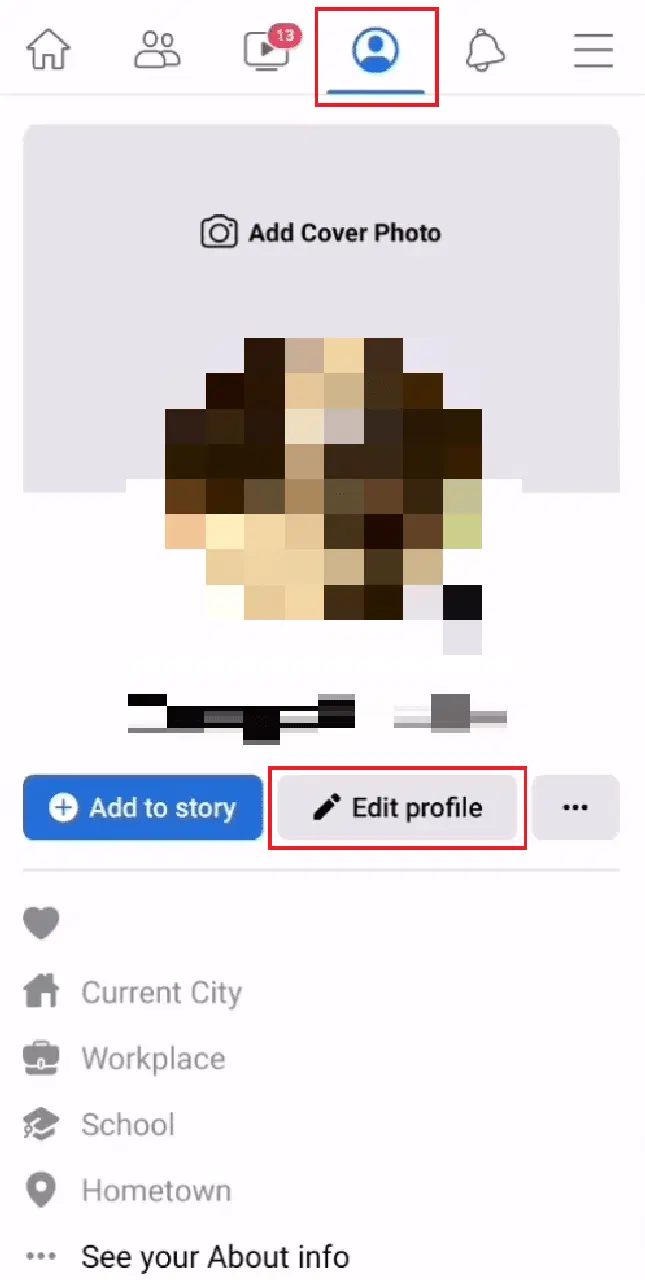
4. 아래로 스크롤하여 '링크' 옵션 옆에 있는 '추가'를 탭합니다.
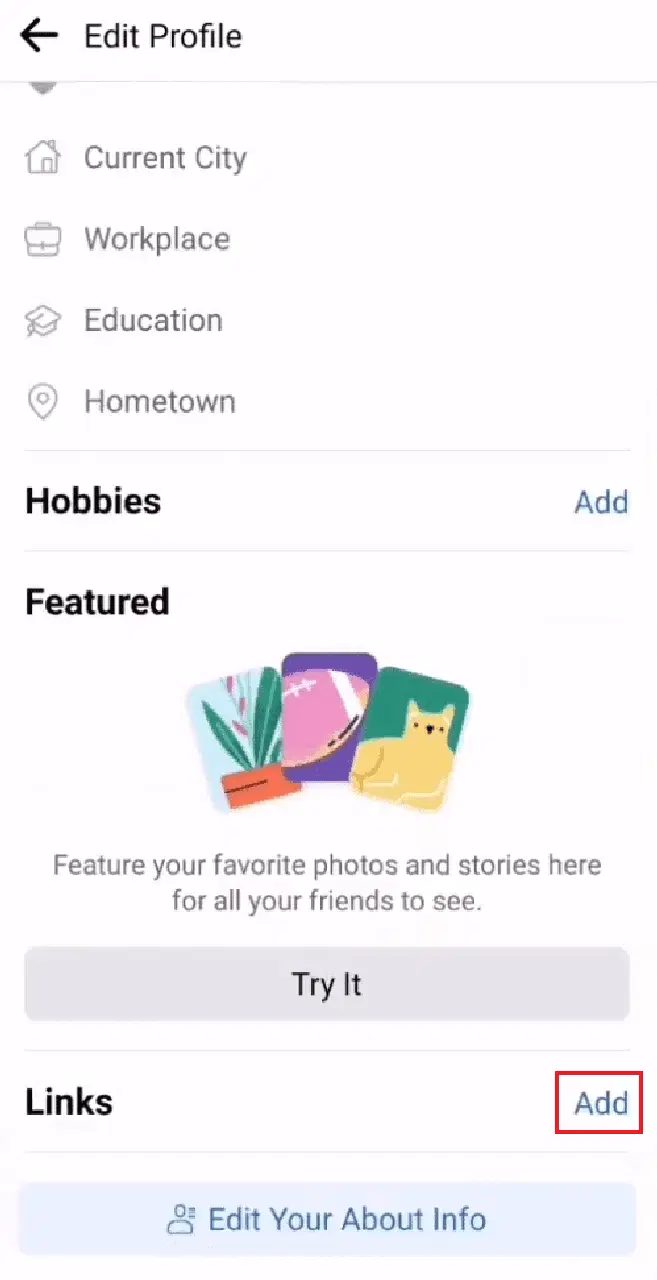
5. '소셜 링크 추가'를 탭합니다.
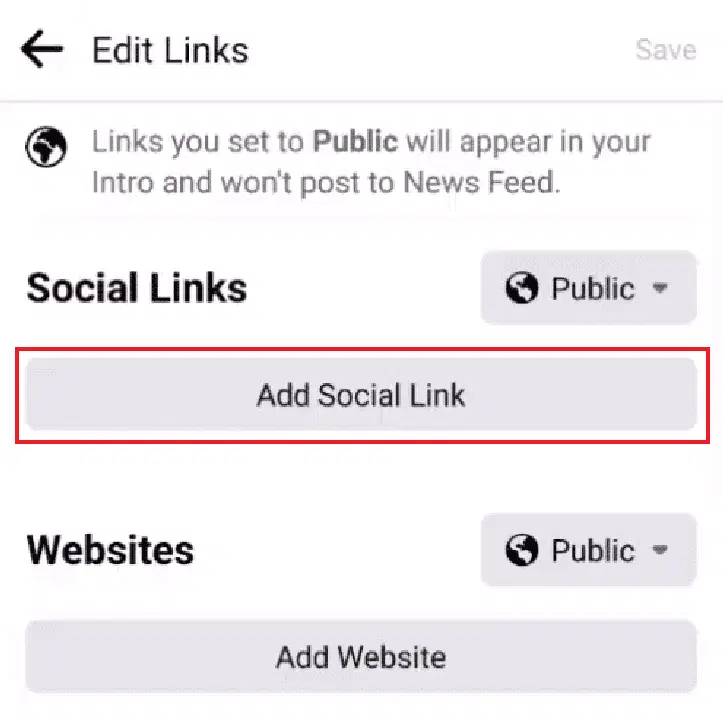
6. '플랫폼' 드롭다운 메뉴에서 '사운드클라우드'를 선택합니다.
7. 사용자 이름을 입력하고 휴대폰 키보드의 체크 표시 아이콘을 눌러 확인합니다.
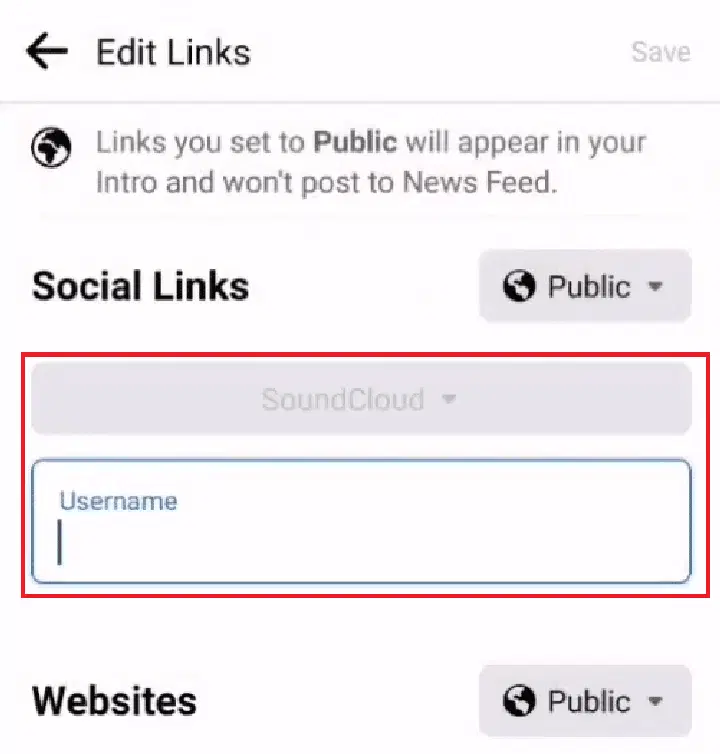
이렇게 하면 사운드클라우드 계정이 페이스북에 연결됩니다.
***
이 글을 통해 사운드클라우드 앱 설정에 액세스하고 비밀번호 재설정 방법을 이해하셨기를 바랍니다. 추가적인 질문이나 다른 주제에 대한 의견이 있으시면 아래 댓글 섹션에 남겨주세요.