Smite 계정을 Steam에 연결하는 방법

Hi-Rez 스튜디오에서 개발하고 배급한 스마이트(Smite)는 윈도우, 플레이스테이션 4, 닌텐도 스위치, 엑스박스 원 등 다양한 플랫폼에서 즐길 수 있는 온라인 멀티플레이어 배틀 아레나 게임입니다. 여러 플랫폼에서 제공되므로, 다양한 기기에서 문제없이 게임을 즐기고 싶을 것입니다. 이를 위해, 게임 진행 상황과 스마이트 계정을 해당 플랫폼에 연결하는 방법에 대한 궁금증이 생길 수 있습니다. 같은 고민을 하는 분들을 위해, 스마이트 계정을 스팀에 연결하는 방법을 상세히 안내해 드리겠습니다.

스마이트 계정을 스팀에 연결하는 과정
스마이트 계정을 스팀에 연결하려면, 먼저 Hi-Rez 스튜디오 로그인 페이지에 접속해야 합니다. 이 문서의 후반부에서 해당 단계를 자세히 안내해 드리겠습니다.
스마이트 계정 연동 가능 여부
네, 스마이트 계정은 PS4, 닌텐도 스위치, 엑스박스 원, 윈도우 등의 게임 플랫폼에서 온라인으로 연동할 수 있습니다.
스마이트 계정의 크로스 세이브 지원
네, 스마이트 계정은 여러 게임 플랫폼과 기기에서 크로스 세이브를 지원합니다. 스마이트 계정은 해당 기기의 진행 상황을 저장하며, 다른 기기에서 로그인한 후에도 게임을 이어갈 수 있습니다. 엑스박스, 닌텐도 스위치, PS4, 스팀에서 제약 없이 게임 진행 상황을 유지할 수 있습니다.
스마이트 계정 연동 방법
PC에서 스마이트 계정을 연동하려면, 인터넷 연결 상태를 확인하고 다음 단계를 따르세요.
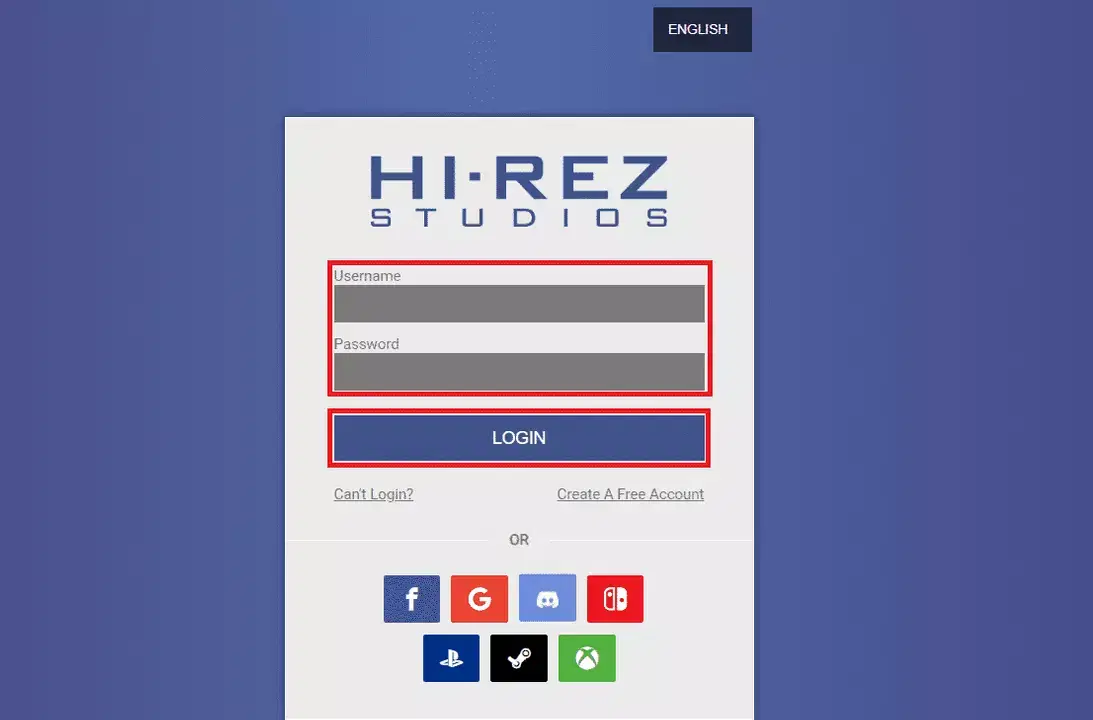
1. Hi-Rez 스튜디오 로그인 페이지에 접속하여 사용자 이름과 비밀번호를 입력하고 '로그인'을 클릭합니다.
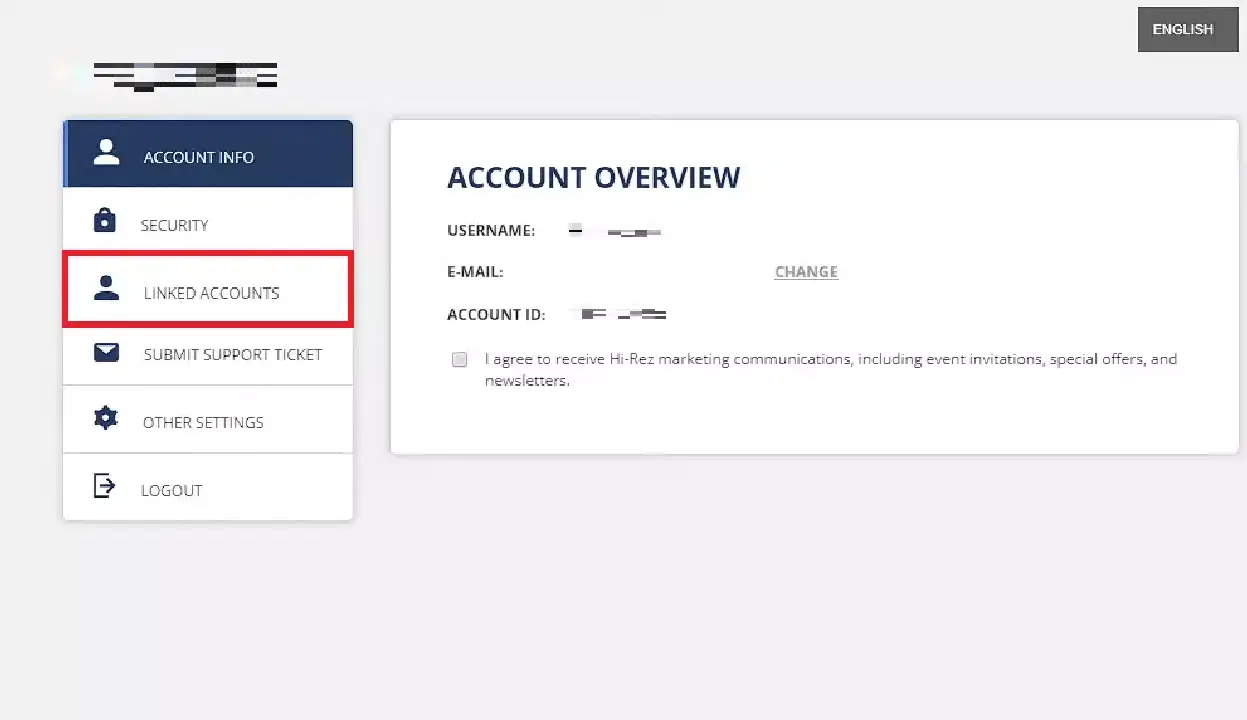
2. 왼쪽 메뉴에서 '연결된 계정' 탭을 클릭합니다.
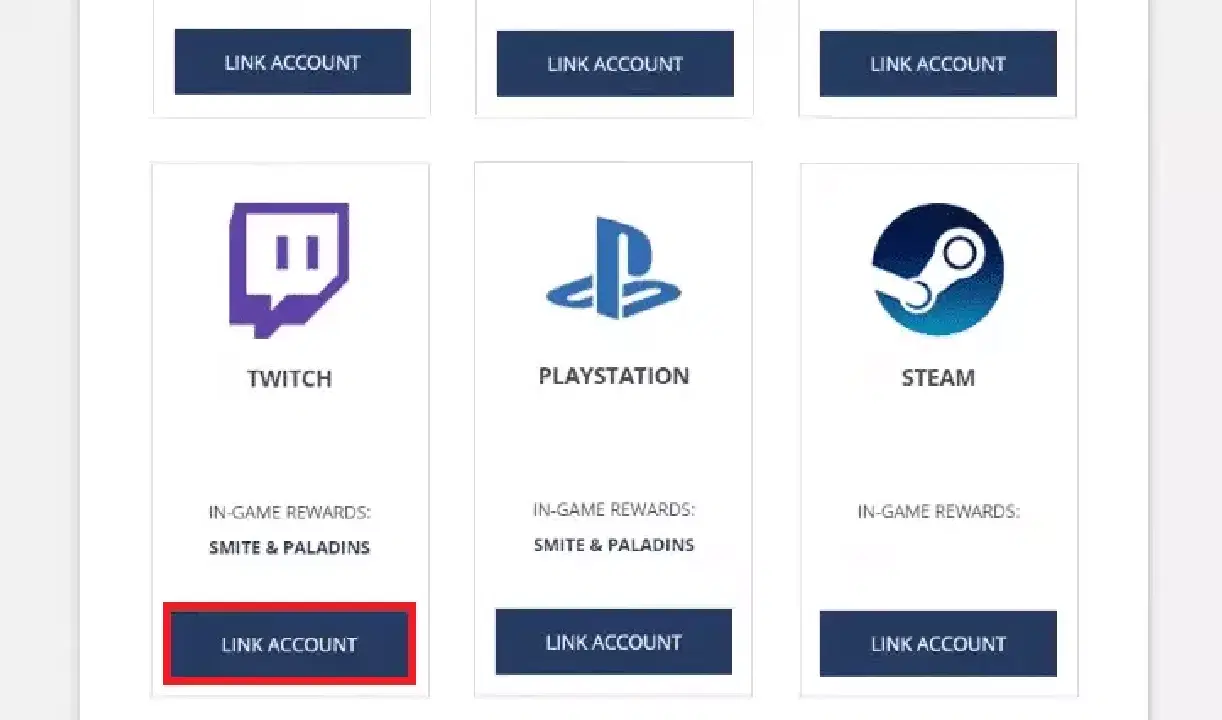
3. 목록에서 연결하려는 플랫폼을 찾고 '계정 연결'을 클릭합니다.
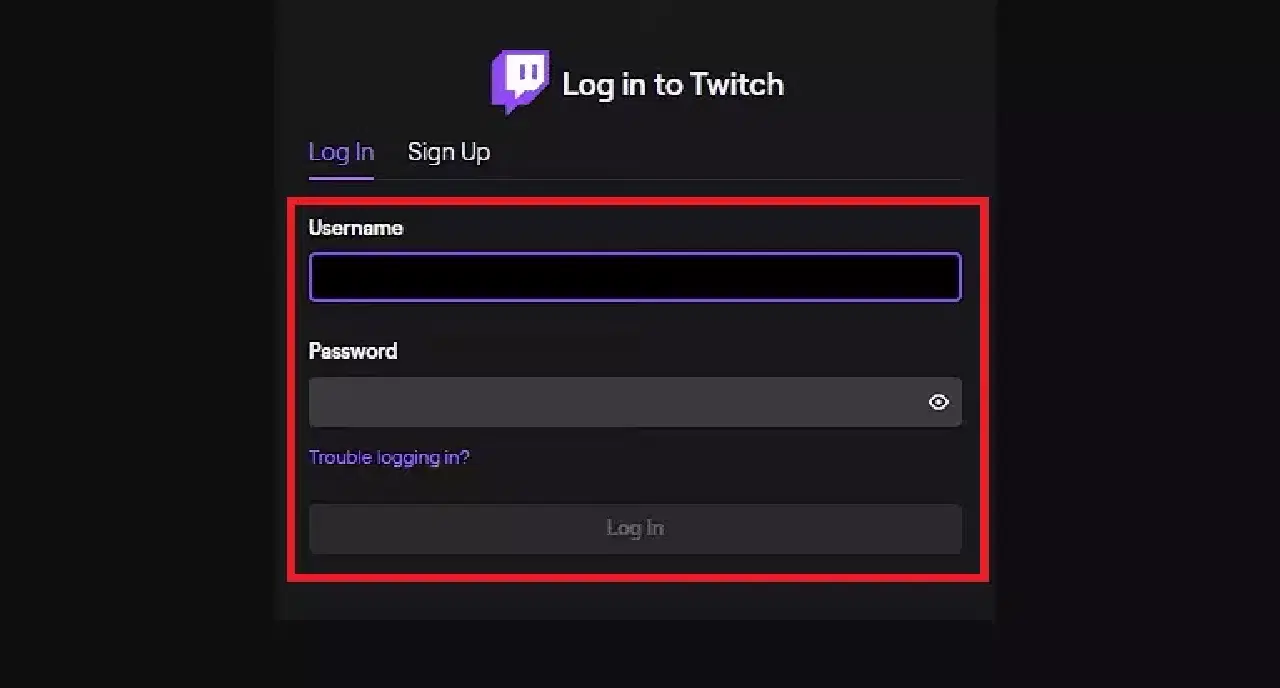
4. 리디렉션된 페이지에서 해당 플랫폼 계정의 자격 증명을 사용하여 로그인합니다.
5. 다음 페이지에서 '권한 부여' 옵션을 클릭하여 연결 과정을 확인합니다.
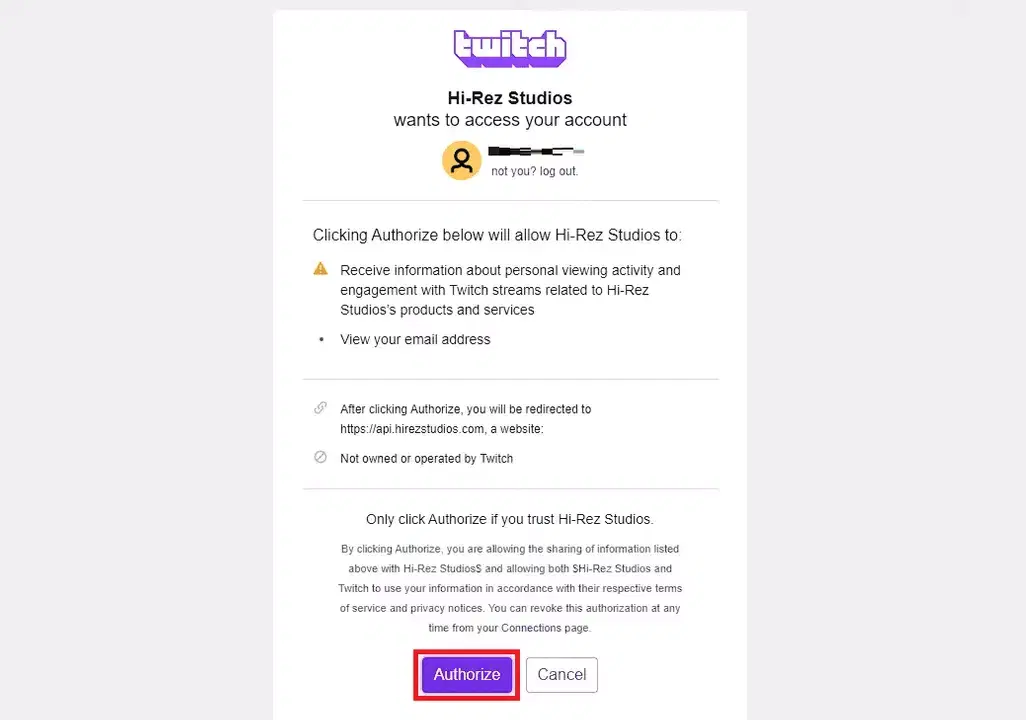
6. 이제 '연결된 계정' 페이지로 돌아갑니다. 스마이트 계정 연결이 성공적으로 완료되었습니다.
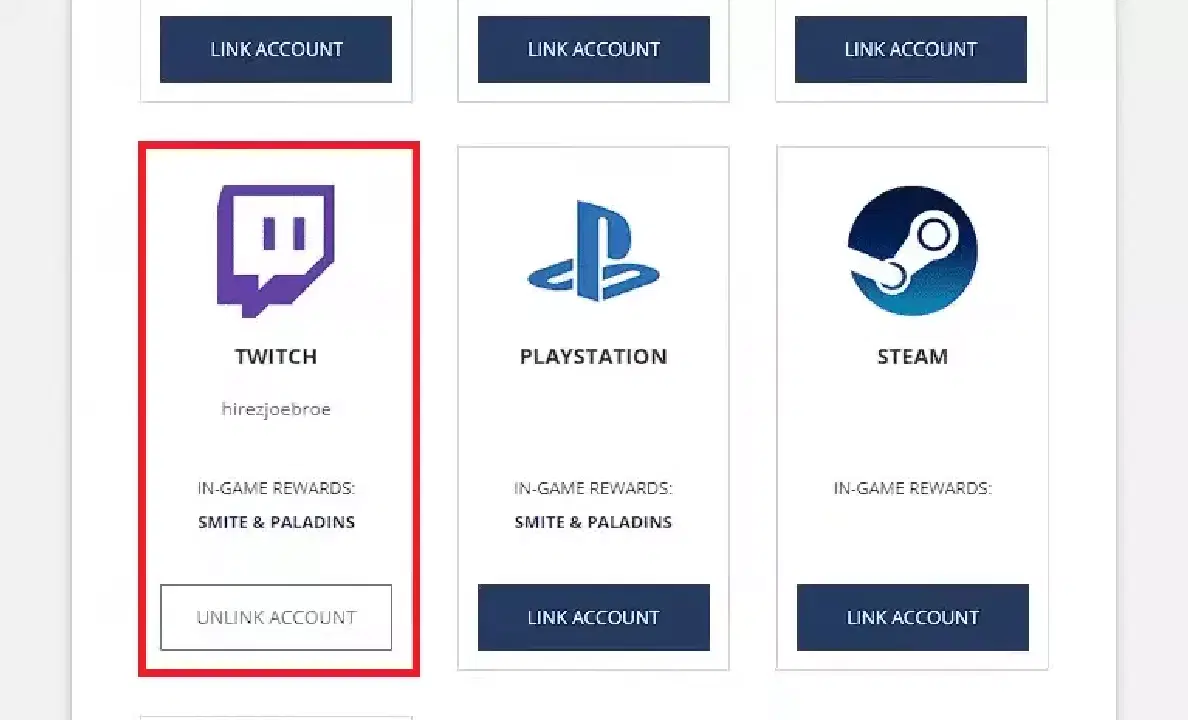
스마이트 계정을 스팀에 연결하는 방법
네, 스마이트 계정을 스팀에 연결할 수 있습니다. 이를 통해 모든 게임 플랫폼에서 진행 상황을 동기화하고, 친구들과 함께 게임을 즐기며, 게임 커뮤니티에서 더욱 많은 노출 기회를 얻을 수 있습니다.
스마이트 계정을 스팀에 연결하는 세부 단계
스마이트 계정을 스팀에 연결하려면, 다음 단계를 따라 진행하세요.
1. Hi-Rez 스튜디오 로그인 페이지에 접속하여 로그인 자격 증명을 입력하고 로그인합니다.
2. '연결된 계정' 탭을 클릭하고, 목록에서 '스팀' 플랫폼 탭을 선택합니다.
3. 그림과 같이 '계정 연결'을 클릭합니다.
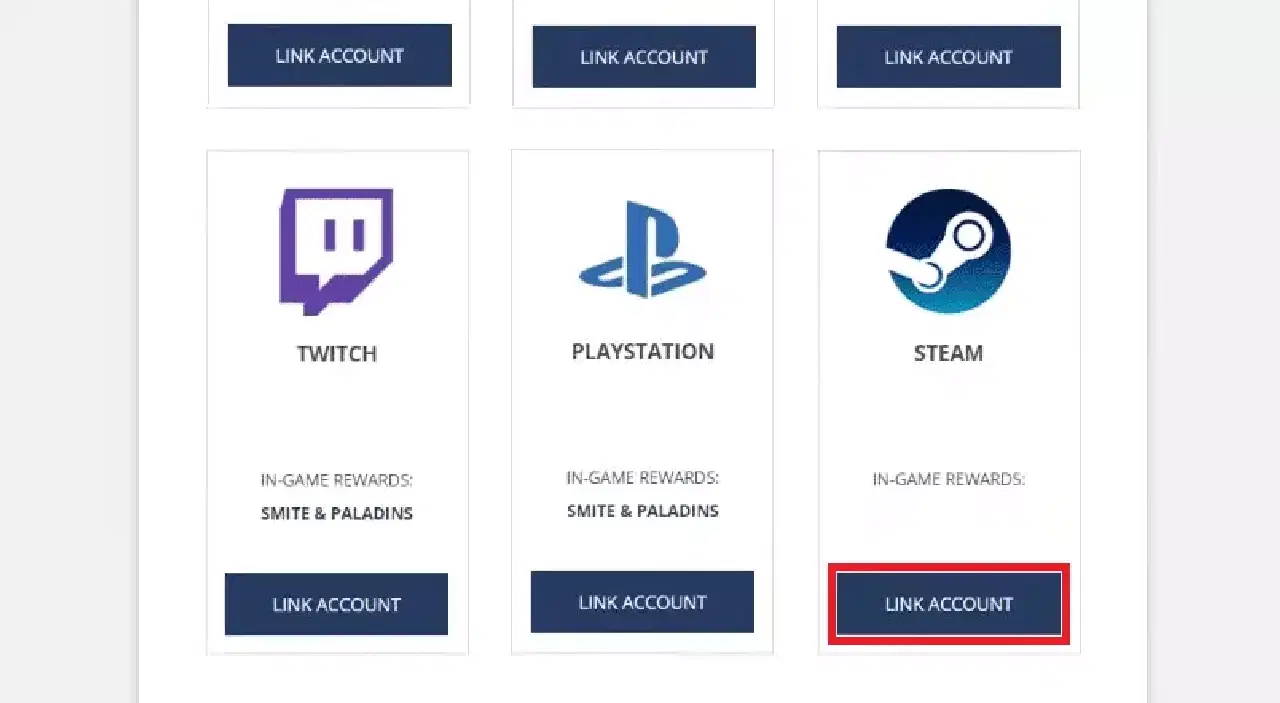
4. 이제 스팀 계정에 로그인하고 확인을 위해 승인을 클릭합니다.
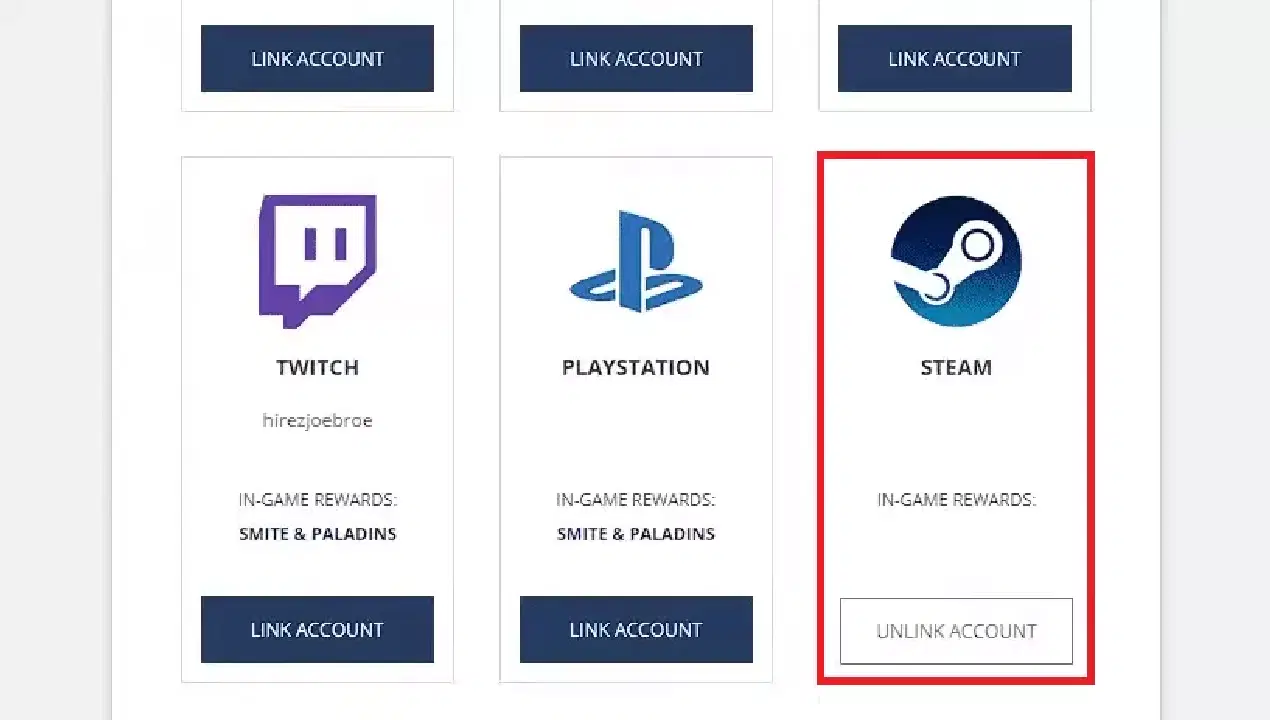
5. 스팀에 연결된 스마이트 계정이 '연결된 계정' 페이지에 표시됩니다.
엑스박스 계정을 스마이트에 연결하는 방법
엑스박스 계정을 스마이트에 연결하려면 다음 단계를 따르세요.
1. Hi-Rez 스튜디오 로그인 페이지에 접속하여 사용자 이름과 비밀번호를 입력하고 '로그인'을 클릭합니다.
2. 왼쪽 메뉴에서 '연결된 계정' 탭을 클릭합니다.
3. 'XBOX' 탭을 찾고 '계정 연결'을 클릭합니다.
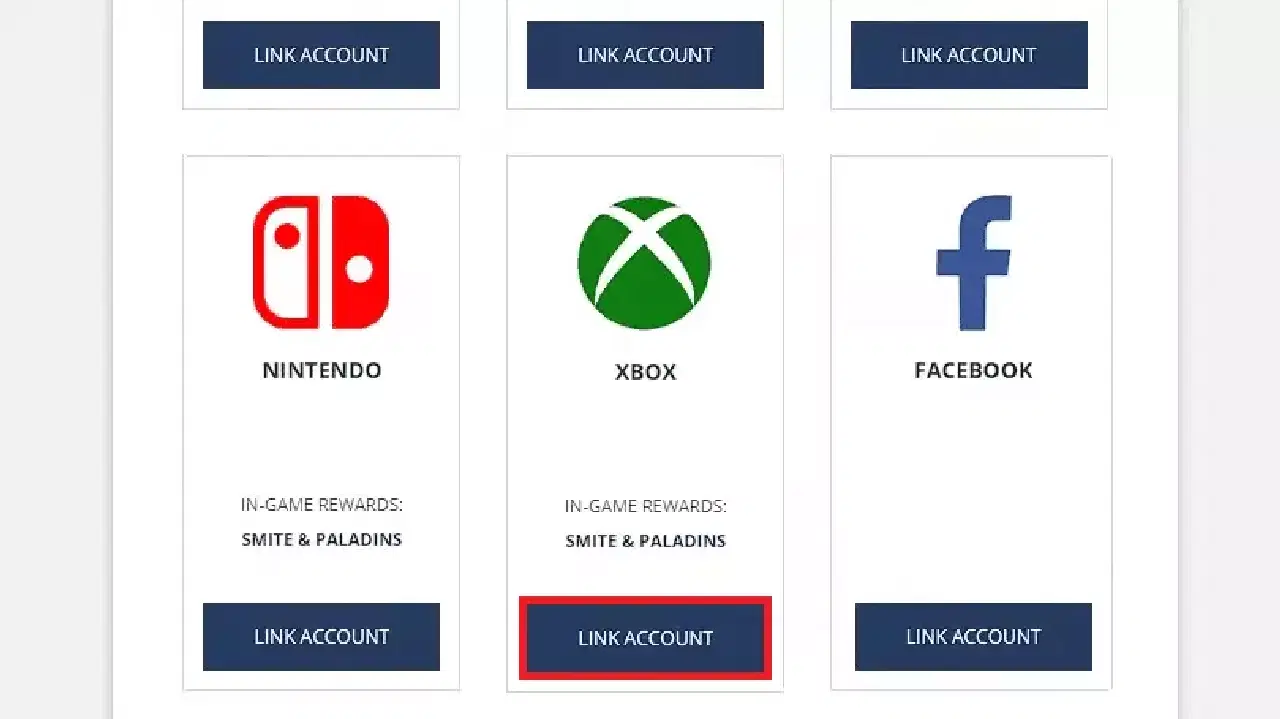
4. 엑스박스 계정의 적절한 자격 증명으로 로그인합니다.
5. 다음 페이지에서 '권한 부여' 옵션을 클릭하여 연결 과정을 확인합니다.
PS4 스마이트 계정을 스팀에 연결하는 방법
다음 단계를 따라 PS4 스마이트 계정을 즉시 스팀에 연결할 수 있습니다.
1. Hi-Rez 스튜디오 로그인 페이지에 접속하여 사용자 이름과 비밀번호를 입력하고 '로그인'을 클릭합니다.
2. 왼쪽 메뉴에서 '연결된 계정' 탭을 클릭합니다.
3. 목록에서 'PS4' 탭을 찾고 '계정 연결'을 클릭합니다.
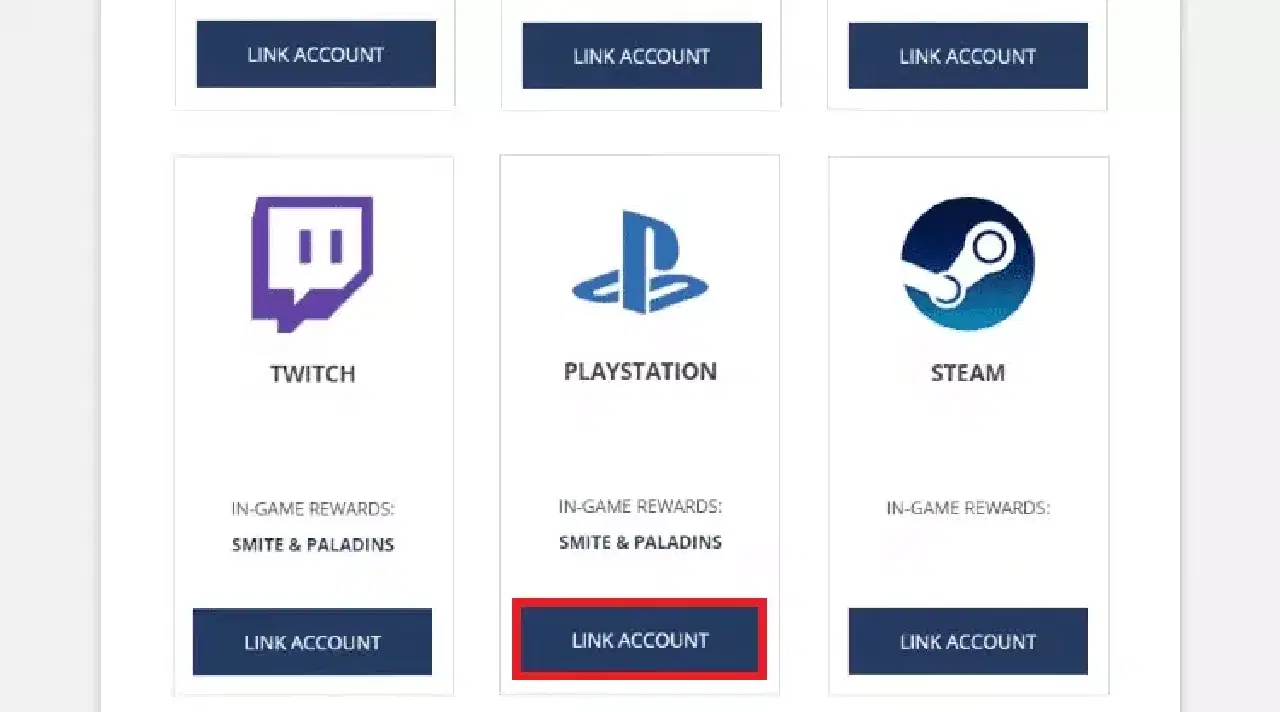
4. 계정 자격 증명으로 PS4 계정에 로그인합니다.
5. '권한 부여' 옵션을 클릭하여 연결 과정을 확인합니다.
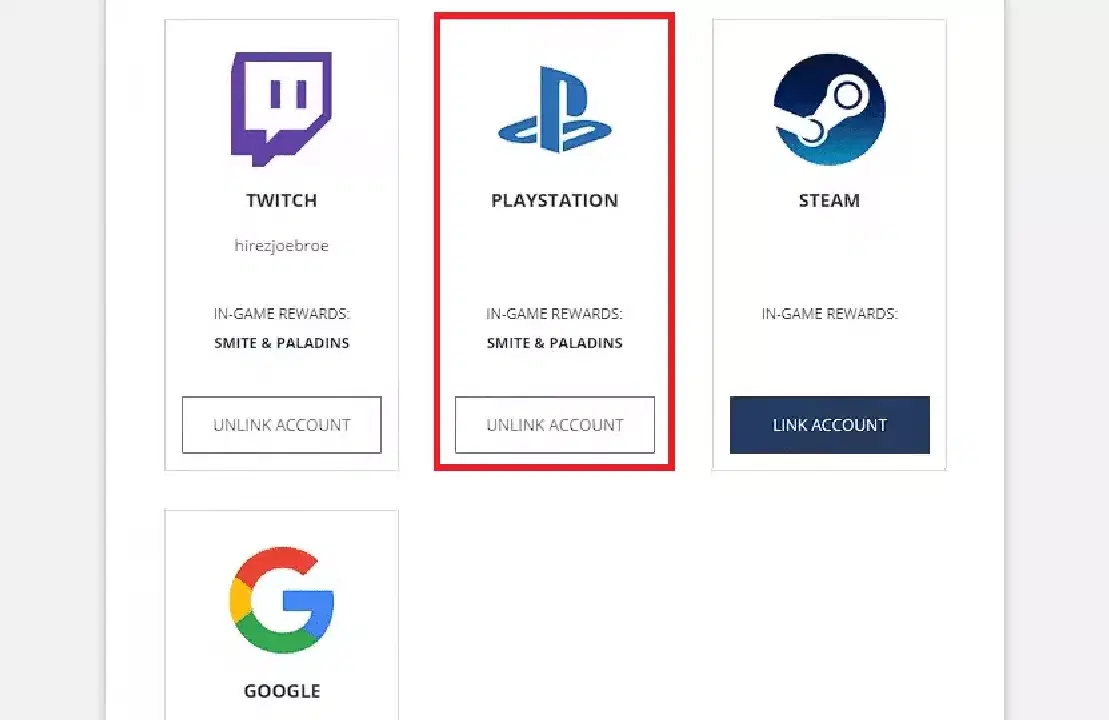
6. '연결된 계정' 페이지에서 스팀에 연결된 PS4 스마이트 계정을 확인할 수 있습니다.
프라임을 스마이트에 연결하는 방법
다음 방법을 통해 아마존 프라임을 스마이트에 연결할 수 있습니다.
1. Hi-Rez 스튜디오 로그인 페이지에서 사용자 이름과 비밀번호를 입력하고 '로그인'을 클릭합니다.
2. 그런 다음, 그림과 같이 '연결된 계정' 탭을 클릭합니다.
3. 목록에서 'AMAZON' 탭 옵션을 찾고 '계정 연결'을 클릭합니다.
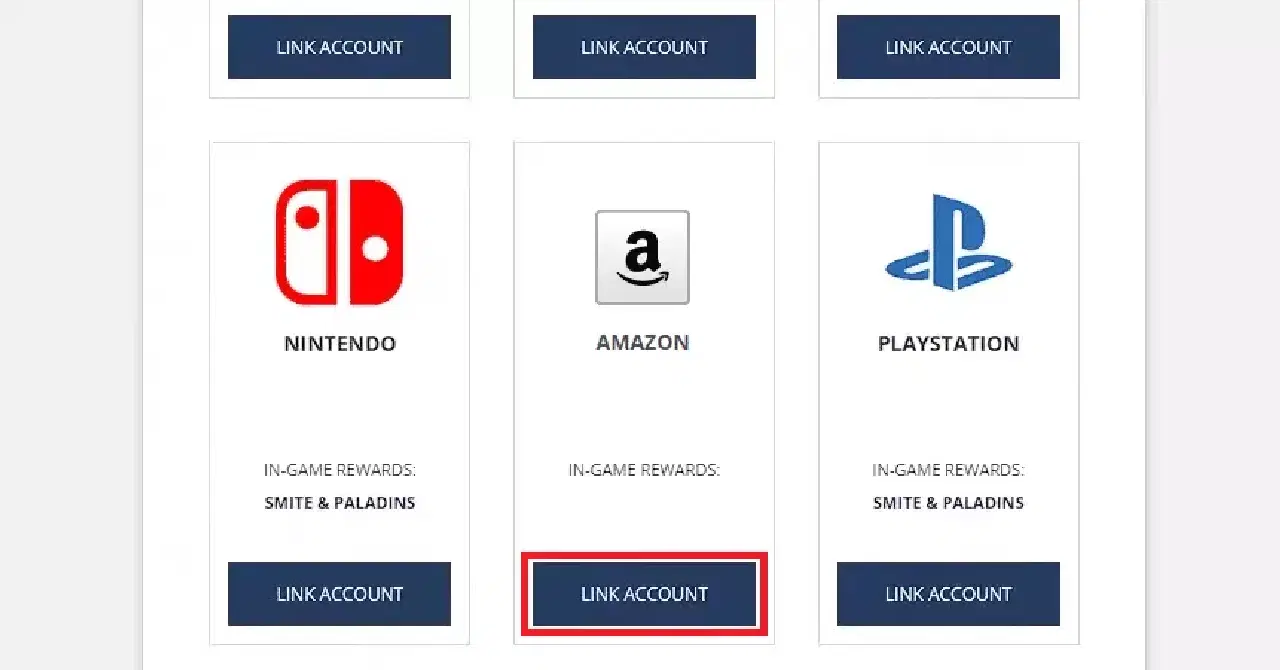
4. 리디렉션된 페이지에서 필요한 자격 증명을 사용하여 아마존 프라임 계정에 로그인합니다.
5. '인증' 옵션을 클릭하여 연결 과정을 확인합니다.
Hi-Rez 계정을 스팀에 연결하는 방법
Hi-Rez 계정을 스팀에 연결하려면 다음 단계를 따르세요.
1. Hi-Rez 스튜디오 로그인 페이지에서 계정에 로그인하고 '연결된 계정' 탭을 클릭합니다.
2. '계정 연결'을 클릭하고 '스팀' 플랫폼 탭을 선택합니다.
3. '승인' 옵션을 클릭한 후, 올바른 자격 증명으로 스팀 계정에 '로그인'합니다.
4. 그림과 같이 Hi-Rez 계정이 스팀에 성공적으로 연결되었습니다.
스팀에서 연결된 계정 확인 방법
아쉽게도 스팀 자체에서는 연결된 계정을 확인할 수 없습니다. 스팀 설정에서는 가족 도서관 공유 계정만 확인할 수 있습니다.
스마이트 계정 연결 오류 해결 방법
스마이트 계정 연결이 제대로 작동하지 않는 경우, 다음 방법을 시도해 볼 수 있습니다.
- 기기 재부팅: 장치를 재시작하면 구성 문제가 해결될 수 있습니다.
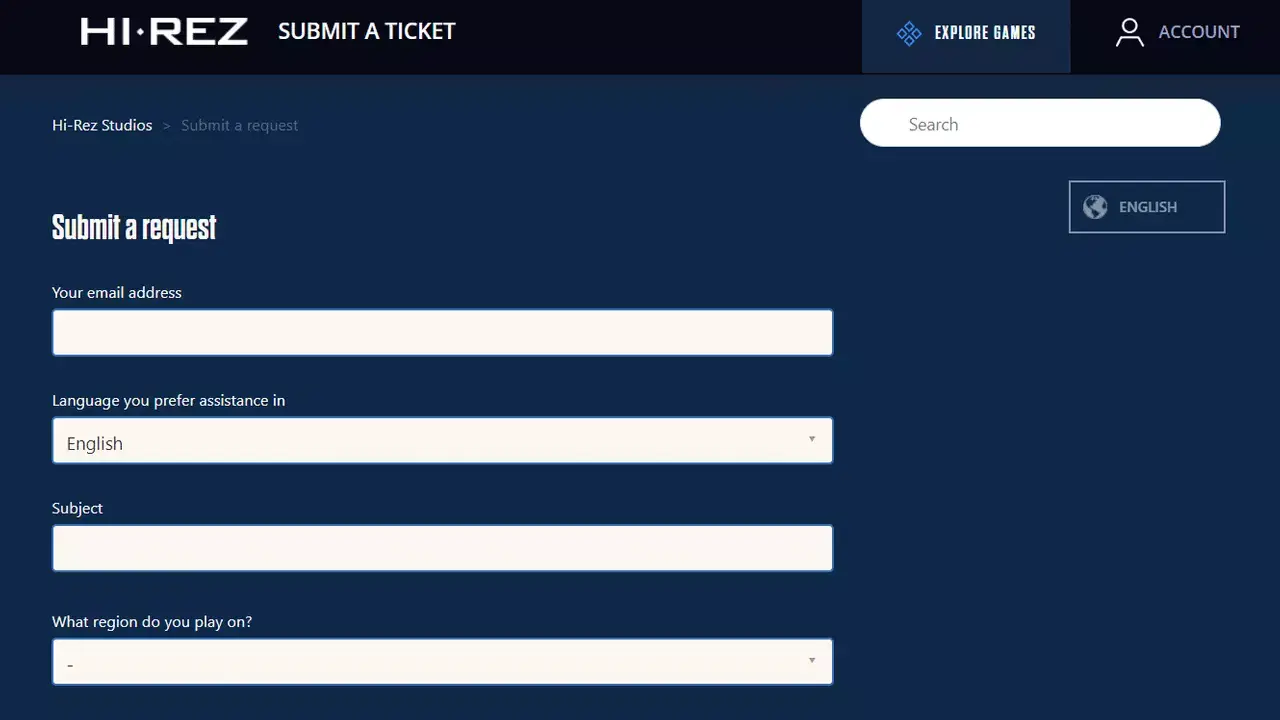
- 스마이트 지원팀에 문의: 스마이트 계정 연결 문제에 대한 지원 요청을 제출할 수 있습니다.
***
스마이트 계정을 스팀에 연결하는 방법을 이해하셨기를 바랍니다. 질문이나 제안 사항이 있으시면 언제든지 댓글 섹션을 통해 문의해 주세요. 다음에는 어떤 주제를 다루면 좋을지 알려주세요.