Slack에서 미리 알림을 설정하는 방법
업무 소통 도구로 슬랙(Slack)을 활용할 때, 메시지에 대한 후속 조치, 회의 참석, 혹은 간단히 일어나 물을 마시는 것을 잊지 않는 것이 중요합니다. 이러한 일들을 상기시켜 줄 효과적인 방법으로 슬랙의 알림 기능을 활용해 보세요. 슬랙봇이 여러분의 일정 관리를 도울 수 있습니다.
슬랙에서 맞춤형 알림 설정하기
슬래시 명령어 기능을 통해 언제든 맞춤 알림을 만들고 특정 개인이나 채널을 알림 대상으로 지정할 수 있습니다. 슬랙 메시지 입력창에 '/remind'를 입력하면 기본 알림 설정 템플릿이 나타납니다.
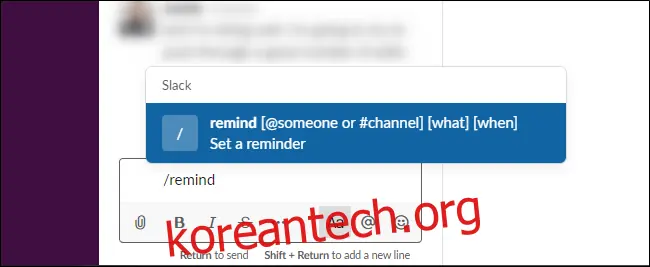
'/remind' 명령어 뒤에 다음 형식들을 조합하여 슬랙봇에게 알림 시간, 대상, 내용을 설정할 수 있습니다. 순서는 상관없습니다.
알림 시간 설정
특정 시간 후 (예: '5분 후')
정확한 시간 (예: '오후 3시 동부 표준시')
특정 날짜 (예: '5월 10일' 또는 '05/10/2024')
매주 반복 (예: '매주 월요일', '매주 평일')
특정 주 간격 반복 (예: '격주 수요일', '다음 달 20일')
알림 대상 설정
자신 ('나')
특정 사용자 ('@사용자이름')
특정 채널 ('#채널이름')
알림 내용 설정
알림 내용을 큰따옴표로 묶어 지정 (예: "팀 회의 시작")
'/remind list' 명령어를 통해 설정된 모든 알림 목록을 확인할 수 있습니다. 여기서 알림을 삭제하거나 수정하거나 완료 처리할 수 있습니다.
매일 오전 11시 (동부 표준시 기준)에 알림을 반복하려면 '/remind me "스트레칭하기"'와 같이 설정할 수 있습니다. 이 기능은 영어 외 다른 언어에서는 작동이 원활하지 않을 수 있습니다. 슬랙 알림 명령어에 대한 추가 정보는 슬랙 고객센터에서 확인할 수 있습니다.
슬랙 메시지에 대한 알림 설정 방법
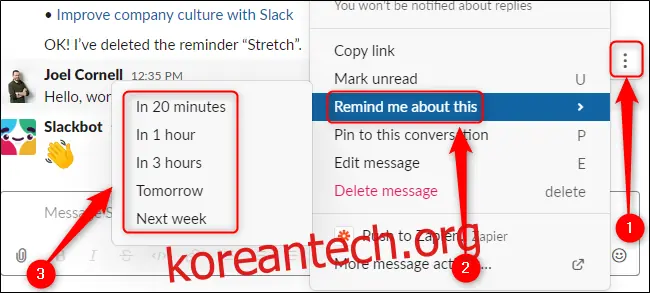
슬랙에서 특정 메시지에 대한 알림을 설정할 수 있습니다. 데스크톱 앱에서는 메시지 우측 상단의 세 개의 점 아이콘을 클릭하고 '나중에 알림' 옵션을 선택하여 알림 시간을 설정합니다.
이 기능은 중요한 메시지를 놓치지 않도록 하거나 특정 메시지에 대한 후속 조치가 필요할 때 유용합니다.
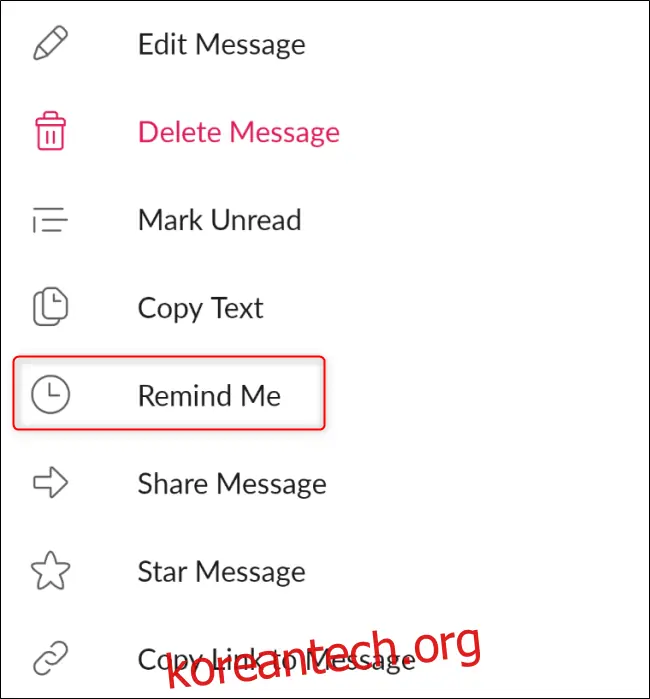
모바일 앱에서는 메시지를 길게 누른 후 '알림' 옵션을 선택하고 알림 시간을 설정합니다.
재택근무가 일상화된 오늘날, 자신과 팀 구성원 모두를 위해 알림을 설정하는 것은 매우 중요합니다. 마감일을 잊지 않도록, 회의 시간을 상기하도록, 그리고 규칙적으로 스트레칭하고 물을 마시도록 알림을 설정하여 건강한 업무 습관을 유지하십시오.