Skype 분할 화면을 끄는 방법
Skype 분할 화면 기능 해제 및 문제 해결 방법
Skype는 인터넷을 기반으로 통화, 영상 통화, 인스턴트 메시지 교환 등을 가능하게 하는 프로그램입니다. 인터넷 프로토콜을 이용한 음성 통신(VoIP) 기술 발전의 선구자 중 하나였죠. 본 글에서는 Skype의 분할 화면 기능을 끄는 방법과, 분할 보기 모드가 제대로 작동하지 않을 때의 대처법을 자세히 알아보겠습니다. 더불어, Skype 창을 전면으로 가져오거나, Skype 화면을 기본 설정으로 되돌리는 방법까지 함께 다루니 끝까지 읽어보세요.
Skype 분할 화면 기능 해제 방법
Skype 분할 화면을 끄는 방법에 대한 이해를 돕기 위해, 아래 단계별 설명과 이미지를 참고해주세요.
Skype 분할 화면이란 무엇이며 왜 사용할까요?
Skype의 분할 보기 모드는 연락처 목록에 있는 각 사용자와의 대화를 개별 창으로 분리하여 보여주는 기능입니다. 이를 통해 사용자들은 대화창과 연락처 목록을 원하는 대로 배열하고 이동하여 Skype 사용 환경을 맞춤 설정할 수 있습니다. 알림에만 의존하거나, 많은 사람들과의 대화를 관리하느라 번거로울 필요 없이, 더욱 체계적으로 소통할 수 있게 됩니다.
분할 보기 모드는 일반적으로 하나의 창에 모든 것이 표시되는 방식과 달리, 연락처 목록을 보여주는 창과 각 대화를 표시하는 창, 이렇게 두 개의 창으로 나누어 보여줍니다. 이 기능을 통해 사용자는 화면상에서 대화창과 연락처창의 위치를 자유롭게 조정하여 Skype를 더욱 편리하게 이용할 수 있습니다. 대화가 섞일 염려 없이, 사용자가 원하는 대로 인터페이스를 제어할 수 있는 것이죠.
Skype 창이 너무 작게 보이는 이유
Skype 설정에서 ‘Skype가 백그라운드에 있을 때 통화 창 표시’ 옵션이 활성화되어 있을 경우, 통화 중 화면이 작게 표시될 수 있습니다. Skype 화상 통화에서는 친구, 동료, 가족 구성원들과 다양한 방식으로 소통할 수 있습니다. 대화 중인 사람에게 집중할 수 있는 ‘발언자 보기’ 모드, 최대 10개의 비디오 및 오디오 스트림을 한 번에 볼 수 있는 ‘격자 보기’ 모드, 마치 옆자리에 앉아 있는 듯한 느낌을 주는 ‘함께 보기’ 모드 등 다양한 옵션을 활용해 보세요.
Skype 미니 창 제거하기
Skype 미니 창을 제거하는 방법을 단계별로 알아보겠습니다.
- PC 또는 노트북에서 Skype 앱을 실행합니다.
- (참고) 계정에 로그인되어 있는지 확인하세요.
- 왼쪽 상단의 ‘더 보기’ (점 3개) 아이콘을 클릭한 다음, ‘설정’을 선택합니다.
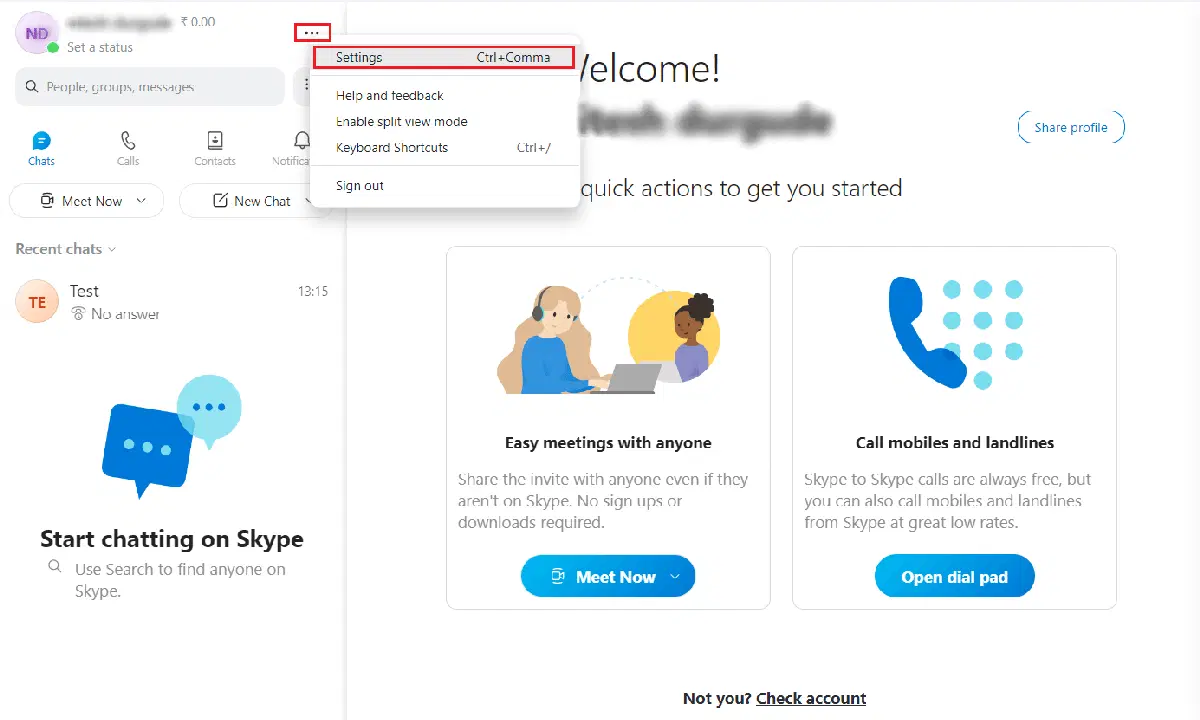
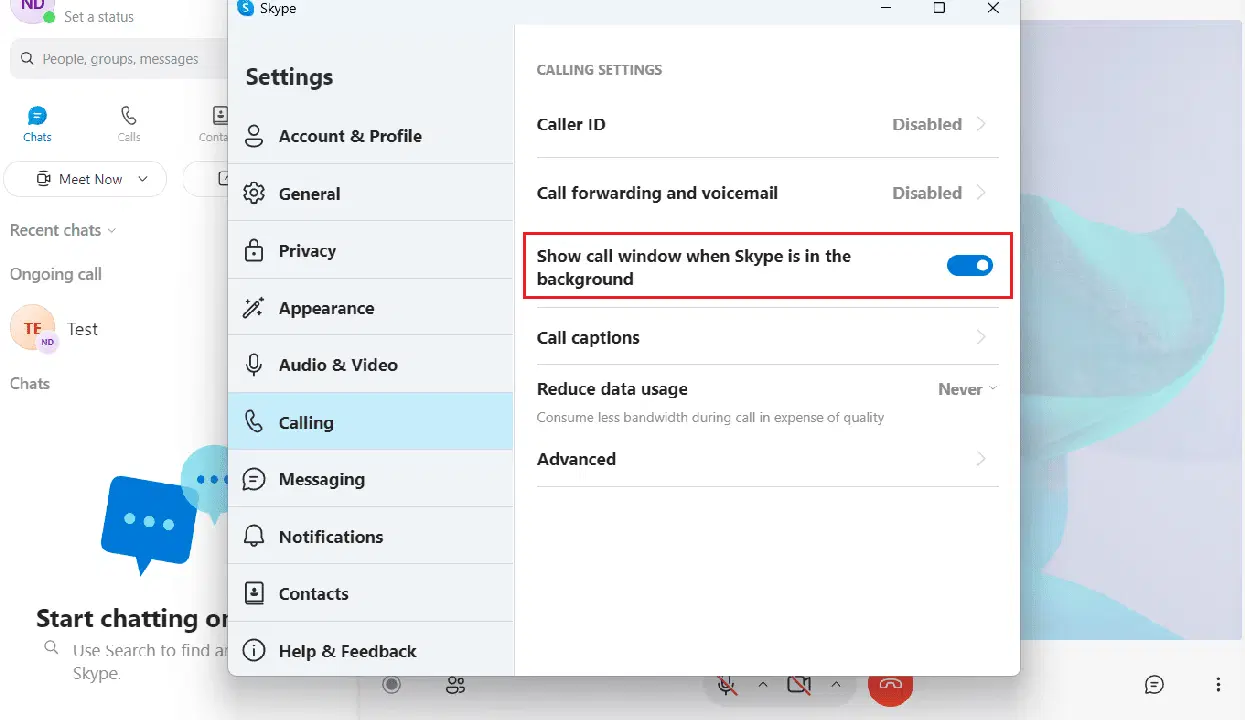
- 왼쪽 메뉴에서 ‘통화’ 탭을 클릭합니다.
- ‘Skype가 백그라운드에 있을 때 통화 창 표시’ 옵션을 비활성화합니다.
Skype 분할 화면 끄는 방법에 대해 더 자세히 알아보려면 계속 읽어주세요.
Skype 창을 앞으로 가져오기
Skype 창을 화면 전면으로 가져오려면 다음 단계를 따르세요.
- PC 또는 노트북에서 Skype 앱을 실행합니다.
- 왼쪽 상단 모서리에 있는 ‘더 보기’ (점 3개) 아이콘을 클릭합니다.
- ‘설정’을 선택합니다.
- 왼쪽 메뉴에서 ‘통화’ 탭을 선택합니다.
- ‘Skype가 백그라운드에 있을 때 통화 창 표시’ 옵션을 활성화합니다.
Skype 그룹 화상 통화 시 비디오 크기 조정하기
Skype 그룹 화상 통화에서는 각 참가자의 화면 크기를 동일하게 조정하는 기능은 제공되지 않습니다. 하지만 다양한 화면 보기 옵션을 통해 친구, 동료, 가족들과 효율적으로 소통할 수 있습니다. ‘발언자 보기’ 모드를 선택하여 대화 중인 사람에게 집중하거나, ‘격자 보기’ 모드에서 최대 10개의 비디오 및 오디오 스트림을 한 번에 볼 수 있습니다. ‘함께 보기’ 모드를 선택하면, 마치 같은 공간에 있는 듯한 경험을 할 수 있습니다.
다음 단축키를 사용하여 Skype 화면 크기를 조절할 수 있습니다.
- Ctrl + Shift + = : 확대
- Ctrl + - : 축소
- Ctrl + 0 : 실제 크기
Skype 화면 원래대로 복원하기
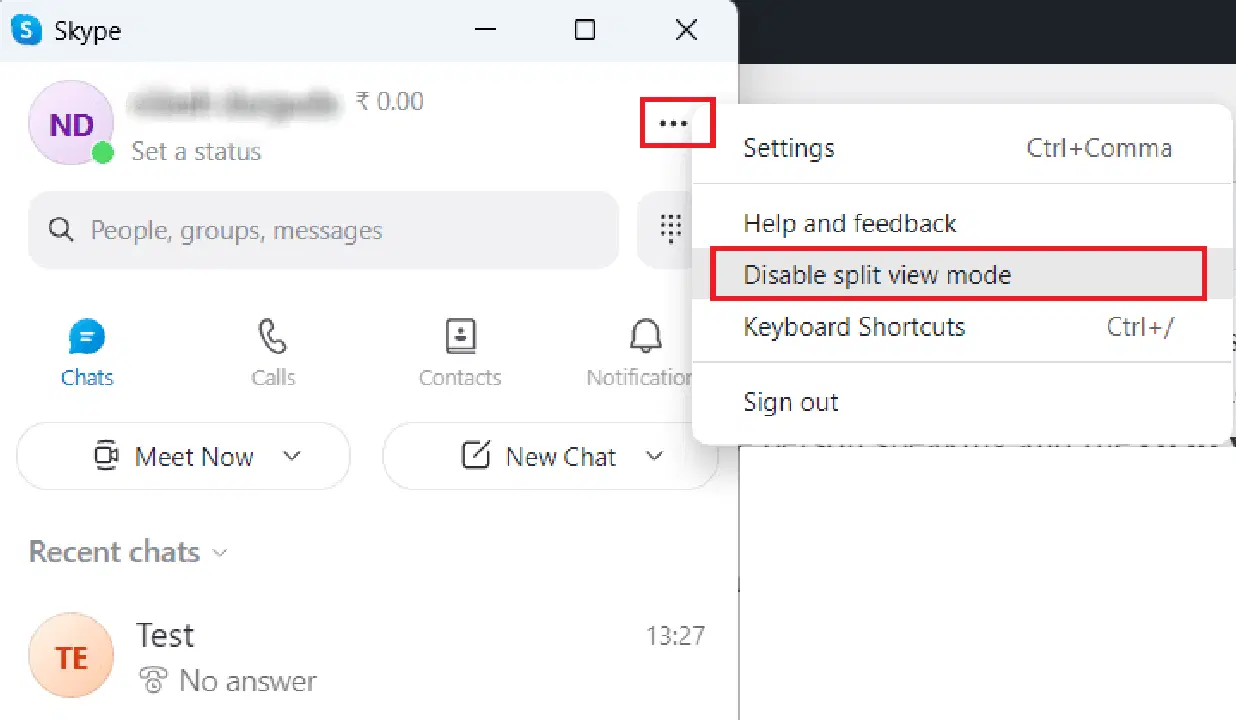
분할 보기 모드를 비활성화하여 Skype 화면을 기본 설정으로 되돌릴 수 있습니다. 자세한 방법은 다음과 같습니다.
- PC에서 Skype 앱을 실행하고 계정에 로그인합니다.
- 왼쪽 상단의 ‘더 보기’ (점 3개) 아이콘을 클릭한 다음, ‘분할 보기 모드 비활성화’를 선택합니다.
Skype 분할 화면 끄는 방법 정리
Skype의 분할 보기 모드를 활성화하면 프로그램 인터페이스가 두 개의 창으로 나뉩니다. 하나는 연락처 목록을 보여주고, 다른 하나는 친구들과의 대화 창을 표시합니다. 이 두 창은 사용자의 선호에 따라 화면 어디든 재배치할 수 있습니다. Skype 분할 화면(분할 보기)을 끄려면 앞서 언급한 단계를 따라 주세요.
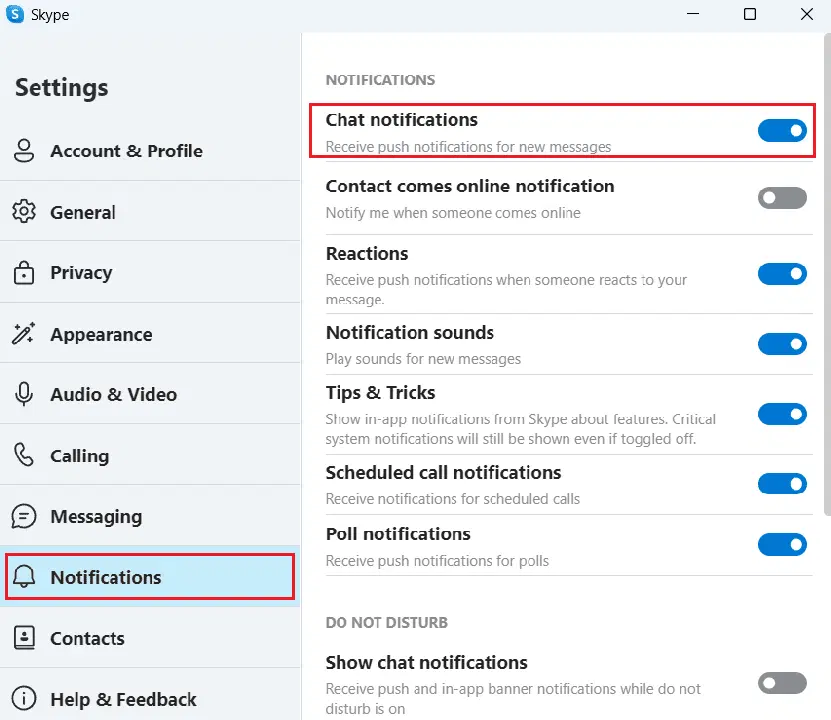
Skype 채팅 팝업 알림 끄는 방법
팝업 알림이 뜨는 것을 원치 않는다면 Skype에서 채팅 알림 기능을 꺼야 합니다. 아래 방법을 참고하세요.
- PC 또는 노트북에서 Skype를 실행하고, ‘더 보기’ (점 3개) 아이콘을 클릭합니다.
- ‘설정’을 선택합니다.
- 왼쪽 메뉴에서 ‘알림’ 탭을 선택합니다.
- ‘채팅 알림’ 옵션을 비활성화합니다.
Skype 분할 화면 Android 앱에서 끄는 방법
Skype Android 앱에서는 분할 보기 모드를 비활성화하는 옵션을 제공하지 않습니다. 기본적으로 채팅 화면은 앱 내에서 별도의 화면으로 열립니다.
Skype 분할 화면 iPhone 앱에서 끄는 방법
Android 앱과 마찬가지로, Skype iOS 앱에서도 분할 보기 모드 비활성화 옵션은 제공되지 않습니다.
Skype iPad에서 분할 화면 제거하기
Skype iPad/iOS 앱에서는 분할 화면을 제거할 수 없습니다.
Skype 텍스트 크기 조절하기
데스크톱 및 웹 버전 Skype에서는 글꼴 크기를 사용자 정의할 수 있습니다. 다음 단축키를 활용하세요.
옵션 I: Mac에서
- Cmd + + : 확대
- Cmd + - : 축소
- Cmd + 0 : 실제 크기
옵션 II: Windows에서
- Ctrl + Shift + = : 확대
- Ctrl + - : 축소
- Ctrl + 0 : 실제 크기
Skype 분할 보기 모드가 작동하지 않는 이유
Skype 분할 보기 모드가 제대로 작동하지 않는 경우, 분할 보기 모드가 활성화되어 있지 않을 가능성이 있습니다. 확인해보세요.
***
이 글을 통해 Skype 분할 화면을 끄는 방법과, Skype 화면을 원래대로 복원하는 방법에 대해 이해하셨기를 바랍니다. 혹시 더 궁금하거나, 다른 주제로 다뤄주었으면 하는 내용이 있다면 언제든지 댓글로 알려주세요. 여러분의 의견을 기다립니다!