Skype에서 연락처를 추가하는 방법
스카이프를 처음 사용하시거나 연락처 추가 방법을 알고 싶으신가요? 이 가이드에서 스카이프 연락처를 추가하는 방법을 단계별로 안내해 드립니다.
또한, 다양한 운영 체제와 모바일 기기에서 연락처를 차단, 차단 해제 및 삭제하는 방법까지 자세히 알아보실 수 있습니다.
Windows PC에서 스카이프 연락처를 추가하는 방법
윈도우 PC를 사용하여 스카이프 연락처 목록에 새로운 개인 연락처를 추가하는 방법은 다음과 같습니다.
- 스카이프 계정에 로그인 후, "+ 연락처" 버튼을 클릭하고 "새 연락처 추가"를 선택합니다.
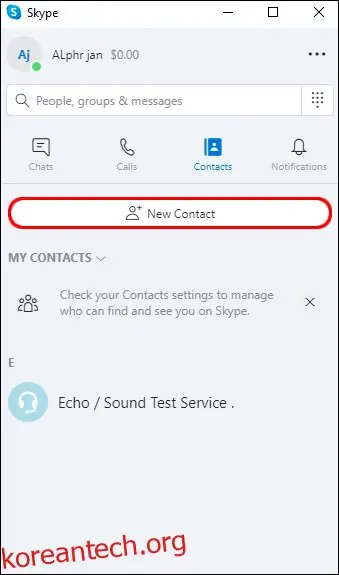
- 표시되는 추천 연락처 목록에서 추가하려는 사람의 이름이 있는지 확인합니다. 있다면 이름 옆의 "추가" 버튼을 누릅니다.
- 만약 목록에 없다면, 상단 파란색 바에서 스카이프 이름, 이메일, 혹은 연락처 번호를 입력합니다.
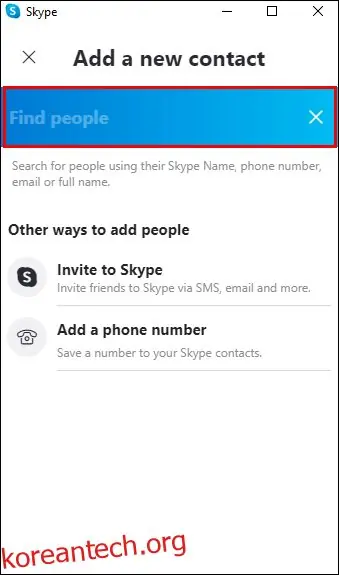
- 이제 다른 추천 목록이 나타납니다. 해당되는 사람을 찾아 "추가"를 선택합니다.
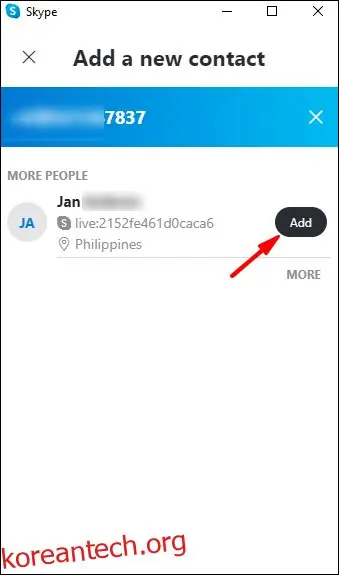
- 이제 해당 연락처가 스카이프 연락처 목록에 추가됩니다.
스카이프 연락처를 차단하는 방법:
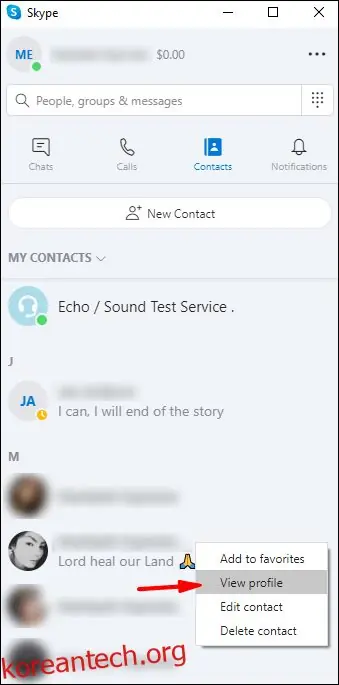
- "채팅" 또는 "연락처" 탭에서 차단하려는 연락처를 길게 누르거나, 마우스 오른쪽 버튼으로 클릭합니다.
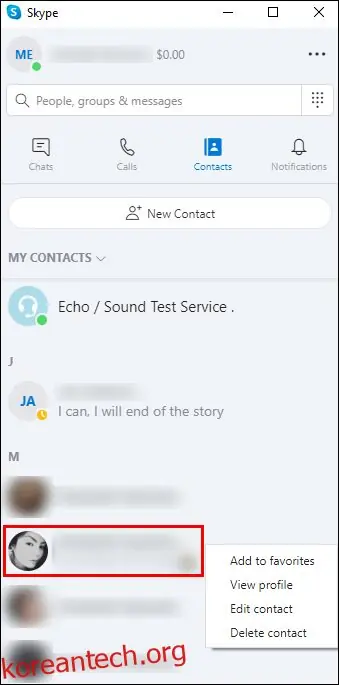
- "프로필 보기"를 선택합니다.
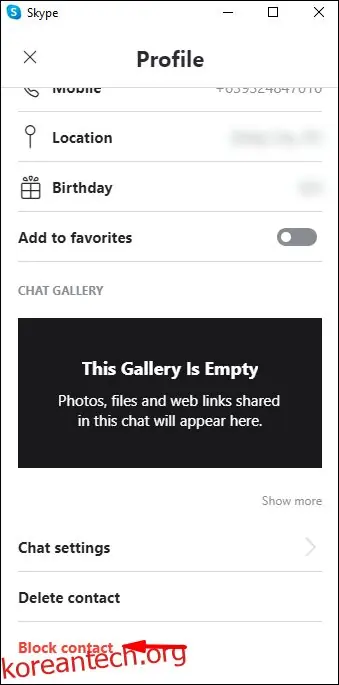
- 프로필 하단에서 '연락처 차단'을 선택합니다.
스카이프 연락처 차단을 해제하는 방법:
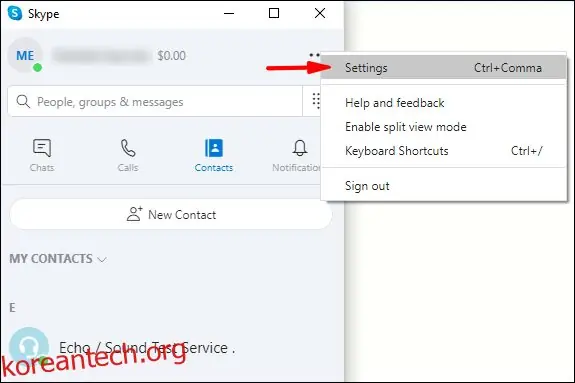
- 프로필 사진 또는 이니셜을 클릭합니다.
- "설정" 아이콘을 클릭합니다.
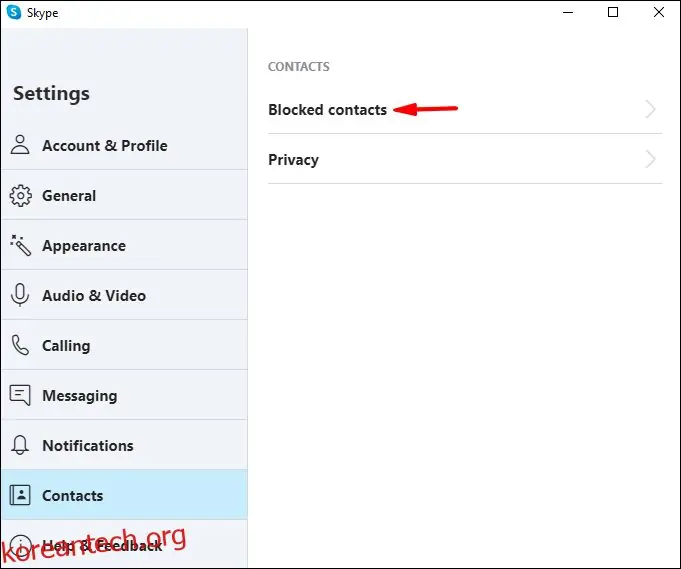
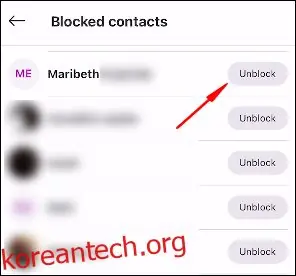
- "연락처"를 선택한 다음 "차단된 연락처"를 선택합니다.
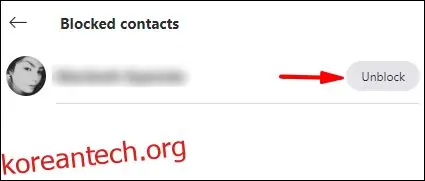
- 차단을 해제하려는 연락처 옆의 "차단 해제" 버튼을 클릭합니다.
크롬북에서 스카이프 연락처를 추가하는 방법
크롬북을 사용하여 스카이프 연락처 목록에 새로운 개인 연락처를 추가하는 방법은 다음과 같습니다.
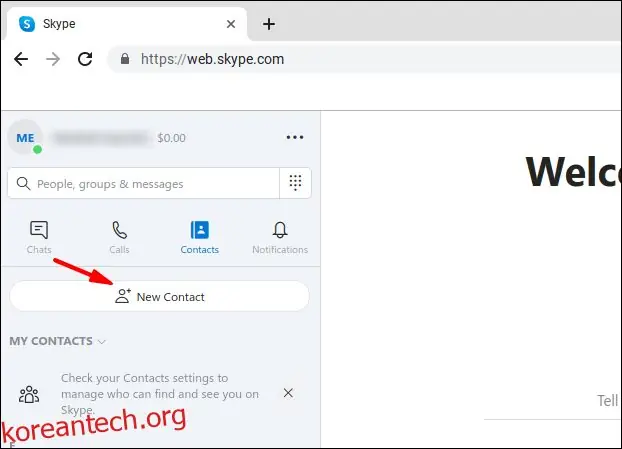
- 스카이프 계정에 로그인 후, "+ 연락처" 버튼을 클릭하고 "새 연락처 추가"를 선택합니다.
- 표시되는 추천 연락처 목록에서 추가하려는 사람의 이름이 있는지 확인합니다. 있다면 이름 옆의 "추가" 버튼을 누릅니다.
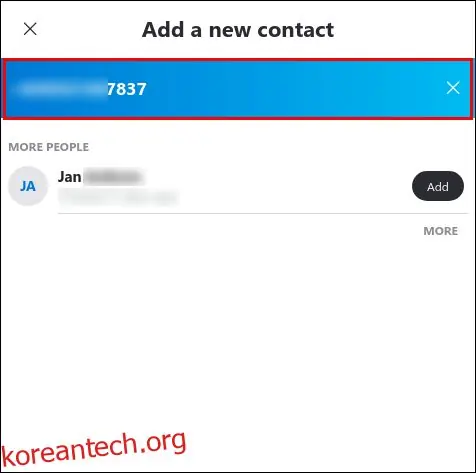
- 만약 목록에 없다면, 상단 파란색 바에서 스카이프 이름, 이메일, 혹은 연락처 번호를 입력합니다.
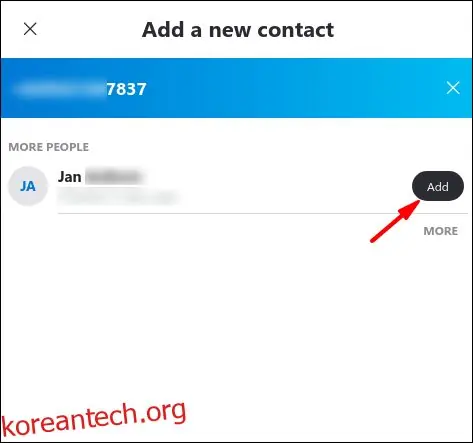
- 이제 다른 추천 목록이 나타납니다. 해당되는 사람을 찾아 "추가"를 선택합니다.
- 이제 해당 연락처가 스카이프 연락처 목록에 추가됩니다.
스카이프 연락처를 차단하는 방법:
- "채팅" 또는 "연락처" 탭에서 차단하려는 연락처를 길게 누르거나, 마우스 오른쪽 버튼으로 클릭합니다.
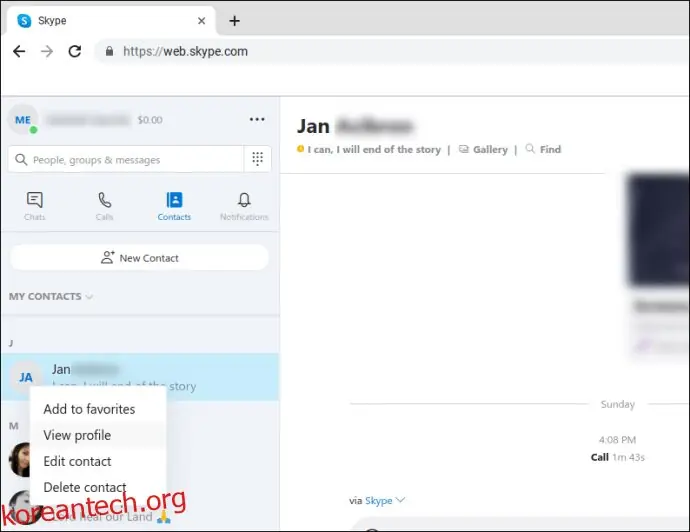
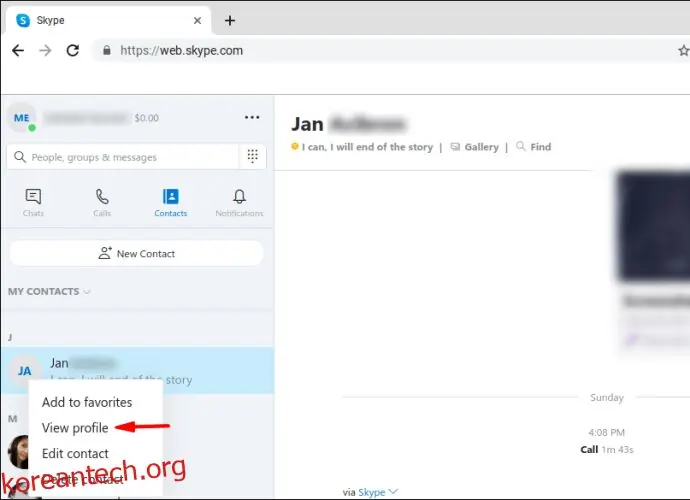
- "프로필 보기"를 선택합니다.
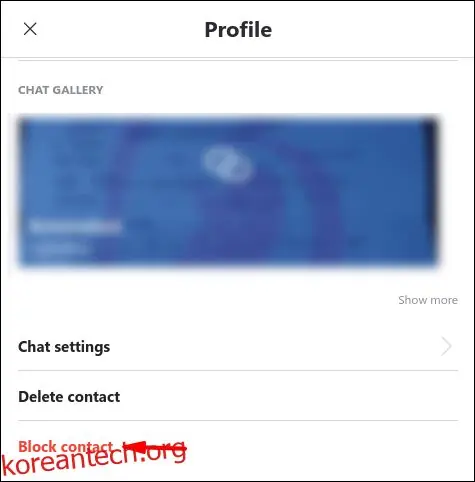
- 프로필 하단에서 '연락처 차단'을 선택합니다.
스카이프 연락처 차단을 해제하는 방법:
- 프로필 사진 또는 이니셜을 클릭합니다.
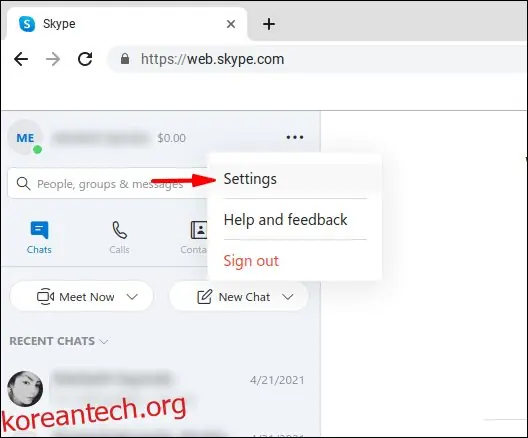
- "설정" 아이콘을 클릭합니다.
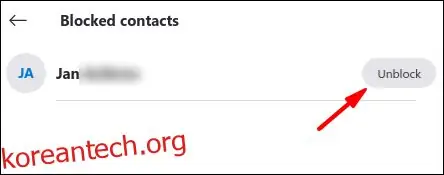
- "연락처"를 선택한 다음 "차단된 연락처"를 선택합니다.
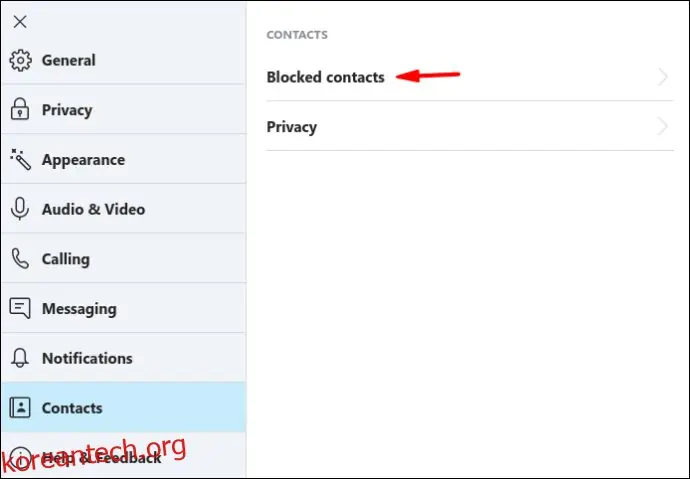
- 차단을 해제하려는 연락처 옆의 "차단 해제" 버튼을 클릭합니다.
Mac에서 스카이프 연락처를 추가하는 방법
Mac을 사용하여 스카이프 연락처 목록에 새로운 개인 연락처를 추가하는 방법은 다음과 같습니다.
- 스카이프 계정에 로그인 후, "+ 연락처" 버튼을 클릭하고 "새 연락처 추가"를 선택합니다.
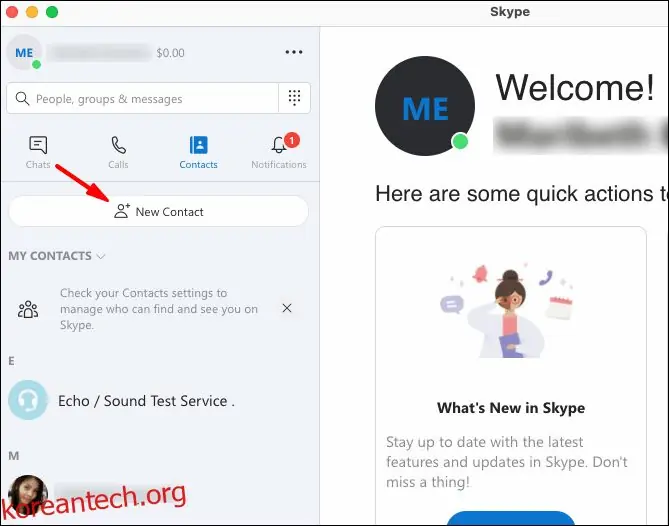
- 표시되는 추천 연락처 목록에서 추가하려는 사람의 이름이 있는지 확인합니다. 있다면 이름 옆의 "추가" 버튼을 누릅니다.
- 만약 목록에 없다면, 상단 파란색 바에서 스카이프 이름, 이메일, 혹은 연락처 번호를 입력합니다.
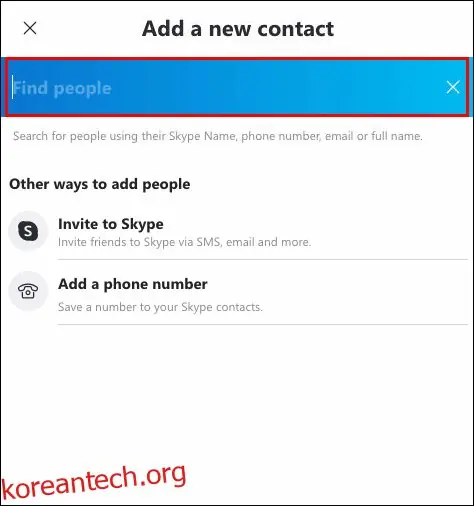
- 이제 다른 추천 목록이 나타납니다. 해당되는 사람을 찾아 "추가"를 선택합니다.
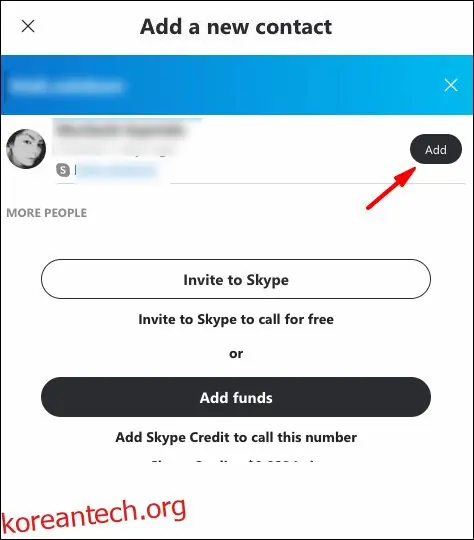
- 이제 해당 연락처가 스카이프 연락처 목록에 추가됩니다.
스카이프 연락처를 차단하는 방법:
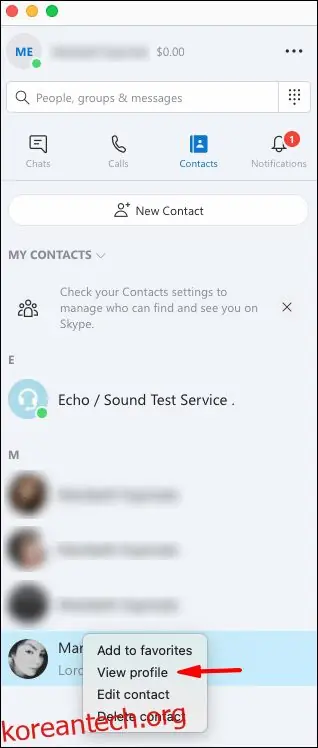
- "채팅" 또는 "연락처" 탭에서 차단하려는 연락처를 길게 누르거나, 마우스 오른쪽 버튼으로 클릭합니다.
- "프로필 보기"를 선택합니다.
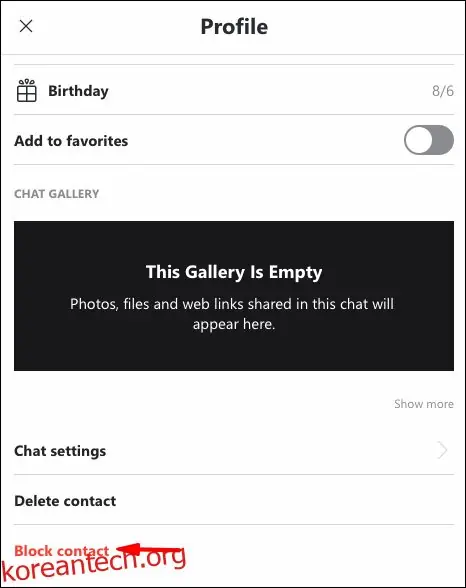
- 프로필 하단에서 '연락처 차단'을 선택합니다.
스카이프 연락처 차단을 해제하는 방법:
- 프로필 사진 또는 이니셜을 클릭합니다.
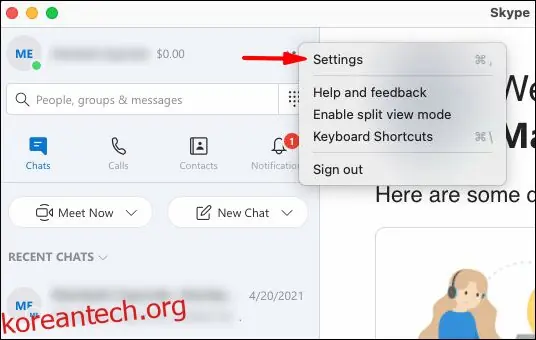
- "설정" 아이콘을 클릭합니다.
- "연락처"를 선택한 다음 "차단된 연락처"를 선택합니다.
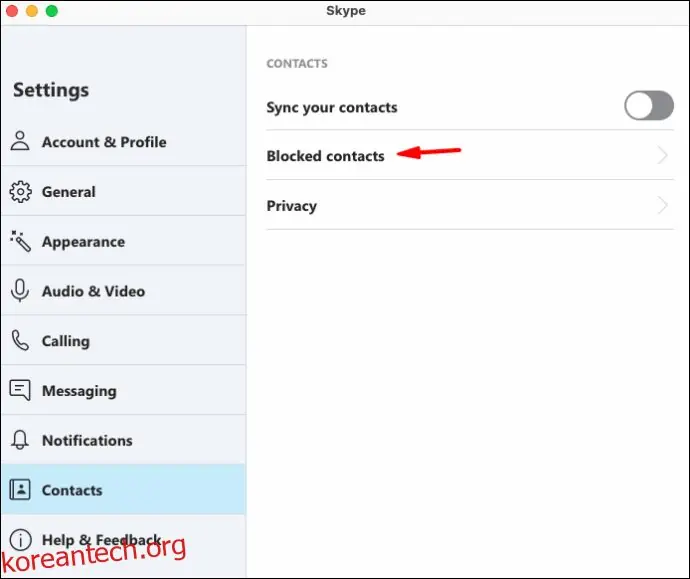
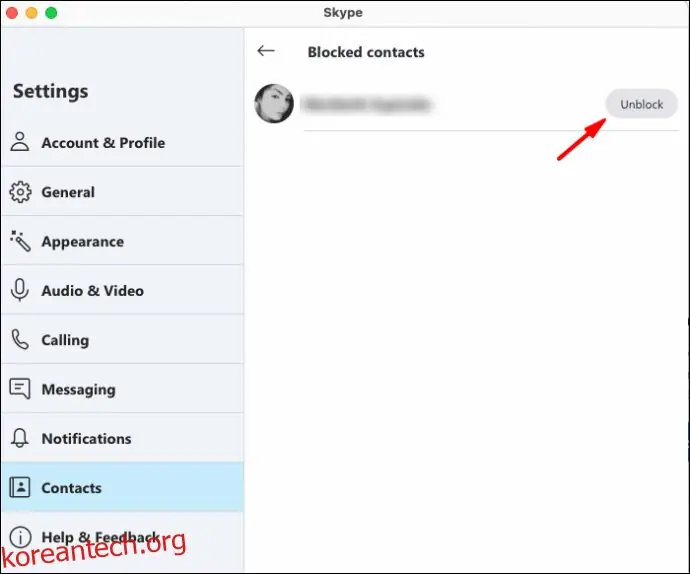
- 차단을 해제하려는 연락처 옆의 "차단 해제" 버튼을 클릭합니다.
안드로이드 앱에서 스카이프 연락처를 추가하는 방법
안드로이드 기기를 사용하여 스카이프 연락처 목록에 새로운 개인 연락처를 추가하는 방법은 다음과 같습니다.
- 안드로이드 기기에서 스카이프 앱을 실행합니다.

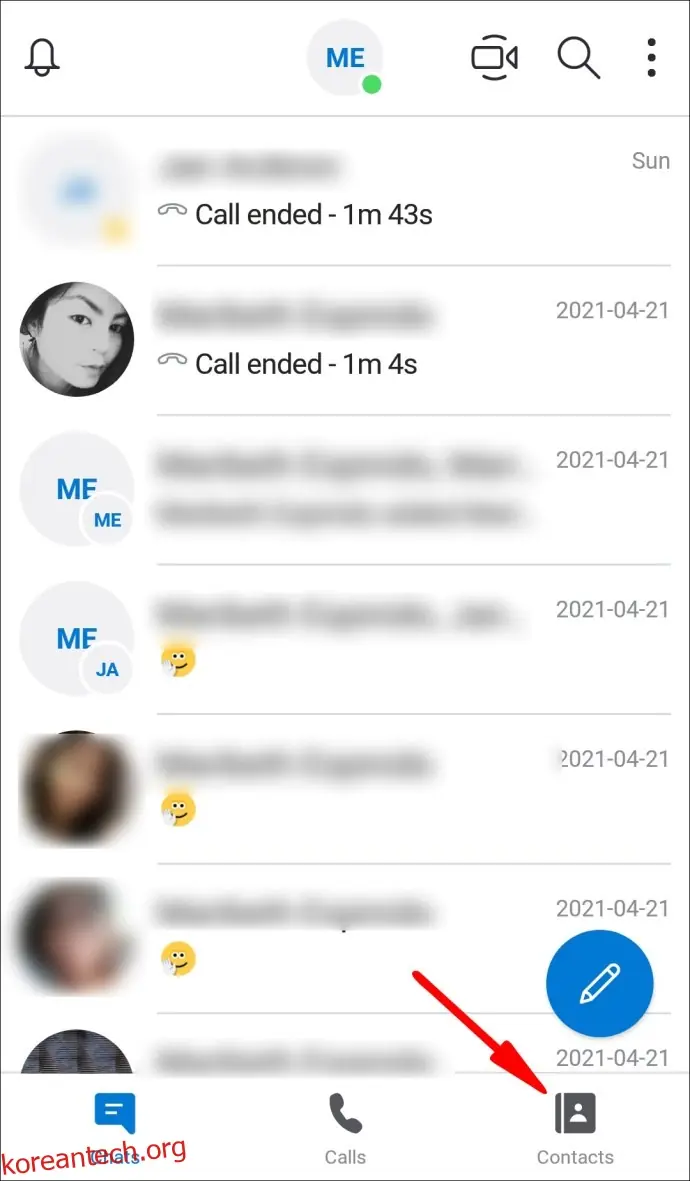
- 화면 하단의 "연락처" 탭을 선택합니다. 연락처는 알파벳 순서로 나열됩니다.
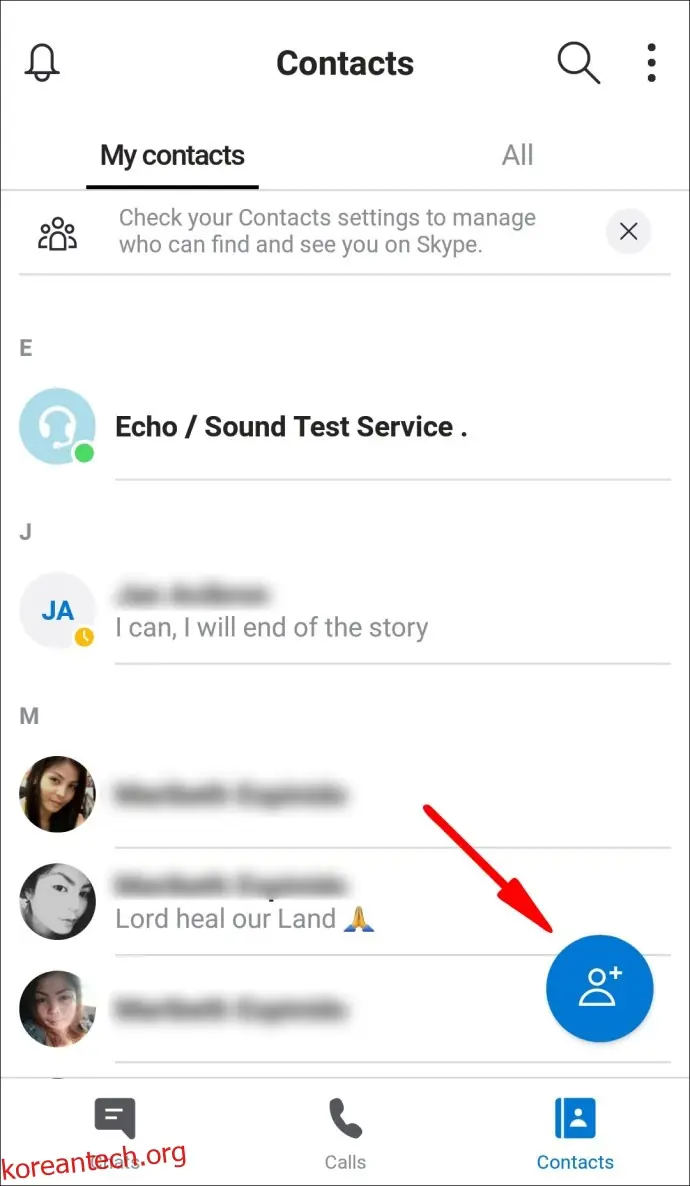
- 오른쪽 상단 모서리에서 더하기(+) 기호 옆에 있는 "연락처 추가" 아이콘(머리와 어깨 모양)을 클릭합니다.
- 추가하려는 새 연락처의 이름, 전화번호 또는 이메일 정보를 검색합니다.
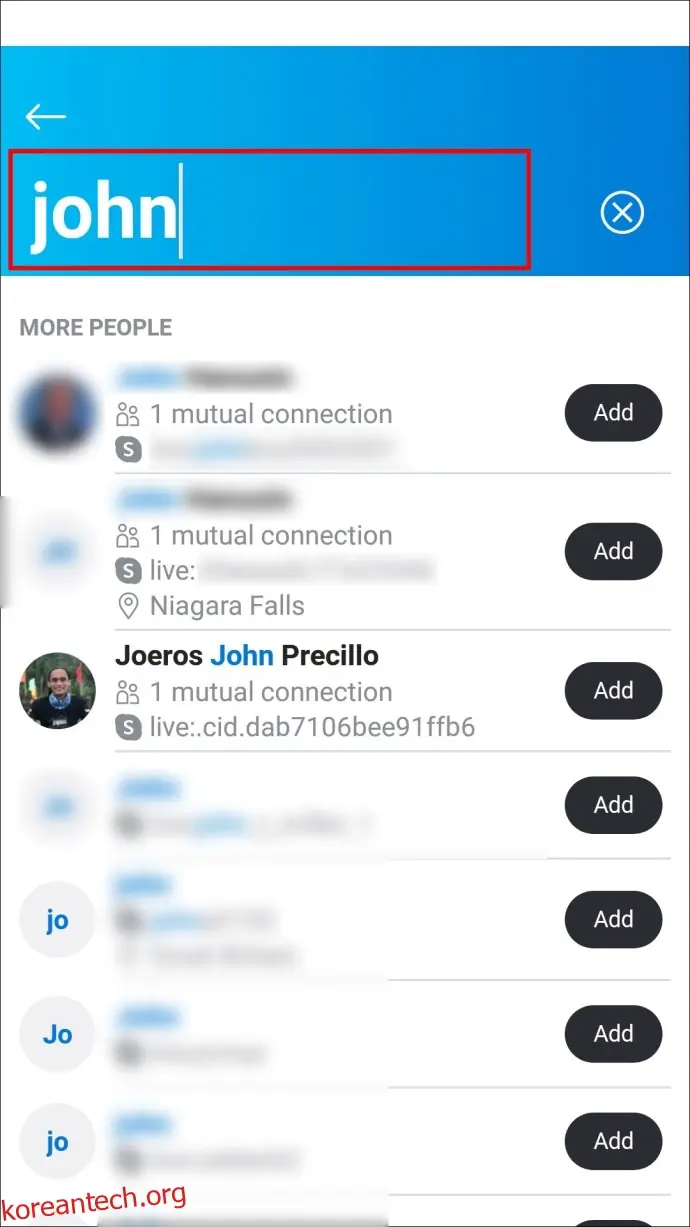
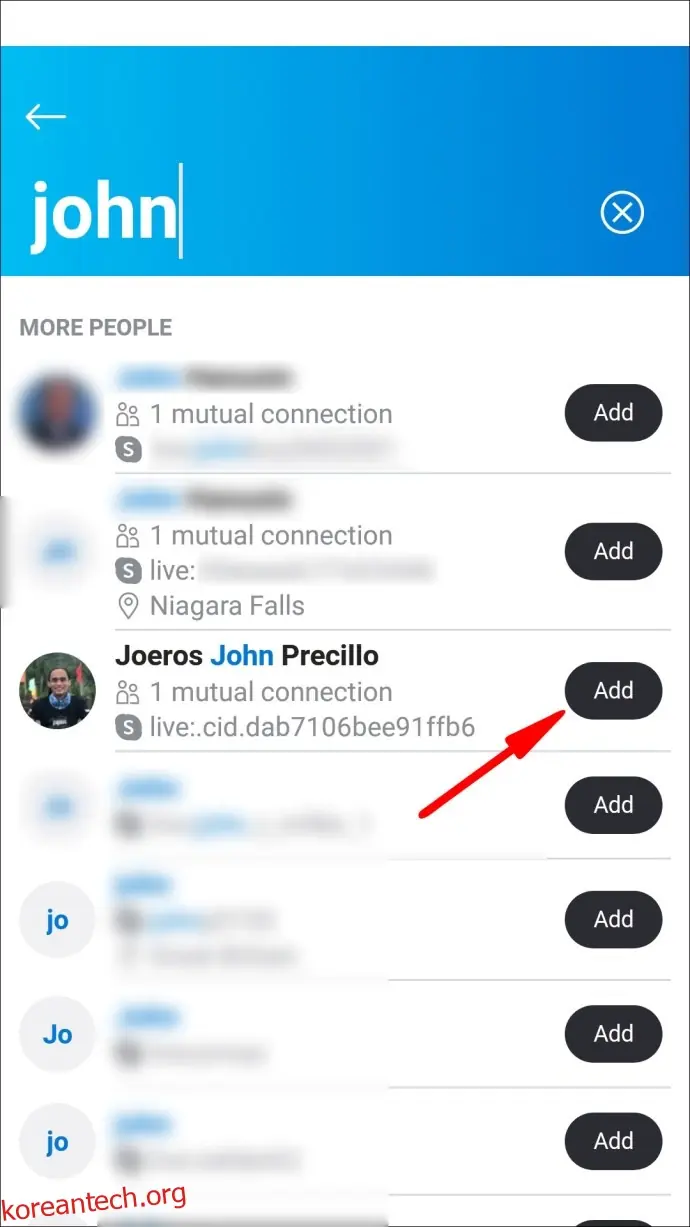
- 입력하는 동안 스카이프는 제공된 목록에서 연락처를 자동으로 제안합니다. 연락처 목록에 추가할 해당 항목을 선택합니다.
스카이프 연락처를 차단하는 방법:
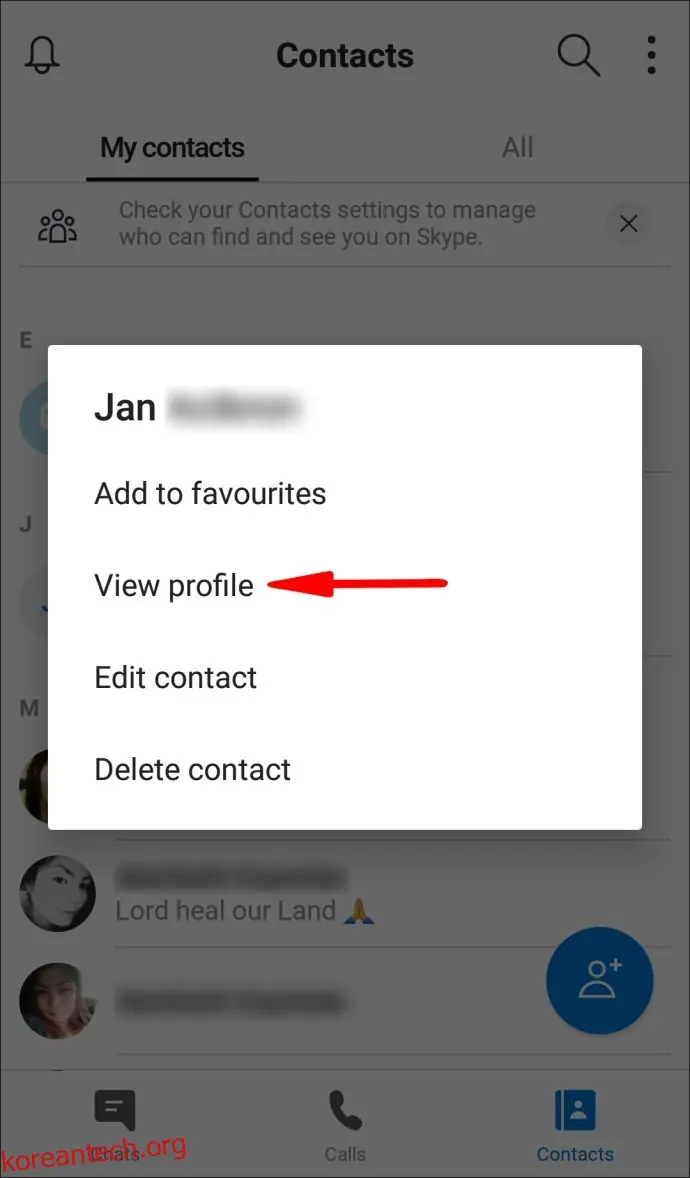
- "채팅" 또는 "연락처" 탭에서 차단하려는 연락처를 길게 누르거나, 마우스 오른쪽 버튼으로 클릭합니다.
- "프로필 보기"를 선택합니다.
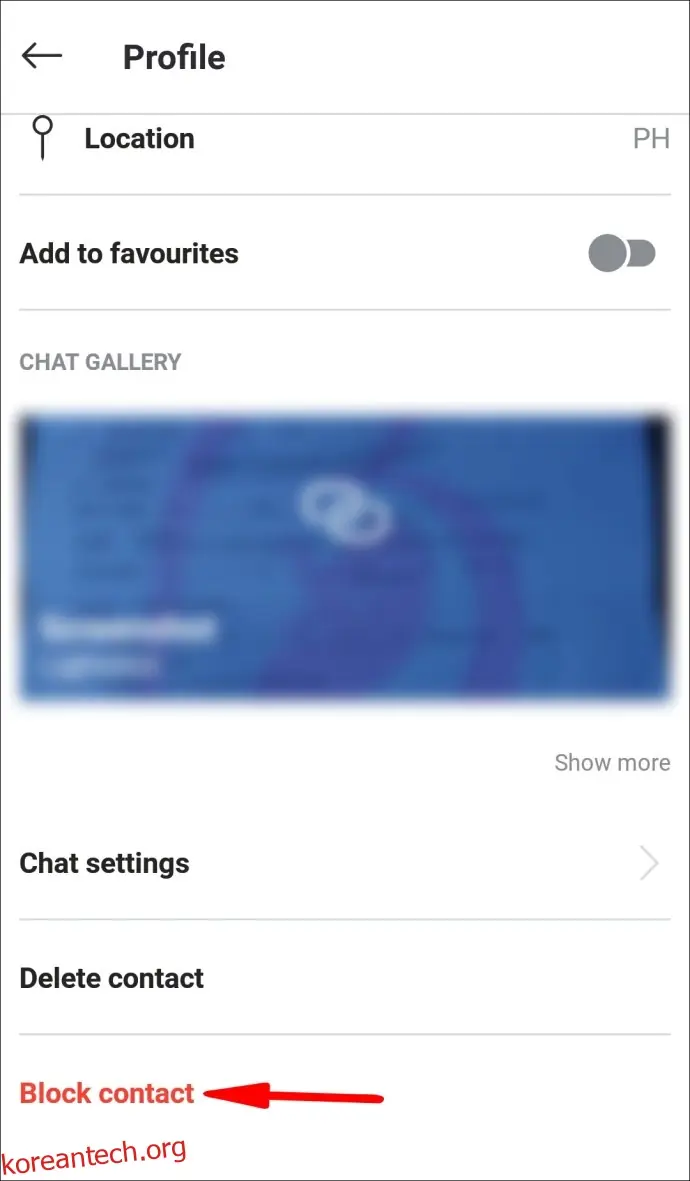
- 프로필 하단에서 '연락처 차단'을 선택합니다.
스카이프 연락처 차단을 해제하는 방법:
- "채팅" 탭에서 햄버거 메뉴를 클릭한 다음 "설정" 아이콘을 클릭합니다.
- 하단에 있는 "차단된 사용자 관리"를 선택하여 차단된 스카이프 연락처 목록을 확인합니다.
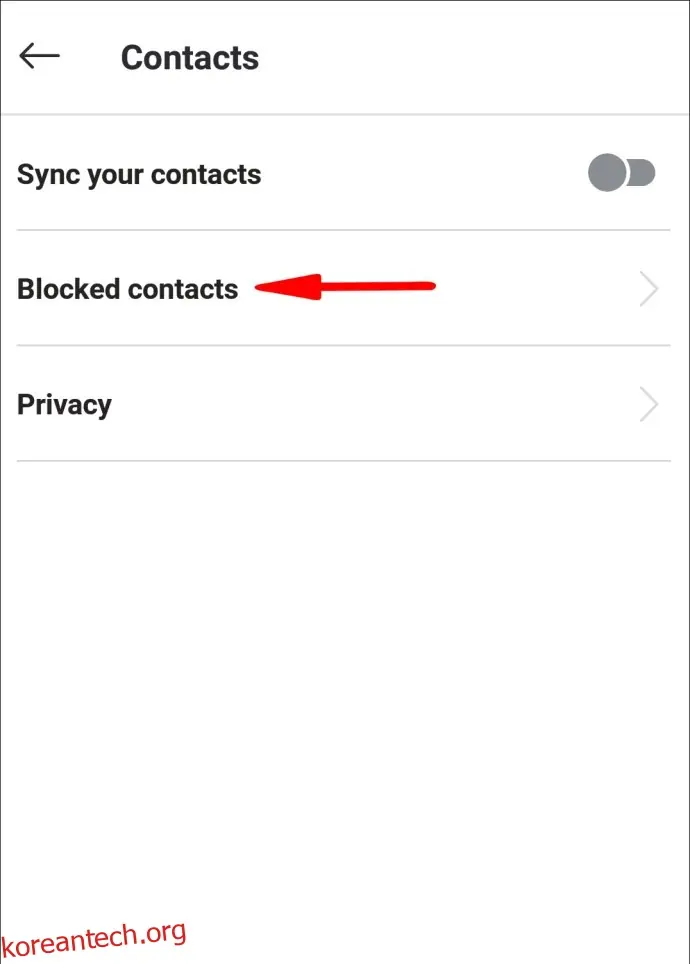
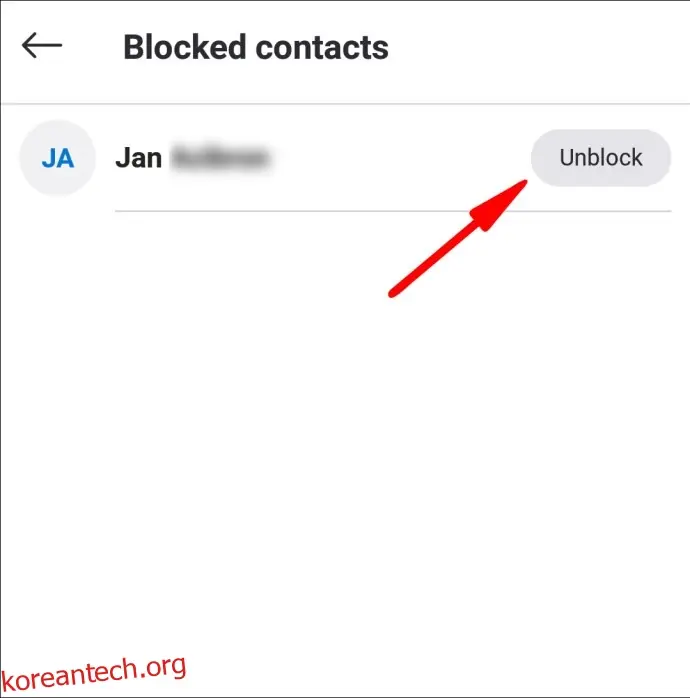
- 차단을 해제하려는 연락처 옆의 "차단 해제"를 선택합니다.
아이폰 앱에서 스카이프 연락처를 추가하는 방법
- iOS 기기에서 스카이프 앱을 실행합니다.

- 화면 하단의 "연락처" 탭을 선택합니다. 연락처는 알파벳 순서로 나열됩니다.

- 오른쪽 상단 모서리에서 더하기(+) 기호 옆에 있는 "연락처 추가" 아이콘(머리와 어깨 모양)을 클릭합니다.
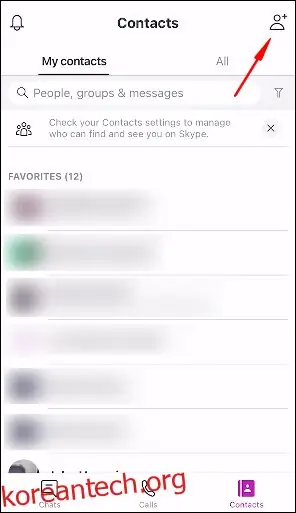
- 추가하려는 새 연락처의 이름, 전화번호 또는 이메일 정보를 검색합니다.

- 입력하는 동안 스카이프는 제공된 목록에서 연락처를 자동으로 제안합니다. 연락처 목록에 추가할 해당 항목을 선택합니다.

스카이프 연락처를 차단하는 방법:
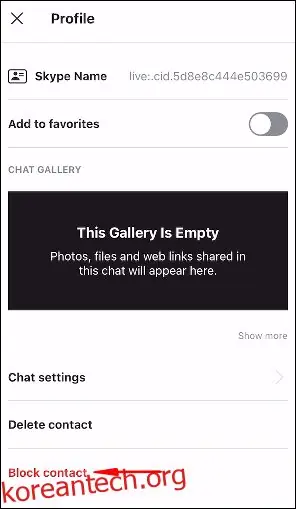
- "연락처" 탭에서 차단하려는 연락처를 길게 클릭합니다.
- "연락처 이름"을 선택한 다음 풀다운 메뉴에서 "프로필 보기"를 선택합니다.
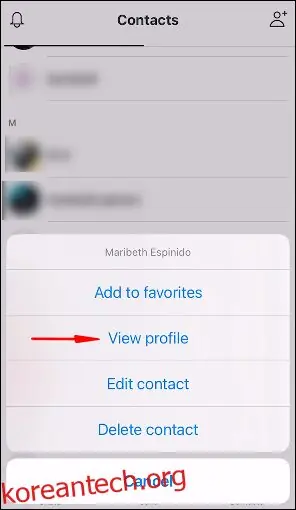
- 화면 하단에서 '차단'을 선택합니다.
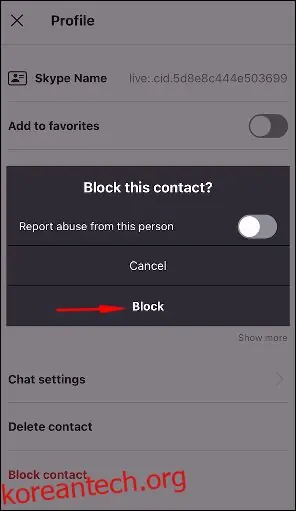
- 팝업 메시지에서 다시 "차단"을 선택하여 확인합니다.
스카이프 연락처 차단을 해제하는 방법:
- 채팅 화면 상단의 프로필 사진이나 이니셜을 클릭합니다.

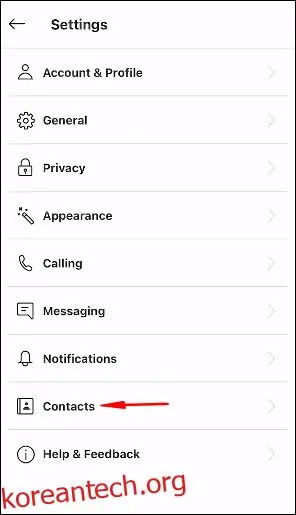
- "설정" > "연락처"를 선택합니다.
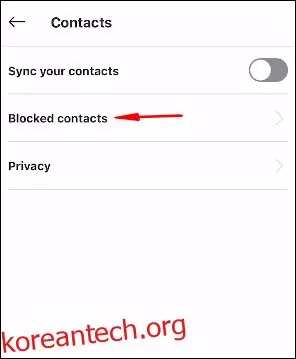
- "차단된 연락처"를 클릭합니다.
- 차단 해제하려는 차단된 연락처를 찾은 다음 오른쪽에서 "차단 해제"를 선택합니다.
스카이프에 페이스북 연락처를 추가하는 방법
스카이프에 페이스북 연락처를 추가하는 방법은 다음과 같습니다.
- 스카이프 계정에 로그인합니다.
- 풀다운 메뉴에서 "연락처" > "연락처 가져오기…"를 선택합니다.
- "페이스북" 탭을 선택합니다.
- 자격 증명을 입력한 다음 "가져오기"를 선택합니다.
- 스카이프 요청을 보낼 페이스북 연락처를 선택합니다.
추가 FAQ
스카이프에서 연락처를 어떻게 삭제하나요?
스카이프 연락처 중 하나를 삭제하는 방법은 다음과 같습니다.
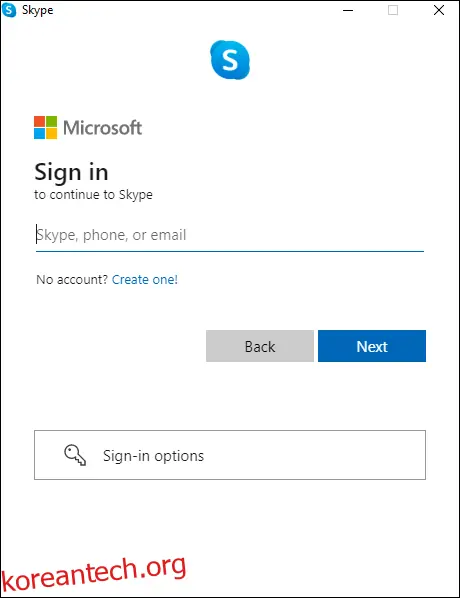
1. 스카이프 계정에 로그인합니다.
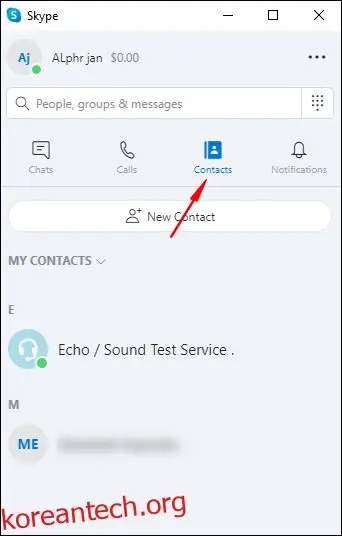
2. "연락처" 탭에서 제거할 연락처를 길게 누르거나 마우스 오른쪽 버튼으로 클릭합니다.
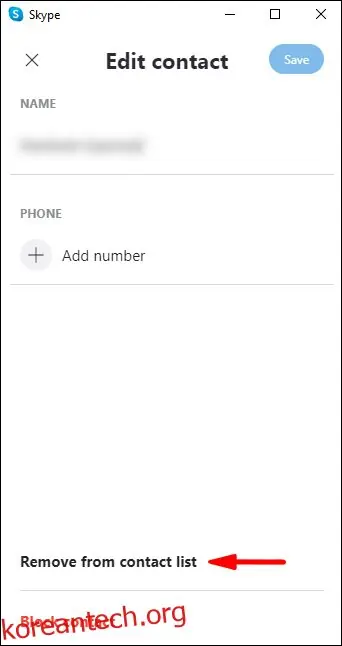
3. "프로필 보기"를 클릭합니다. 그런 다음 스카이프 접속 방법에 따라 다음 단계를 따르세요:
· 데스크톱의 경우 - "편집" 버튼 > "연락처 목록에서 제거"를 선택합니다.
또는 프로필 화면 하단에 있는 "연락처 목록에서 삭제"를 선택하세요.
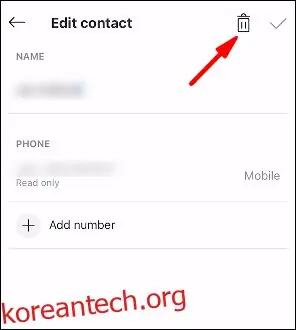
· 모바일의 경우 - "편집" 버튼을 선택한 다음 휴지통 아이콘을 클릭합니다. 또는 프로필 화면 하단에 있는 "연락처 목록에서 제거"를 선택합니다.
스카이프 대화를 삭제하는 방법은 무엇인가요?
PC 또는 Mac에서 스카이프 대화를 삭제하는 방법은 다음과 같습니다.
1. 스카이프 계정에 로그인하고 왼쪽의 채팅 목록에서 삭제하려는 대화를 찾습니다.
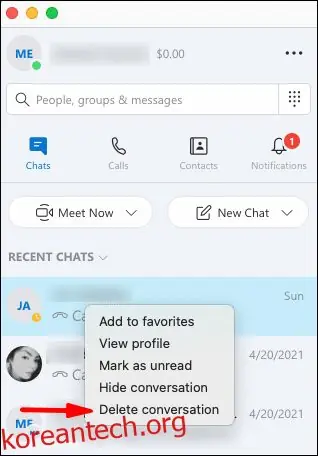
2. 대화를 마우스 오른쪽 버튼으로 클릭한 다음 "대화 삭제"를 선택합니다.
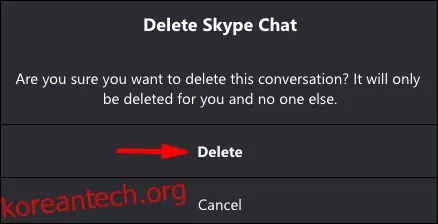
3. 팝업 메시지에서 "삭제"를 선택하여 확인합니다.
안드로이드 휴대폰 또는 아이폰에서:
1. 스카이프 앱을 열고 홈 화면 하단에서 "채팅"을 클릭합니다.

2. 삭제하려는 대화를 찾아 길게 클릭합니다.
3. "대화 삭제"를 클릭한 다음 팝업 메시지에서 "삭제"를 선택하여 확인합니다.

스카이프에서 인스턴트 메시지를 보내는 방법은 무엇인가요?
1. 스카이프 계정에 로그인하고 "채팅" 탭을 선택합니다.
2. 인스턴트 메시지를 보낼 사람이나 그룹을 클릭합니다.
3. 채팅 창에서 메시지를 입력하고 "보내기"를 클릭합니다.
4. 채팅에서 가장 최근 메시지로 이동하려면 아래쪽 갈매기 모양을 클릭합니다.
개인 스카이프 연락처 관리
스카이프는 2003년부터 전 세계 스카이프 사용자 간의 온라인 커뮤니케이션을 지원해 왔습니다. 스카이프의 수명, 인스턴트 메시징, 화상 및 음성 통화 기능 덕분에 현재 40억 명의 사용자가 사용하는 인기 있고 신뢰할 수 있는 통신 도구입니다.
이제 스카이프에서 개인 연락처를 추가하는 것이 얼마나 쉬운지 알게 되셨을 겁니다. 추천 연락처 목록에서 연락처를 찾으셨나요? 아니면 스카이프 가입 요청을 보내셨나요? 스카이프를 주로 사용하는 이유는 무엇인가요? 스카이프 사용 경험에 대해 듣고 싶습니다. 아래 댓글 섹션에 의견을 남겨주세요.