Siri 바로 가기로 영화를 위해 iPhone을 무음으로 만드는 방법
영화관에서 영화를 관람할 때, 전화벨 소리나 알림음만큼 신경 쓰이는 일은 드물 것입니다. 더욱 불쾌한 것은 옆 사람들의 대화 소리이지만, 이에 대해서는 개인이 할 수 있는 조치가 제한적입니다. 만약, 휴대폰을 무음으로 전환하는 것을 자주 잊거나 화면 밝기를 조절하는 데 어려움을 느낀다면, Siri 단축어를 활용하여 아이폰을 영화 관람에 최적화된 상태로 만들 수 있습니다. 이 단축어를 사용하면 자동으로 무음 모드가 활성화되고, 방해 금지 모드가 켜지며, 화면 밝기가 감소하고, 3G, 블루투스, 와이파이가 비활성화됩니다.
영화 관람을 위한 아이폰 무음 설정
이 기능을 사용하려면 iOS 12 이상이 설치되어 있어야 하며, 아이폰에 단축어 앱이 설치되어 있어야 합니다.
극장 모드 Siri 단축어 다운로드 및 가져오기 링크를 방문하거나, Siri 단축어 페이지에서 QR 코드를 스캔하면 됩니다. 이렇게 하면 사파리가 실행되고, 단축어 앱을 열라는 메시지가 표시됩니다. 처음 탭하면 사파리에서 추가된 단축어를 실행할 것인지 다시 한번 확인합니다. 실행을 허용하십시오.
극장 모드 단축어를 실행하면, 극장 모드를 활성화할지 여부를 선택하라는 메시지가 나타납니다. 활성화하도록 선택하면 영화 상영 시간을 입력해야 합니다. 이는 설정된 시간이 지나면 자동으로 장치 변경 사항이 비활성화되도록 합니다. 즉, 방해 금지 모드, 와이파이, 음량 설정을 다시 변경하는 것을 기억할 필요가 없습니다.
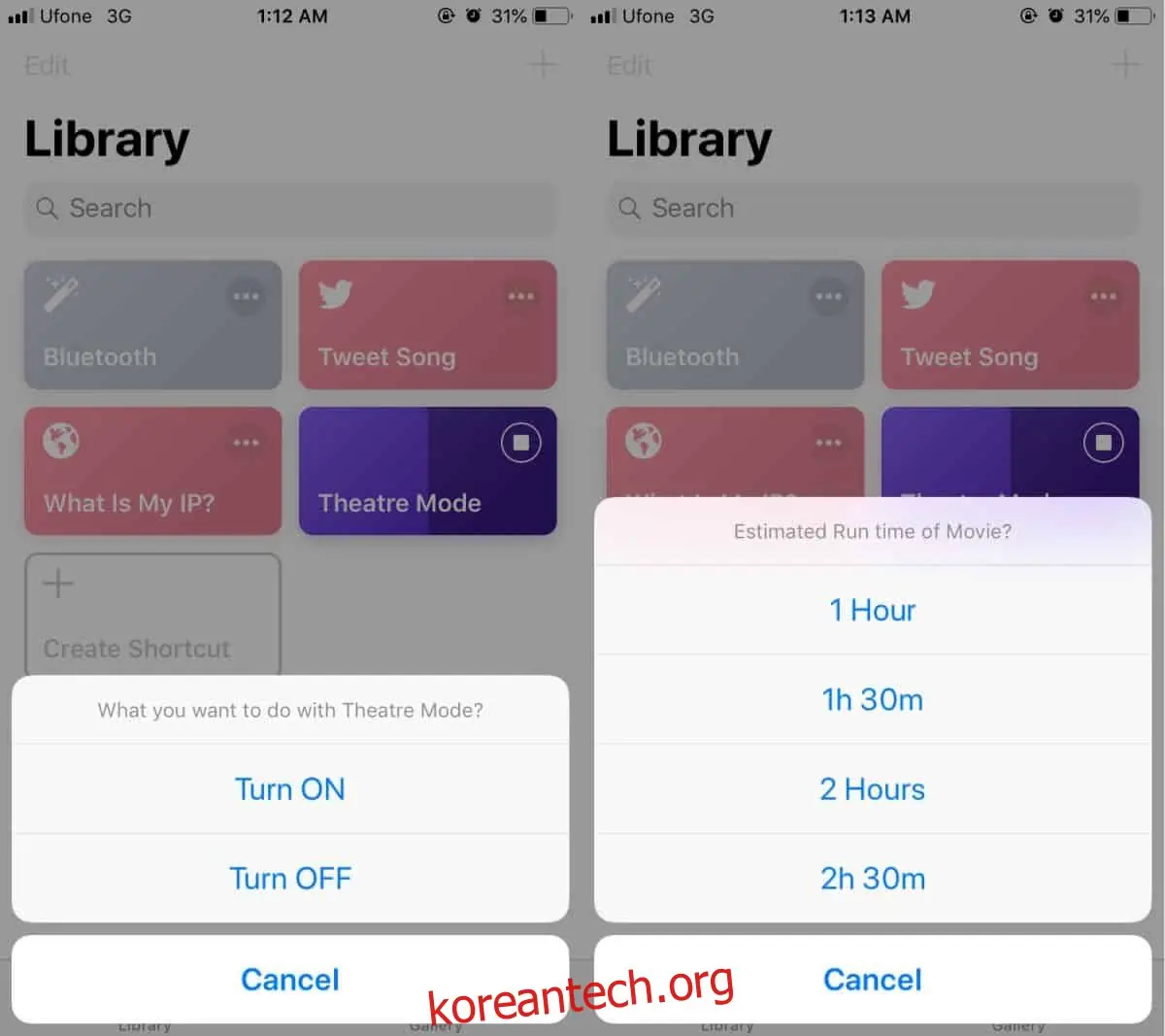
물론, 이러한 설정 중 일부는 사용자에게 불편할 수도 있습니다. 예를 들어, 모바일 데이터와 와이파이를 켜두고 싶거나, 화면 밝기를 조금 더 높게 설정하고 싶을 수 있습니다. 다행히 가져온 단축어는 쉽게 편집할 수 있으며, 이 경우도 예외는 아닙니다. 단축어 앱을 열고, 극장 모드 단축어 오른쪽 상단의 점 3개 버튼을 누릅니다.
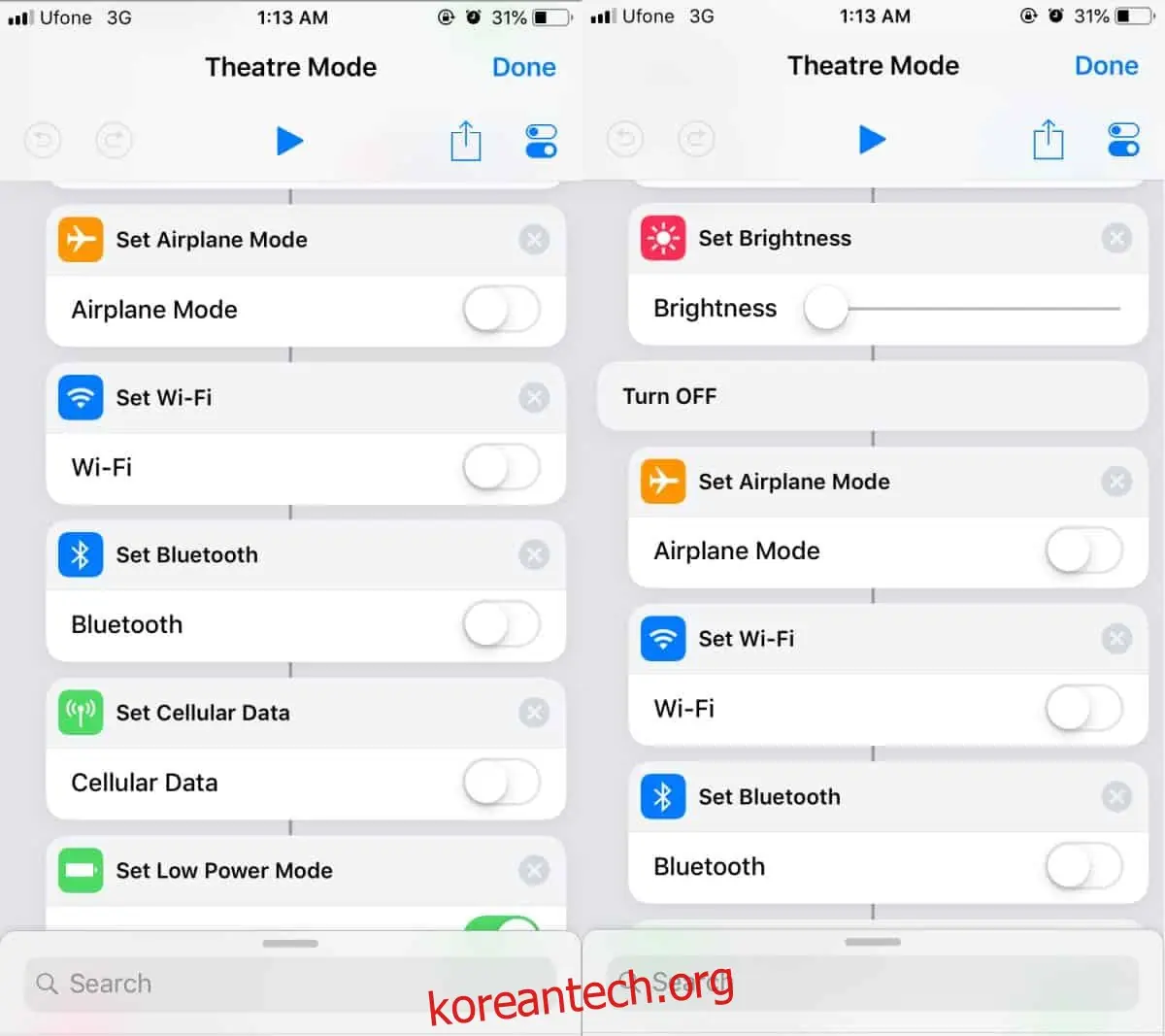
비행기 모드 설정, 와이파이 설정, 셀룰러 데이터 설정까지 스크롤하여 원하는 대로 설정을 변경하십시오. 밝기를 조절하려면, 스크롤을 내려 밝기 설정 슬라이더를 사용자의 필요에 맞게 조정하십시오. 완료를 탭하면, 새로운 설정이 단축어에 저장됩니다. 다음 번에 단축어를 실행할 때 변경된 사항을 기억하고, 기존의 변경 사항 대신 적용합니다.
만약 이 단축어를 활성화하는 것을 잊었다면, 미리 알림 앱을 사용하여 위치 기반 미리 알림을 설정하여 특정 영화관에 도착할 때 트리거되도록 할 수 있습니다.