Microsoft Word에서 눈금자 단위를 변경하는 방법
마이크로소프트 워드 문서에서는 그래프, 표, 이미지, 텍스트 상자 등 다양한 요소를 추가하여 내용을 풍부하게 만들 수 있습니다. 파워포인트처럼 요소들을 자동으로 정렬해주는 기능은 없지만, 눈금자를 활용하여 보다 정밀하게 정렬할 수 있습니다. 기본적으로 눈금자는 인치 단위로 설정되어 있지만, 필요에 따라 워드 설정에서 눈금자 단위를 변경하여 사용자에게 더 편리한 단위로 작업할 수 있습니다.
눈금자 단위 변경은 단순히 문서를 정렬하는 것 외에도 표의 셀, 열, 행의 너비와 높이를 정확하게 조절하는 데 큰 도움을 줍니다.
워드 눈금자 단위 변경 방법
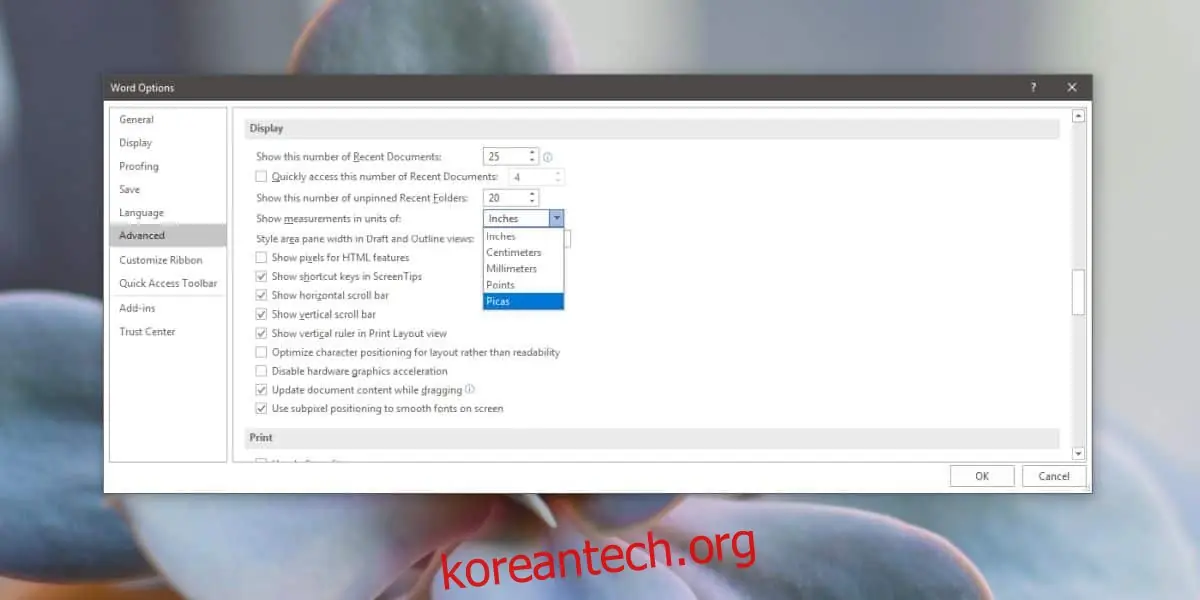
마이크로소프트 워드를 실행한 후, ‘파일’ 메뉴에서 ‘옵션’으로 이동합니다. 그러면 ‘Word 옵션’ 창이 나타납니다. 여기서 ‘고급’ 탭을 선택하고, ‘표시’ 섹션까지 아래로 스크롤합니다. ‘측정 단위 표시’ 옆에 있는 드롭다운 메뉴를 클릭하여 눈금자에 사용할 단위를 선택할 수 있습니다.
선택 가능한 단위는 인치, 센티미터, 밀리미터, 포인트 및 파이카입니다. 원하는 단위를 선택한 후 ‘확인’ 버튼을 눌러 워드 기본 인터페이스로 돌아갑니다.
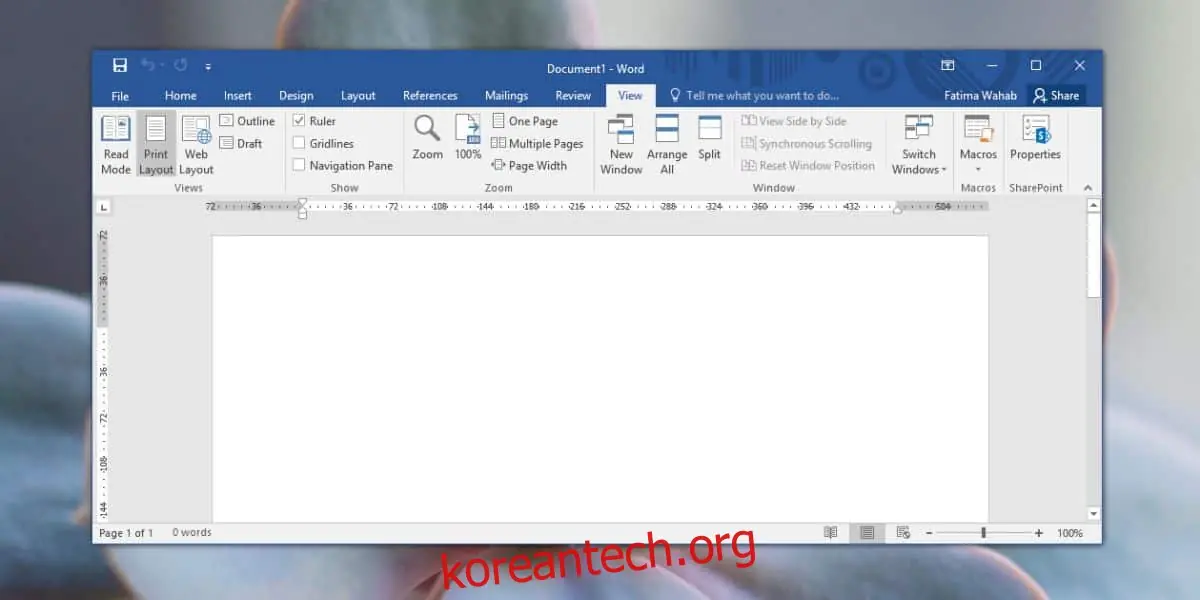
이제 ‘보기’ 탭으로 이동하여 ‘눈금자’ 확인란을 선택하면 문서에 눈금자가 표시됩니다. 눈금자는 사용자가 선택한 새로운 단위로 표시됩니다.
눈금자 단위를 변경해도 이미 문서에 설정된 요소들의 정렬에는 영향을 미치지 않습니다. 이 변경 사항은 워드에서 여는 모든 문서에 적용되지만, 문서를 다른 사람과 공유하여 다른 사용자가 같은 앱으로 열 경우, 해당 사용자의 설정된 기본 단위로 표시됩니다. 즉, 눈금자 단위 설정은 개인적인 작업 편의를 위한 설정입니다.
정렬에 문제가 생기는 경우는 문서를 읽는 시스템에서 문서 자체의 형식을 무시하고 기본 설정을 적용할 때입니다. 예를 들어, 문서가 구글 문서와 같은 다른 앱이나 서비스를 통해 변환되는 과정에서 정렬이 어긋날 수 있습니다. 하지만 이 문제는 눈금자 단위 변경과는 무관합니다.
단위는 필요에 따라 언제든지 변경할 수 있으며, 자주 변경한다고 해서 문서가 손상되지 않습니다. 워드에서 변경한 눈금자 단위 설정은 오피스 제품군의 다른 앱에는 적용되지 않습니다. 예를 들어 파워포인트와 같이 다른 앱의 눈금자 단위를 변경하고 싶다면, 유사한 방법으로 변경할 수 있습니다. 파워포인트의 ‘옵션’(파일 > 옵션)에서 ‘고급’ 탭으로 이동하면 ‘표시’ 섹션을 찾을 수 있습니다. 여기에서 워드와 동일하게 눈금자 단위를 설정할 수 있습니다. 엑셀에는 눈금자 설정이 없으며, 필요하지도 않습니다.