REAPER 시작 방법: 초보자 가이드
REAPER는 음악 제작 분야에서 널리 사용되는 디지털 오디오 워크스테이션(DAW)으로, 초보자부터 전문가까지 다양한 사용자층을 확보하고 있습니다. 음악을 전문적으로 시작하든, 취미로 즐기든, 이 가이드는 REAPER의 기본적인 사용법을 친절하게 안내해 줄 것입니다.
이 튜토리얼을 끝까지 따라 하면 트랙을 만들고 녹음하는 방법, 악기와 효과를 적용하는 방법, 그리고 인터페이스를 효율적으로 탐색하는 방법을 익힐 수 있습니다.
REAPER 다운로드 및 설치 방법
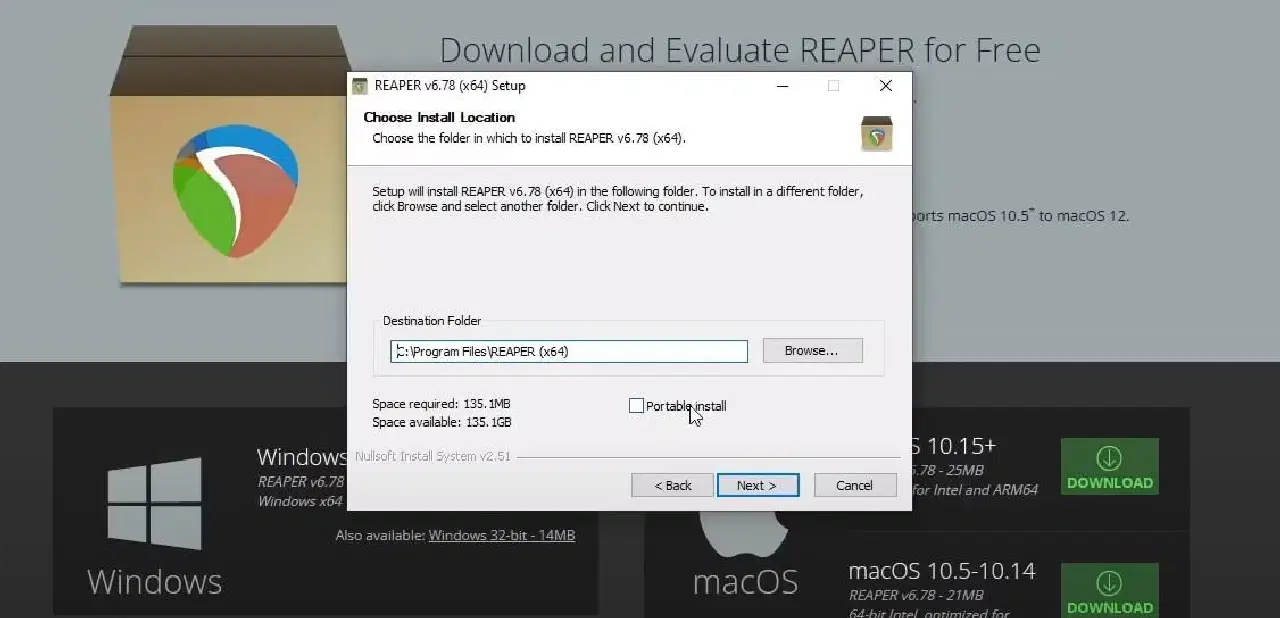
REAPER는 Windows, macOS, Linux 운영체제에서 모두 사용 가능합니다. 개인 사용자의 경우 60달러, 상업적 용도의 경우 225달러에 라이선스를 구매하기 전에 60일 동안 무료로 평가판을 이용할 수 있습니다.
REAPER를 다운로드하고 설치하는 과정은 다음과 같이 간단합니다.
REAPER는 프로그램 자체의 용량이 작아서 컴퓨터 저장 공간을 크게 차지하지 않습니다. Windows 사용자의 경우 휴대용 설치 옵션을 활용하여 외부 드라이브나 USB 메모리에 REAPER를 담아 이동하면서 사용할 수도 있습니다.
오디오 입출력 설정 방법
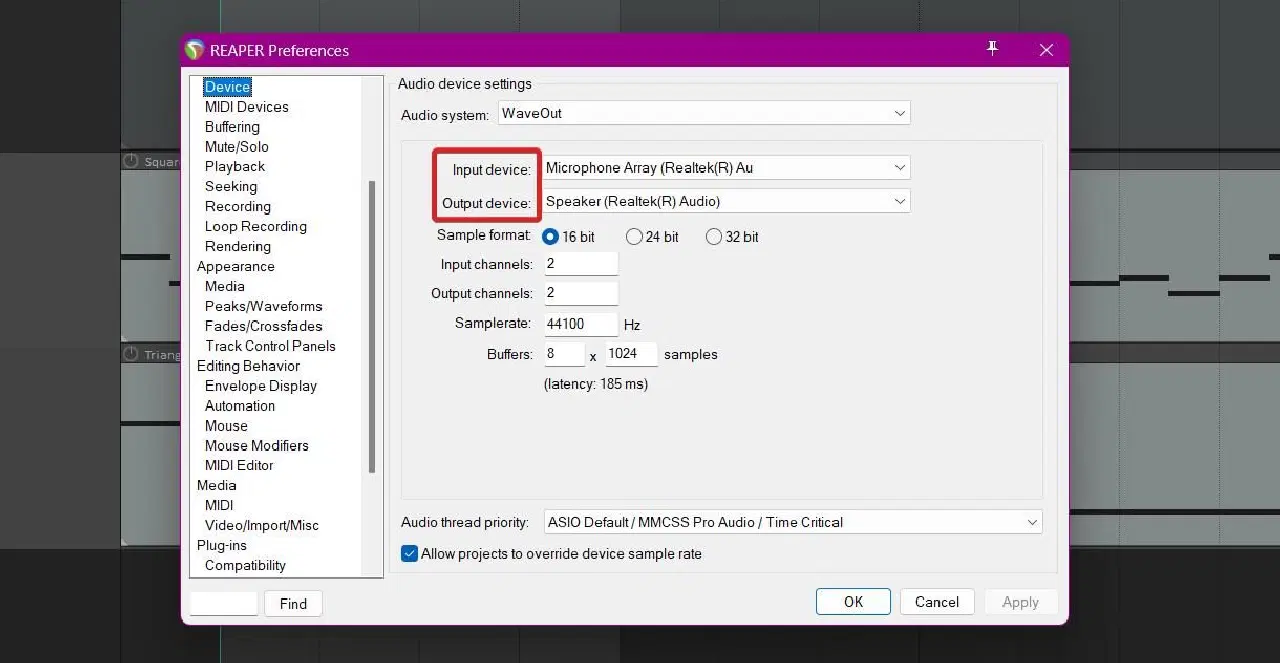
REAPER를 설치한 후에는 오디오 입력 및 출력이 정상적으로 인식되는지 확인해야 합니다. 오디오 장치를 설정하는 방법은 다음과 같습니다.
오디오 인터페이스를 사용한다면 오디오 시스템 드롭다운 메뉴에서 ASIO를 선택해야 합니다.
REAPER 레이아웃 이해
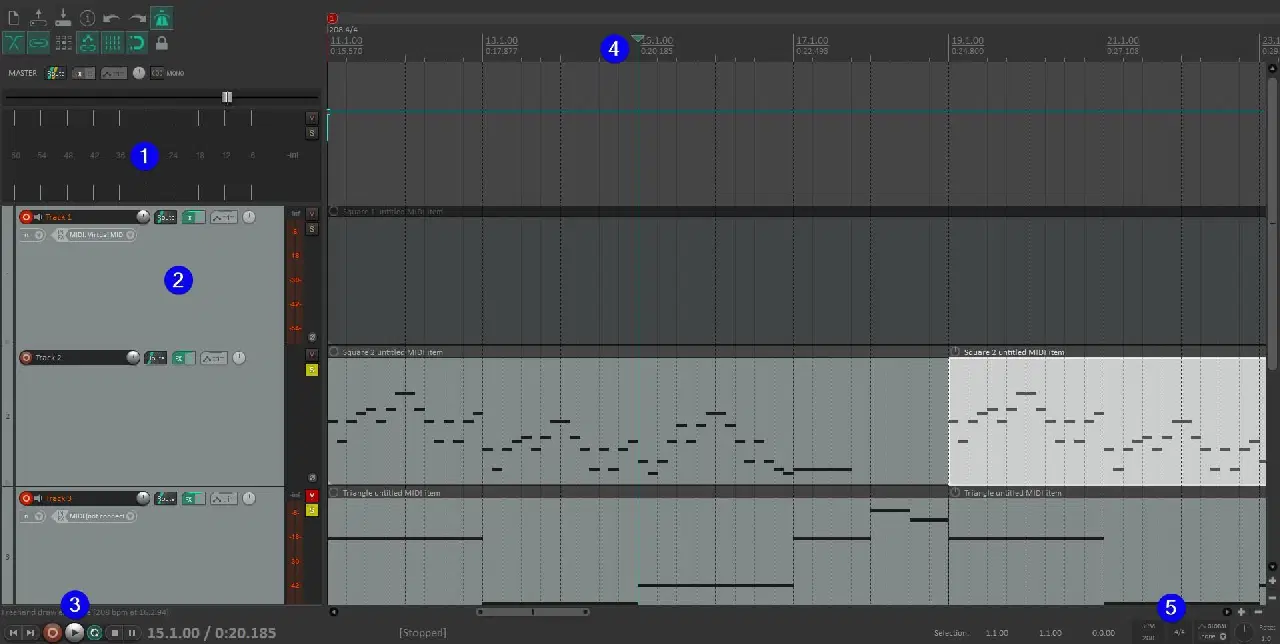
음악 제작을 시작하기 전에 REAPER의 주요 기능들이 어디에 위치해 있는지 파악하는 것이 중요합니다. 사용자 친화적인 인터페이스 덕분에 REAPER는 쉽게 탐색할 수 있습니다. 기본적인 레이아웃을 살펴보겠습니다.
- 마스터 트랙: 전체 트랙에 대한 최종 믹싱 및 마스터링 작업에 사용됩니다. Ctrl + Alt + M (Windows) 또는 Opt + Cmd + M (Mac) 단축키로 언제든지 마스터 트랙을 숨기거나 표시할 수 있습니다.
- 트랙 목록: 여러 개의 트랙을 추가하고 녹음을 준비할 수 있는 공간입니다.
- 재생 도구: 재생, 일시 정지, 반복 등 주요 재생 기능을 제어할 수 있는 도구 모음입니다.
- 편집 커서: 노래의 특정 부분으로 바로 이동할 수 있게 해주는 편집 도구입니다.
- 템포 및 조표: 프로젝트의 템포와 조표를 변경할 수 있는 설정 부분입니다.
트랙 추가 및 녹음 방법
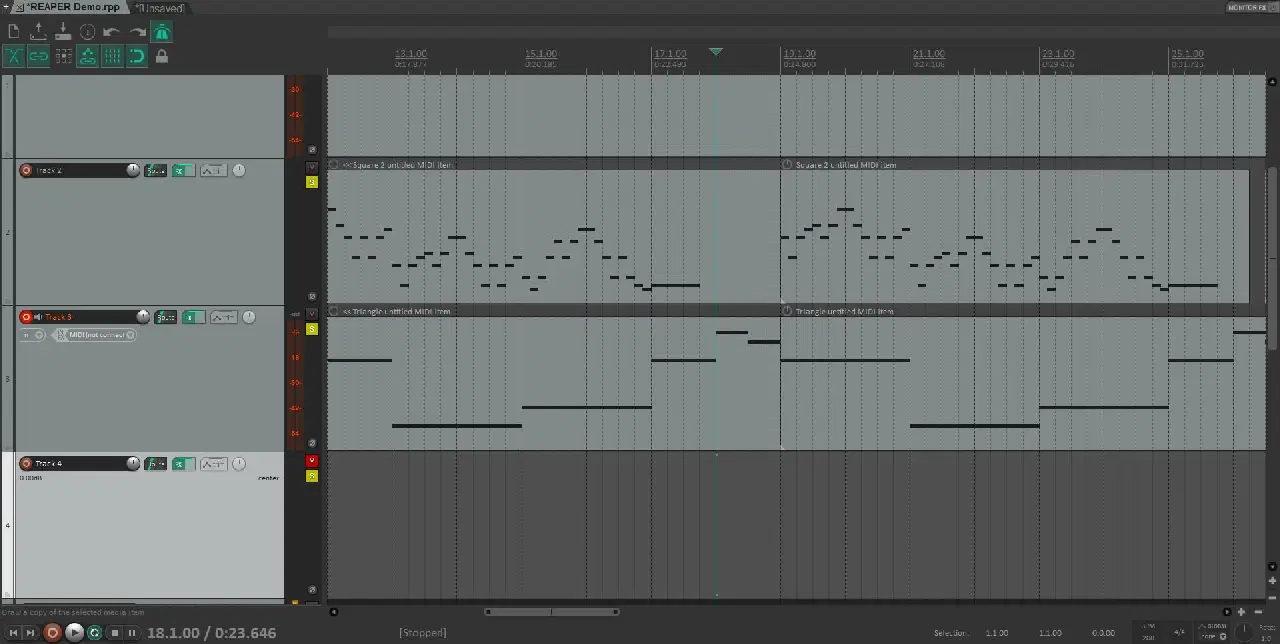
이제 REAPER 인터페이스의 기본 사항을 이해했으므로 트랙을 추가하고 녹음을 시작할 수 있습니다. 트랙을 추가하려면 키보드 단축키 Ctrl + T (Mac에서는 Cmd + T)를 사용하세요. 트랙 색상을 변경하고 싶다면, 마우스 오른쪽 버튼을 클릭하여 트랙 색상 옵션을 선택하세요. 트랙 이름을 수정하고 싶다면, 트랙 제목을 더블클릭하면 됩니다.
트랙에 녹음하려면 다음과 같은 추가 단계를 따라야 합니다.
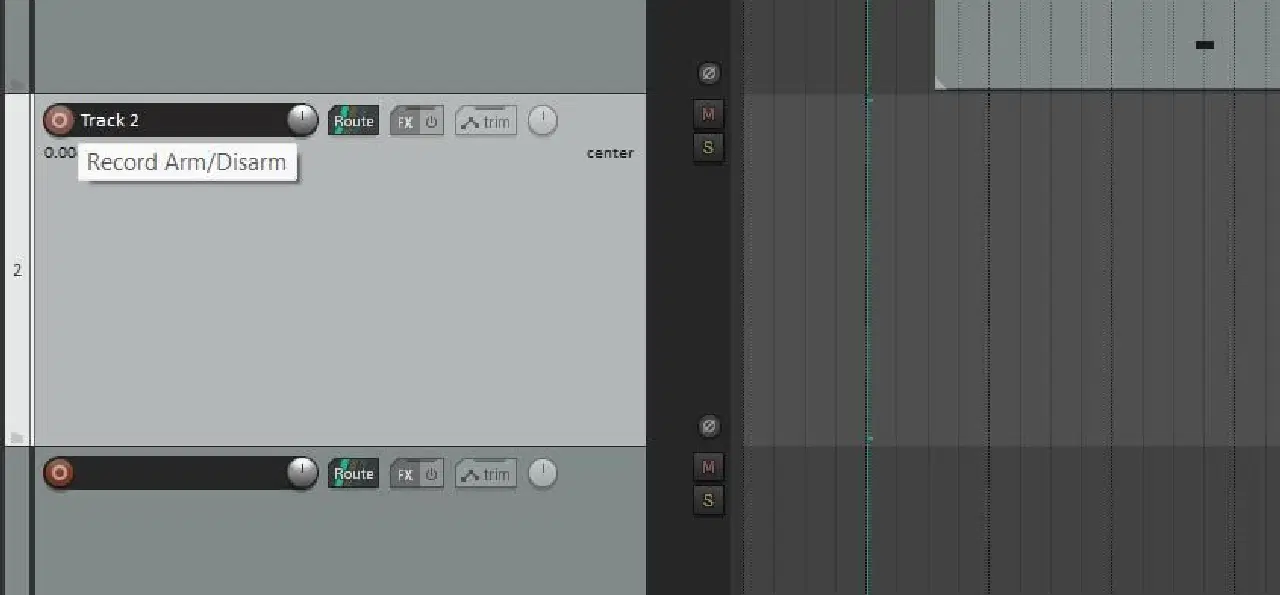
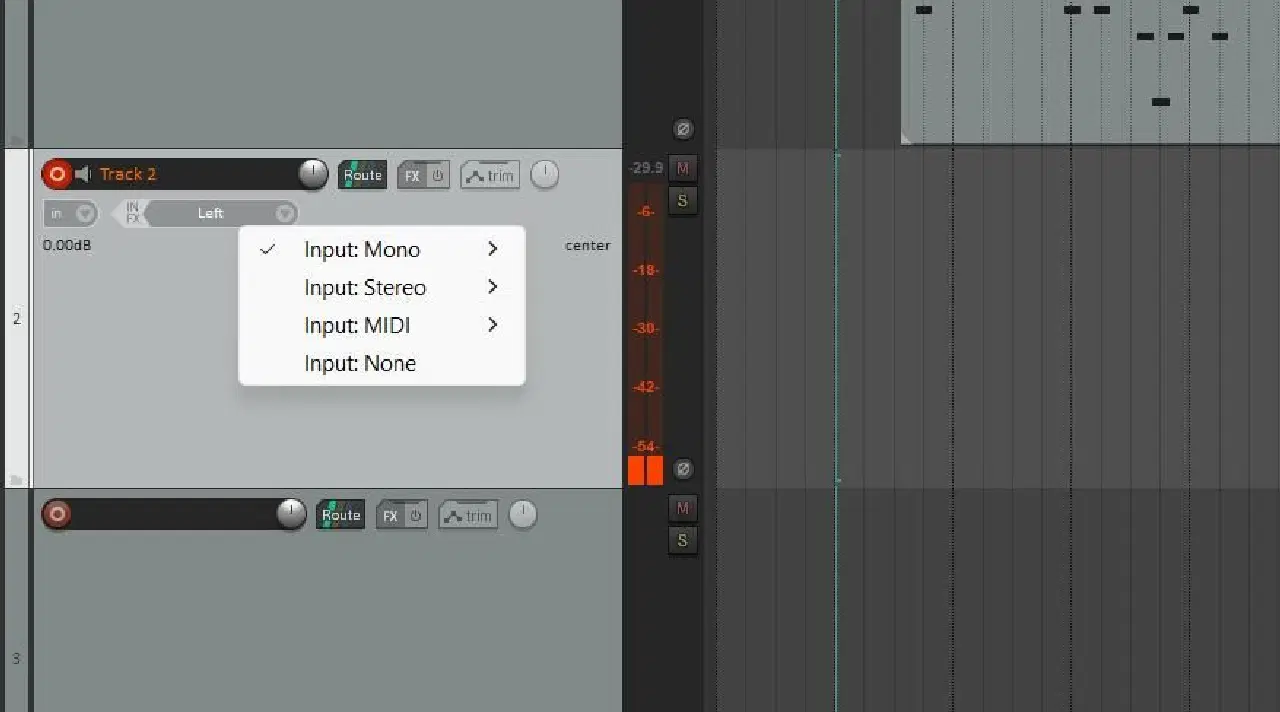
MIDI 장비가 없다면, REAPER에서 제공하는 가상 키보드를 사용할 수 있습니다. 이 편리한 기능을 사용하면 컴퓨터 키보드를 사용하여 음표를 입력할 수 있습니다. 입력 장치 목록에서 '입력: MIDI > 가상 MIDI 키보드'를 선택한 후 모든 채널을 선택하세요.
트랙 효과 추가 방법
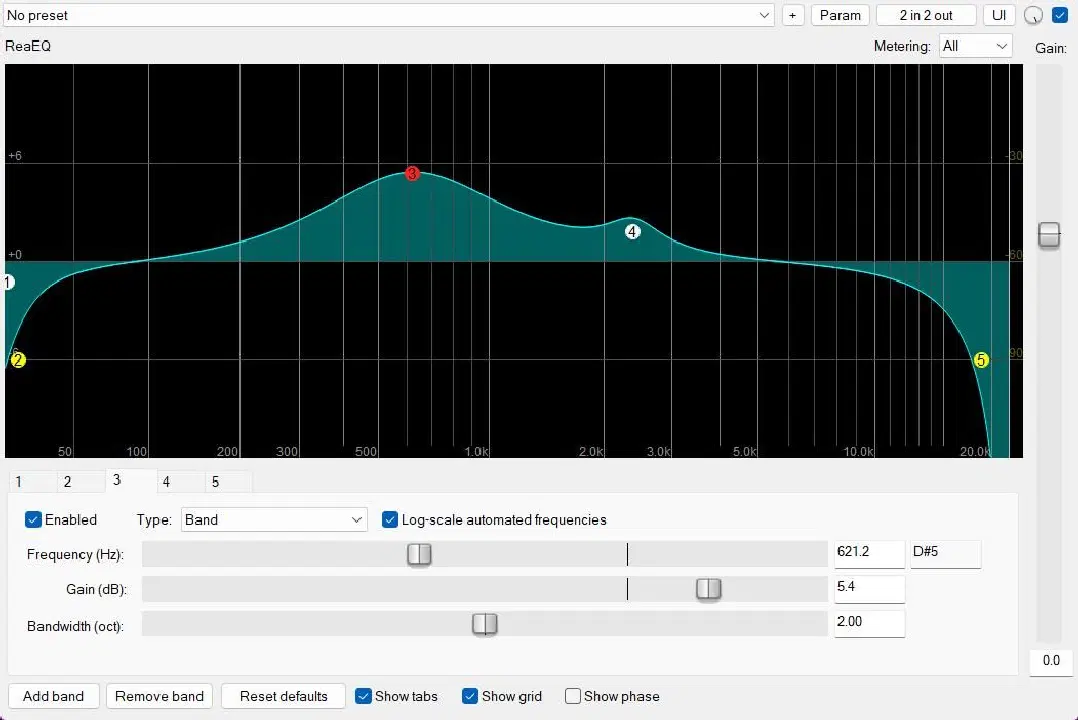
오디오 품질을 향상시키기 위해서는 트랙에 효과를 추가하는 것이 중요합니다. 일반적인 효과로는 리버브, 딜레이, 코러스 등이 있으며, 초보자에게 중요한 효과 중 하나는 EQ 사용법을 익히는 것입니다.
트랙에 효과를 추가하려면 FX 버튼을 눌러 효과 창을 엽니다. 처음에는 복잡해 보일 수 있지만, 왼쪽 사이드바를 사용해서 필터링할 수 있습니다. 악기, 효과 또는 개발자 이름을 선택하여 검색 범위를 좁혀보세요.
악기를 추가하기 위해 REAPER는 자체 내장 신디사이저인 ReaSynth를 제공합니다. 온라인에서 다양한 무료 VST 악기도 찾을 수 있습니다. 트랙 효과를 위한 초보자 친화적인 옵션으로는 ReaVerbate와 ReaEQ가 있는데, 각각 기본 리버브와 EQ를 제공합니다. 만약 아이디어가 떠오르지 않는다면, ChatGPT와 같은 AI 도구를 사용하여 사운드 아이디어를 얻을 수도 있습니다.
재생 및 편집 탐색
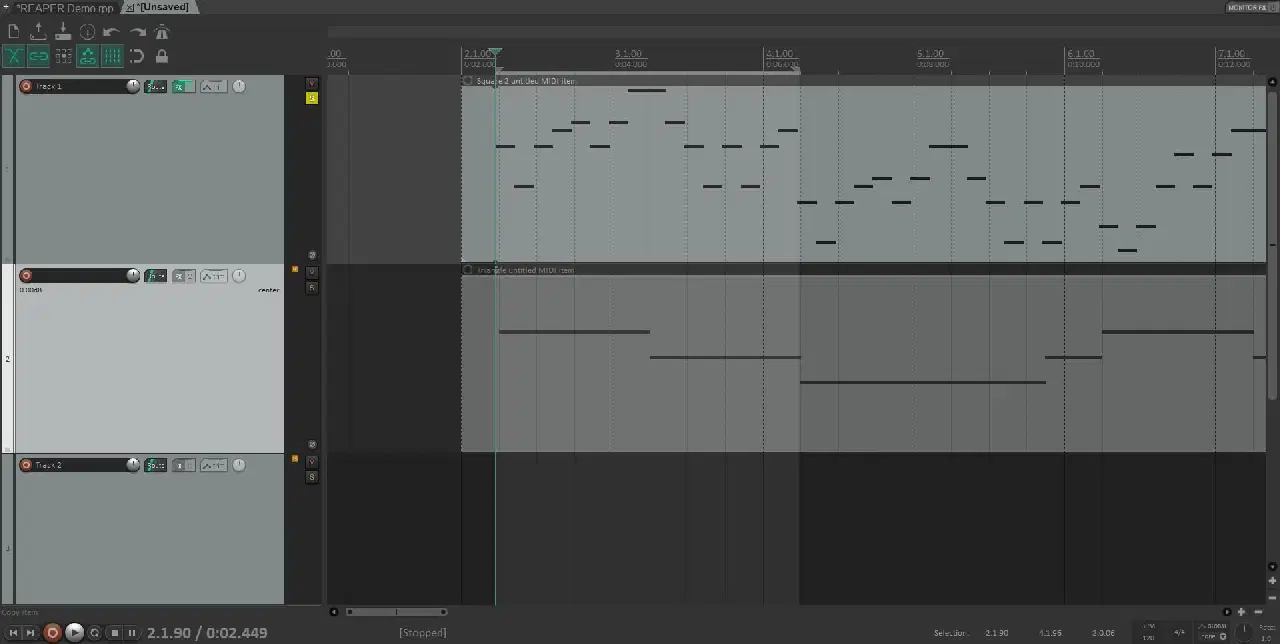
음악을 제작하는 동안에는 트랙의 다양한 부분을 재생하거나, 개별 트랙을 집중해서 들어야 할 경우가 많습니다. REAPER의 직관적인 재생 도구를 사용하면 듣고 있는 내용을 완벽하게 제어할 수 있습니다.
파란색 편집 커서를 드래그하여 트랙 재생 시작 위치를 변경할 수 있습니다. 트랙의 아무 곳이나 클릭하면 편집 커서가 자동으로 마우스 위치로 이동합니다. 트랙의 특정 부분을 반복 재생하고 싶다면 시간 선택 기능을 사용할 수 있습니다. 타임라인(트랙 위)을 클릭하고 드래그하여 시간 선택 영역을 지정한 후, R 키를 눌러 해당 영역을 반복 재생할 수 있습니다.
각 트랙 옆에는 솔로(Solo) 기능을 위한 노란색 S 버튼이 있습니다. 솔로 기능은 특정 트랙만 분리해서 듣고 싶을 때 유용합니다. 솔로 버튼 위에는 음소거(M) 옵션이 있습니다. 트랙을 음소거하면 해당 트랙의 사운드만 들리지 않게 됩니다.
트랙에 자동화 추가 방법
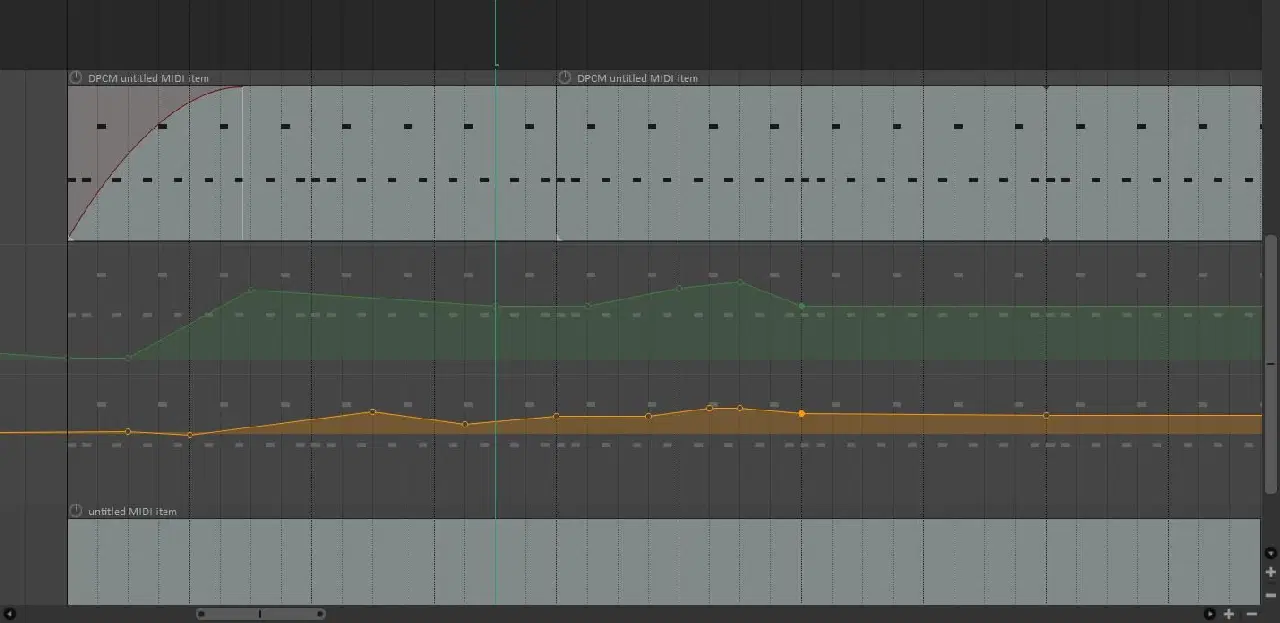
단조로운 볼륨 수준의 음악은 흥미롭지 않을 수 있습니다. 트랙 자동화는 시간 경과에 따라 트랙의 볼륨을 변경할 수 있는 유용한 도구입니다. 또한 자동화를 사용하여 템포, 드라이/웻 레벨, 패닝과 같은 매개변수를 변경할 수도 있습니다.
트랙에 자동화를 추가하려면, 트랙 컨트롤 패널에서 '트림'이라고 표시된 버튼을 누르세요. 그러면 볼륨, 팬, 너비 등 자동화 가능한 매개변수 목록이 나타납니다. 원하는 매개변수 옆의 확인란을 클릭하여 활성화할 수 있습니다.
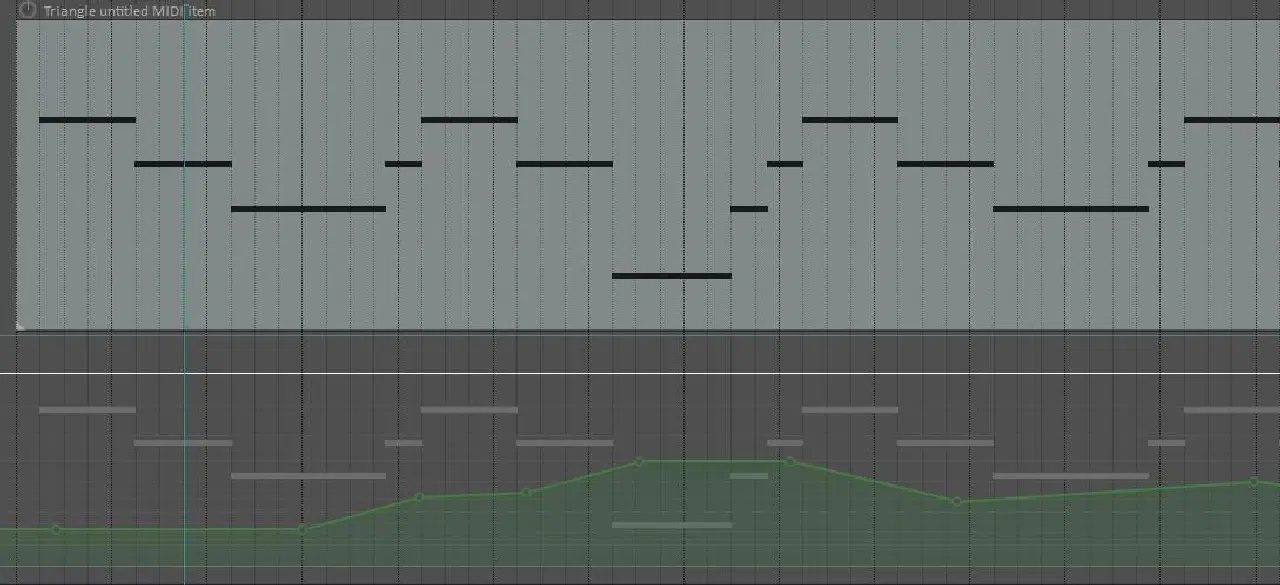
볼륨 엔벨로프를 살펴보겠습니다. 처음에는 전체 트랙이 하나의 볼륨 레벨로 설정되어 있지만, 엔벨로프 포인트를 추가하여 이를 변경할 수 있습니다. 새로운 포인트를 추가하려면 Shift 키를 누른 상태에서 트랙의 아무 곳이나 클릭하면 됩니다. 추가된 포인트를 위아래로 드래그하여 트랙의 볼륨을 조절할 수 있습니다.
팬 엔벨로프도 비슷한 방식으로 작동합니다. 기본적으로 패닝은 중앙으로 설정되어 있습니다. 엔벨로프 포인트를 추가하고 위아래로 움직여서 오디오를 헤드폰의 오른쪽이나 왼쪽으로 이동시킬 수 있습니다. 엔벨로프 포인트는 REAPER의 그리드에 맞춰 움직이지만, 단축키 Alt + S를 사용하여 스냅 기능을 비활성화할 수도 있습니다.
REAPER에서 고품질 오디오 제작
REAPER는 보컬 녹음, 사운드 디자인, 음악 작곡 등 다양한 용도로 활용할 수 있는 다재다능한 DAW입니다. 만약 고품질 오디오를 제작하고 섬세한 사운드를 만들 수 있는 소프트웨어를 찾고 있다면 REAPER는 매우 훌륭한 선택이 될 것입니다. 이 간단한 가이드를 통해 REAPER 여정을 시작해 보세요.