Raspberry Pi에 Ubuntu Core를 설치하는 방법
60달러 미만의 비용으로 우분투 기반 서버를 구축하는 것을 꿈꿔본 적이 있나요? Ubuntu Snappy Core를 사용하면 라즈베리 파이에서 서버급 애플리케이션을 손쉽게 실행할 수 있습니다. 이 간소화된 우분투 버전은 기존의 우분투와는 달리 Snap 패키지를 기반으로 작동합니다. 따라서 일반적인 sudo apt install xxx와 같은 명령어는 사용할 수 없습니다. 다음은 라즈베리 파이에 Ubuntu Core를 설치하는 방법입니다.
참고: Snappy Core는 라즈베리 파이 외에도 Orange Pi, Intel Joule과 같은 다양한 임베디드 장치를 지원합니다.
우분투 코어란 무엇인가?
Ubuntu Core는 Debian 기반(apt/apt-get)이 제거된 최소 버전의 우분투입니다. 이 가벼운 버전의 우분투는 사물 인터넷 장치, 클라우드 컴퓨터, 그리고 라즈베리 파이와 같은 소형 장치에 최적화되어 있습니다. 기존 우분투에서 필수적인 부분을 제거함으로써 Ubuntu Core는 훨씬 적은 리소스를 소비하고 더욱 가볍게 작동합니다. 시스템의 모든 패키지와 프로그램은 Snap 형식으로 제공되어 최신 소프트웨어를 쉽게 설치하고 관리할 수 있습니다.
설치 준비
계정 생성
Ubuntu Core를 사용하려면 먼저 Ubuntu SSO 계정이 필요합니다. 해당 페이지에서 계정을 등록하세요. 이 계정은 라즈베리 파이에 Ubuntu Snappy Core를 설치하는 데 사용되며, Pi에 계정을 등록하는 역할을 합니다.
SSH 키 등록
계정을 등록했다면, 이제 SSH 키를 등록하여 Ubuntu Core에 안전하게 접속할 수 있도록 해야 합니다. 이미 공개 SSH 키가 있다면 (~/.ssh 디렉토리에 있으며 .pub로 끝나는 파일), 그 내용을 복사하여 이 페이지에 붙여넣으세요.
만약 SSH 키가 없다면, SSH 키 생성 방법에 대한 안내를 참고하여 키를 생성하세요. 키 생성과 관련된 부분만 따르고, 키를 가져오는 방법은 무시하십시오. 생성된 ~/.ssh 디렉토리 내의 id_rsa.pub 파일 내용을 복사하여 우분투 페이지에 붙여넣으면 됩니다.
설치 미디어 준비
SSH 키 등록을 마쳤다면, 이제 설치 미디어를 준비할 차례입니다. 라즈베리 파이 버전에 맞는 최신 Ubuntu Core 이미지를 다운로드하세요. 라즈베리 파이 2용 이미지 또는 라즈베리 파이 3용 이미지를 다운로드한 후, 마이크로 SD 카드를 PC에 연결하세요. 다운로드한 이미지를 Etcher와 같은 프로그램을 사용하여 SD 카드에 구우세요.
첫 부팅 및 설정
굽기가 완료된 마이크로 SD 카드를 라즈베리 파이에 삽입하고, HDMI 케이블과 키보드를 연결한 후 Pi를 켭니다. 부팅이 완료되면 화면에 구성 프롬프트가 나타납니다. 키보드의 Enter 키를 눌러 Ubuntu Core의 구성 프로세스를 시작하세요.
첫 번째 화면에서 “시작”을 선택하고 네트워크 연결을 설정해야 합니다. Ubuntu Core는 유선(Ethernet) 및 무선(WiFi) 연결을 모두 지원합니다. 라즈베리 파이 3를 사용하고 WiFi를 사용하려면, “wlan0”을 선택하여 설정을 진행하세요.
네트워크 구성
참고: 라즈베리 파이 2 사용자는 WiFi를 사용하려면 USB 무선 동글이 필요합니다.
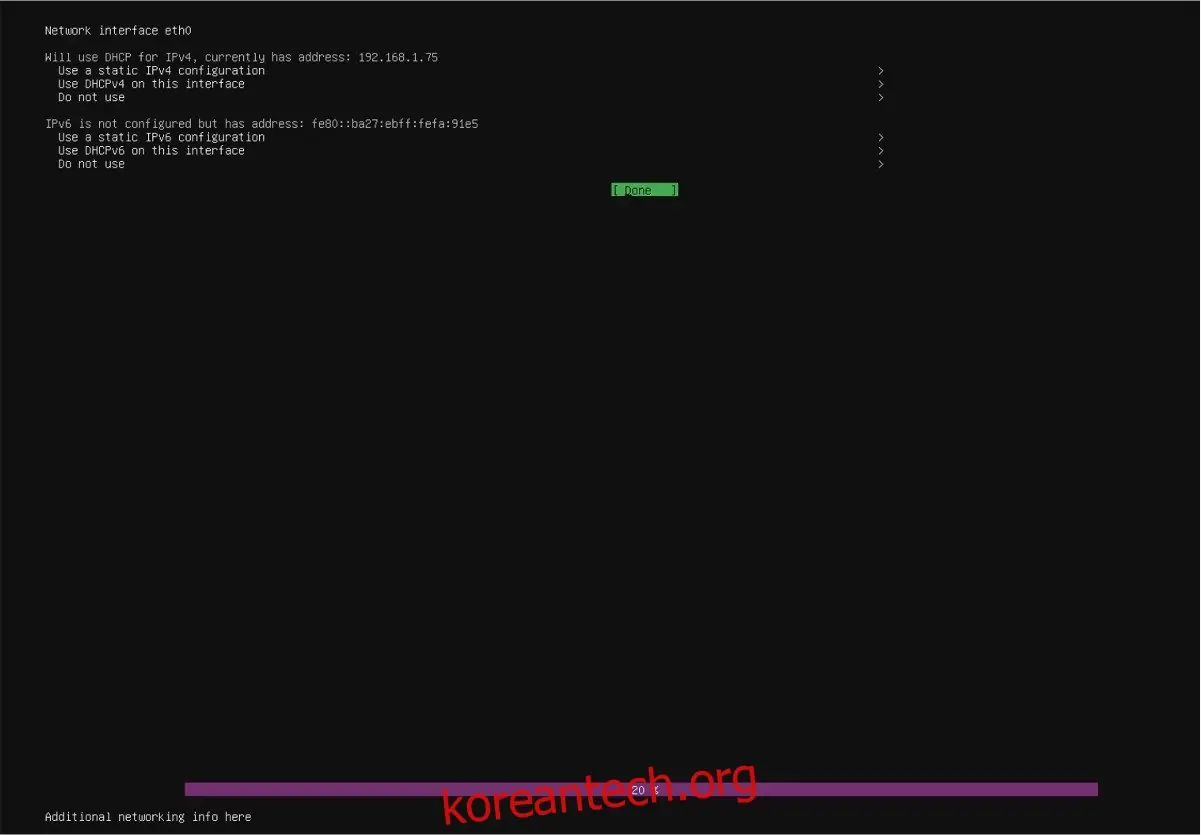
네트워크 구성 중에 IPv4를 사용한다면 "DHCPv4 사용"을 선택하십시오. 이 옵션은 장치의 IP 주소를 자동으로 할당합니다. 만약 IPv6를 사용하고 싶다면 "DHCPv6 사용"을 선택하세요.
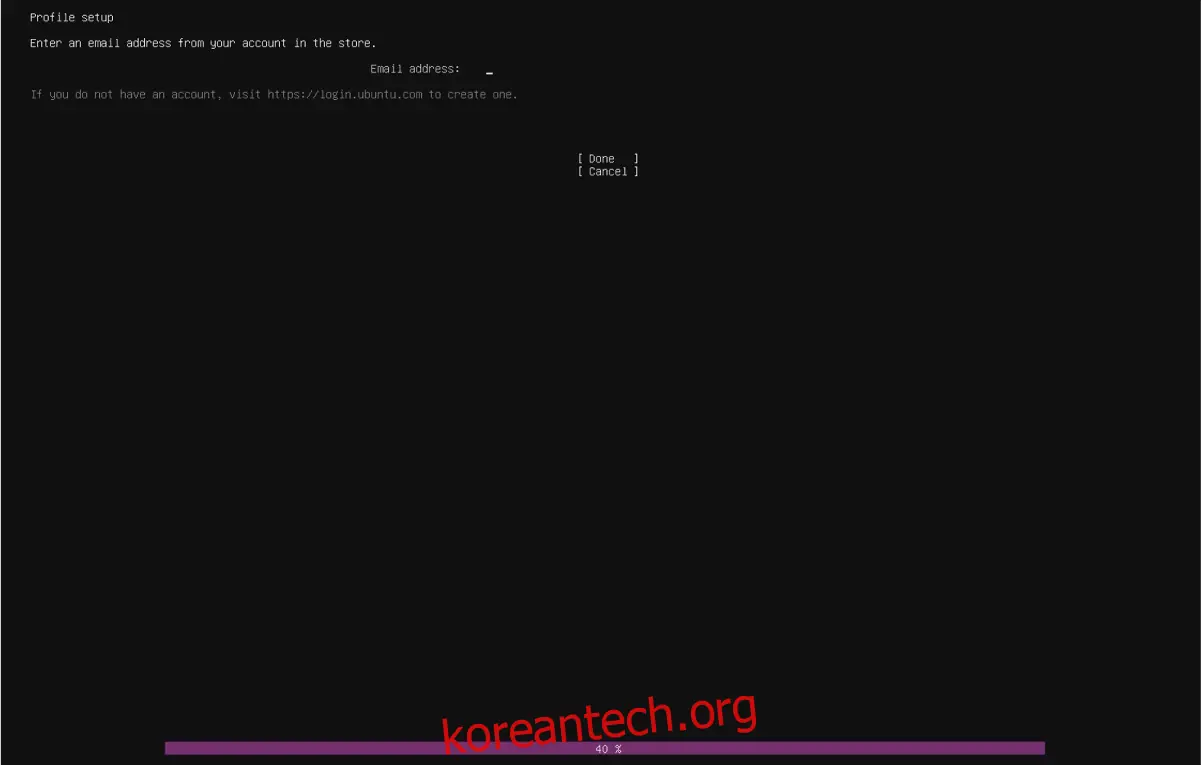
네트워크 연결 구성 후, Ubuntu Core는 이메일 주소를 입력하라는 메시지를 표시합니다. 이메일 주소는 이전에 생성한 Ubuntu 계정에 연결된 주소여야 합니다. 입력 후 "완료"를 선택하세요.
로그인 시도 시, Ubuntu Core는 입력한 이메일 계정에 기기가 등록되었으며 SSH를 통해 로그인할 수 있음을 알립니다.
화면에 표시되는 SSH 명령어를 복사하여 Linux PC의 터미널에서 실행하세요. 로그인하려면 이전 단계에서 등록한 SSH 키가 필요합니다. Ubuntu 계정에 추가된 키가 로그인에 사용하는 PC에도 있어야 하며, ~/.ssh/id_rsa.pub 파일에 위치해야 합니다.
우분투 코어 사용
초기 설정 후, Ubuntu Core는 기본적인 터미널 기반의 우분투 세션을 로드합니다. 원격 PC의 SSH 터미널을 통해 라즈베리 파이의 Ubuntu Snappy Core 세션에 로그인하거나, Pi에서 직접 터미널 세션을 사용할 수 있습니다.
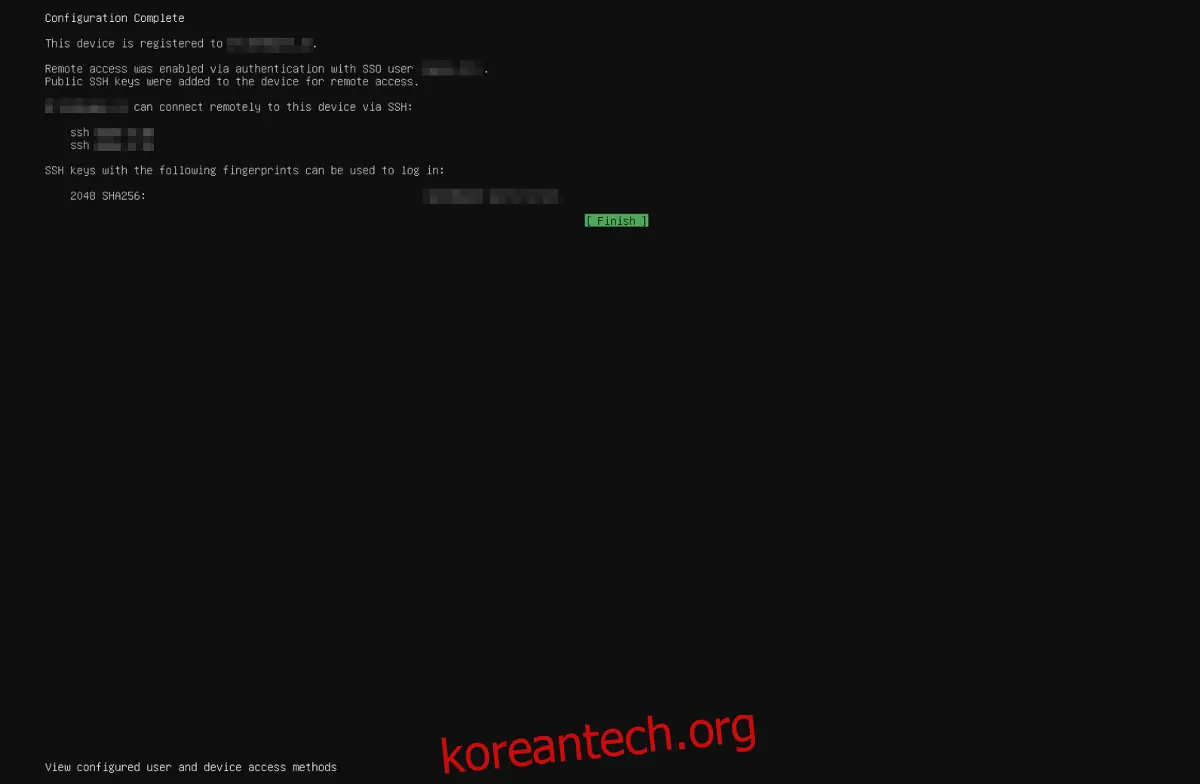
로그인 시, 화면에 출력된 SSH 정보에서 X와 Y를 해당 정보로 바꿔 입력하세요.
ssh [email protected]
Ubuntu Core는 Apt를 사용하지 않습니다. 소프트웨어를 설치하려면 Snap 패키지를 사용해야 합니다.
Pi를 NextCloud 서버로 바꾸고 싶으신가요? 다음을 시도해보세요:
sudo snap install nextcloud
Docker를 실행하고 싶으신가요? 다음과 같이 해보세요:
sudo snap install docker
저렴한 Linux 서버로 사용하기에 적합한 다양한 서버급 Snap 패키지를 라즈베리 파이에서 간편하게 실행할 수 있습니다.
참고: Ubuntu Core는 기존의 데스크톱 환경을 위한 것이 아닙니다. 일반적인 Ubuntu 데스크톱을 사용하고 싶다면 라즈베리 파이용 Ubuntu Mate를 설치하는 것이 좋습니다. 이는 라즈베리 파이 2 및 3에 전통적인 ARM 기반 Linux 환경을 제공합니다.