Raspberry Pi에 Arduino IDE를 설치하고 실행하는 방법
라즈베리 파이 싱글 보드 컴퓨터는 아두이노 통합 개발 환경(IDE)을 포함하여 다양한 어플리케이션을 구동할 수 있는 놀라운 기능을 제공합니다. 이는 USB 연결을 통해 라즈베리 파이에 연결된 마이크로컨트롤러를 손쉽게 프로그래밍하여 상호작용 전자 프로젝트를 만들 수 있다는 것을 의미합니다.
이제 라즈베리 파이에서 아두이노 IDE를 설치하고 실행하는 과정을 자세히 알아보겠습니다.
필요 구성 요소
라즈베리 파이에서 아두이노 IDE를 사용하려면 다음 항목들이 필요합니다.
- 적절한 전원 공급 장치가 제공되는 라즈베리 파이 3 또는 4 보드
- HDMI 모니터 또는 TV
- 최소 8GB 용량의 microSD 카드 (공식 라즈베리 파이 OS 설치용)
라즈베리 파이 설정
강화된 처리 능력과 넉넉한 RAM 덕분에 라즈베리 파이 4는 아두이노 IDE를 설치하는 데 있어 최고의 선택입니다. 하지만 파이 3도 충분히 이 작업을 처리할 수 있습니다. 아직 운영체제를 설치하지 않았다면, 라즈베리 파이 Imager 툴을 사용하여 라즈베리 파이 OS를 microSD 카드에 설치하는 것부터 시작하세요.
설치가 완료되면 microSD 카드를 라즈베리 파이에 삽입하고 모니터와 연결합니다. 모니터가 없더라도 VNC를 통해 다른 컴퓨터에서 라즈베리 파이에 원격으로 접속할 수 있습니다. 자세한 내용은 'PC에서 라즈베리 파이에 원격으로 접근하는 방법'을 참고하세요.
아두이노 IDE 다운로드
최신 아두이노 IDE 버전 2.2.1은 x86-64 시스템에서만 호환되지만, 라즈베리 파이는 ARM 아키텍처를 기반으로 작동합니다. 다행히도 이전 버전인 IDE 1.8.19는 동일한 기능을 제공하며 ARM 아키텍처를 지원합니다. 우선 데스크톱 환경 상단의 아이콘을 클릭하거나 'Ctrl + Alt + T' 단축키를 사용하여 터미널을 실행합니다. 그런 다음 다음 명령을 사용하여 아두이노 IDE를 다운로드합니다.
wget https:
아두이노 IDE 설치
다운로드가 완료되면, 아래의 명령어를 사용하여 현재 터미널 세션에서 필요한 파일들을 압축 해제하세요.
tar -xf arduino-1.8.19-linuxarm.tar.xz
압축 해제가 완료되면 arduino-1.8.19 디렉토리로 이동합니다.
cd arduino-1.8.19
설치를 완료하려면, install.sh 스크립트를 실행하면 됩니다.
sudo ./install.sh
IDE 실행
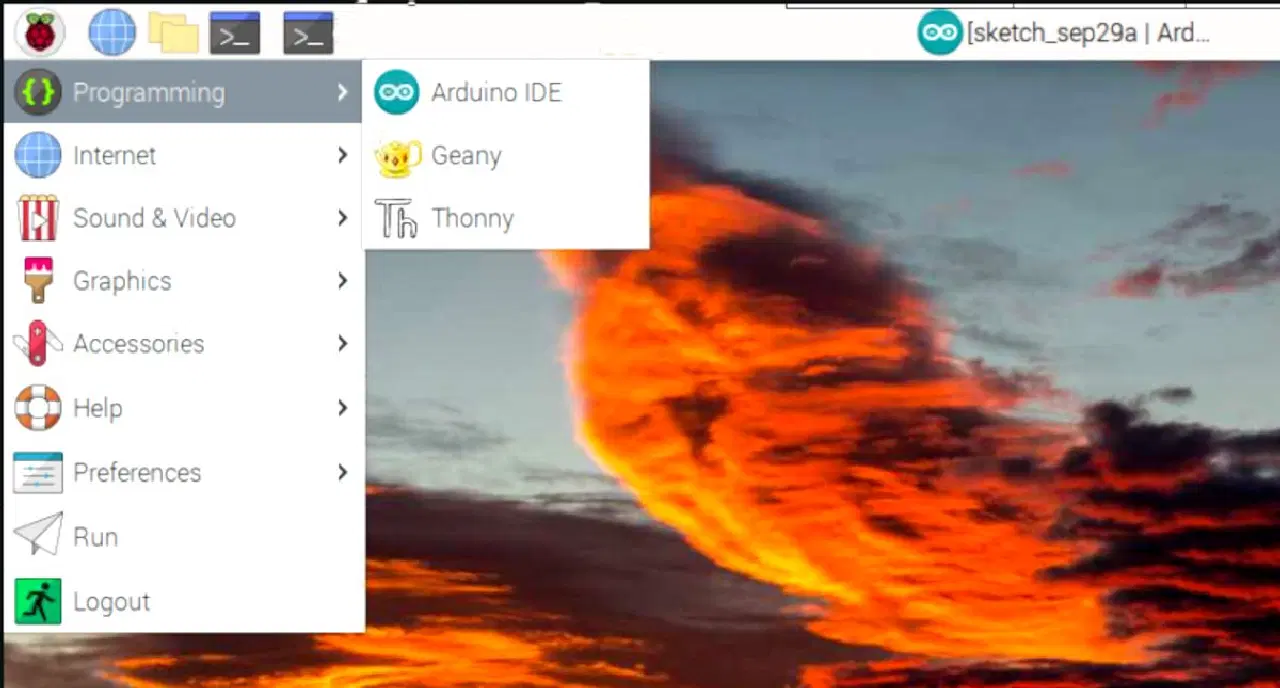
아두이노 IDE를 실행하려면, 라즈베리 파이 OS 데스크톱 좌측 상단의 라즈베리 로고를 클릭한 후 '프로그래밍 > Arduino IDE'를 선택합니다. 프로그램이 시작되면, 이제 코딩을 시작할 수 있습니다. 코드를 마이크로컨트롤러에 업로드하려면 평소처럼 USB를 통해 마이크로컨트롤러 보드를 연결해야 합니다.
라즈베리 파이 피코 마이크로컨트롤러도 사용할 수 있습니다. 아두이노 IDE를 사용하여 라즈베리 파이 피코를 프로그래밍하는 방법에 대해 더 자세히 알아보세요.
탐험, 실험, 혁신
축하합니다! 라즈베리 파이에 아두이노 IDE를 성공적으로 설치했습니다. 이제 일반 컴퓨터에서처럼 아두이노 스케치를 연결된 마이크로컨트롤러에 업로드할 수 있습니다.
아두이노 IDE 내에서 풍부하고 포괄적인 라이브러리와 다양한 도구를 활용할 수 있습니다. IDE는 마이크로컨트롤러 프로그래밍 과정을 간소화하여 접근성을 높이고 즐겁게 만들어줍니다.