PS4 오류 CE 42555 1 문제 수정
PS4 오류 CE-42555-1 문제 해결 방법
플레이스테이션 4(PlayStation 4, PS4)는 많은 게이머들에게 사랑받는 콘솔이지만, 일부 사용자들은 'CE-42555-1' 오류로 불편을 겪고 있습니다. 이 오류는 PS4에서 페이스북(Facebook)으로 사진이나 동영상을 공유하려고 할 때 주로 발생합니다. 하지만 걱정하지 마세요! 이 글에서는 PS4 오류 CE-42555-1 문제를 해결할 수 있는 여러 가지 방법을 자세히 안내해 드립니다.
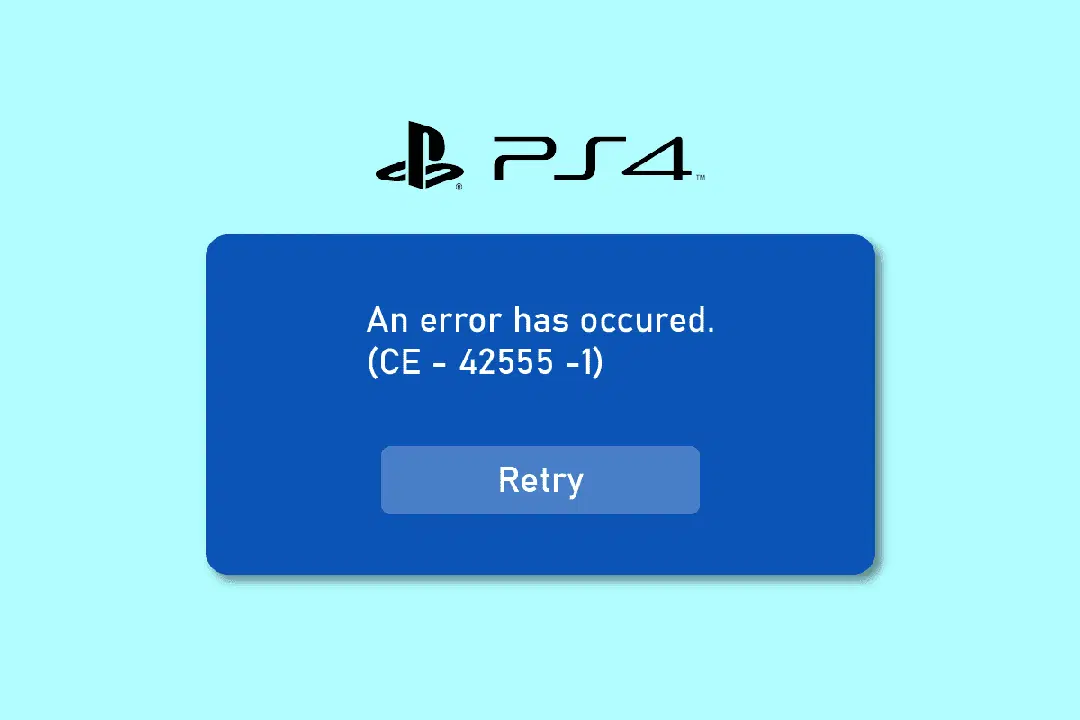
오류 원인
PS4에서 페이스북으로 파일을 공유하는 도중 CE-42555-1 오류가 발생하는 데는 몇 가지 원인이 있을 수 있습니다. 주요 원인은 다음과 같습니다.
- 알림 탭이 꽉 찬 경우
- 페이스북 계정 자체에 오류가 있는 경우
- 페이스북과 PSN 계정 간 인증에 문제가 생긴 경우
- 잘못된 이미지 형식을 사용하는 경우
아래에서는 이러한 문제를 해결하기 위한 다양한 해결책을 제시합니다.
해결 방법
방법 1: PS4 알림 정리
알림이 너무 많으면 PS4에서 오류를 유발할 수 있습니다. 알림을 정리하는 방법은 다음과 같습니다.
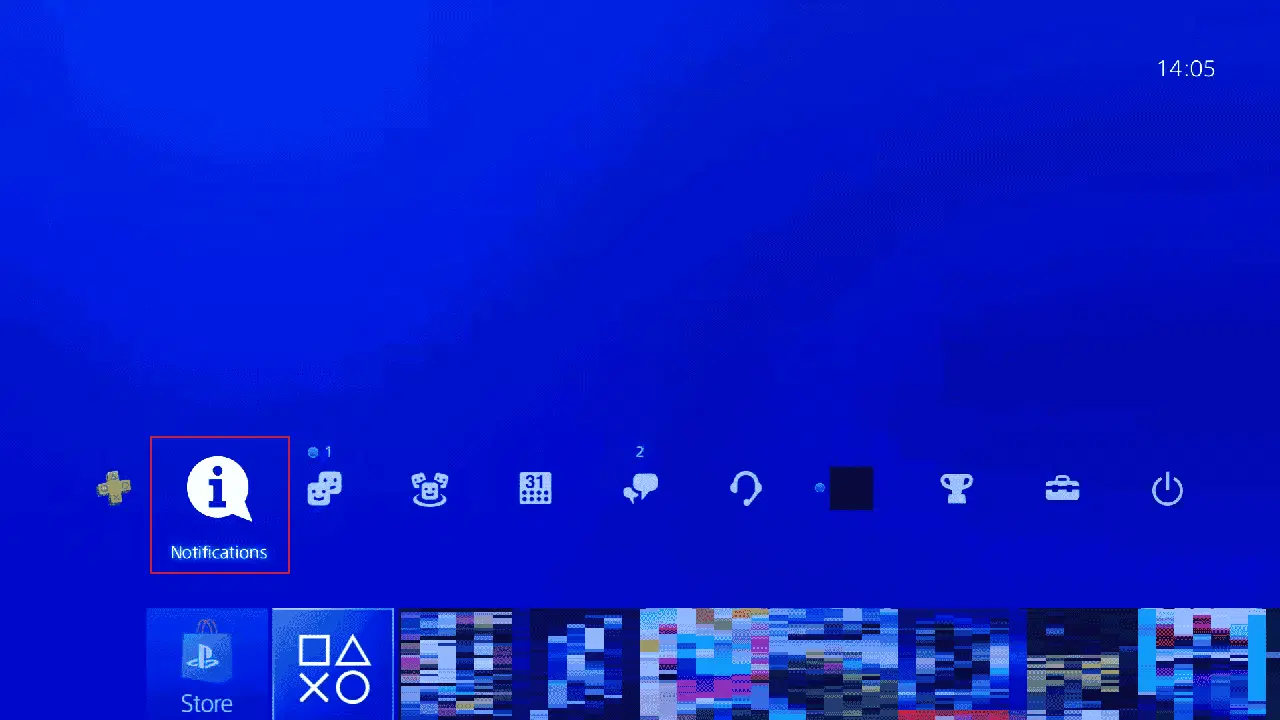
1. PS4 홈 화면에서 '알림' 메뉴로 이동합니다.
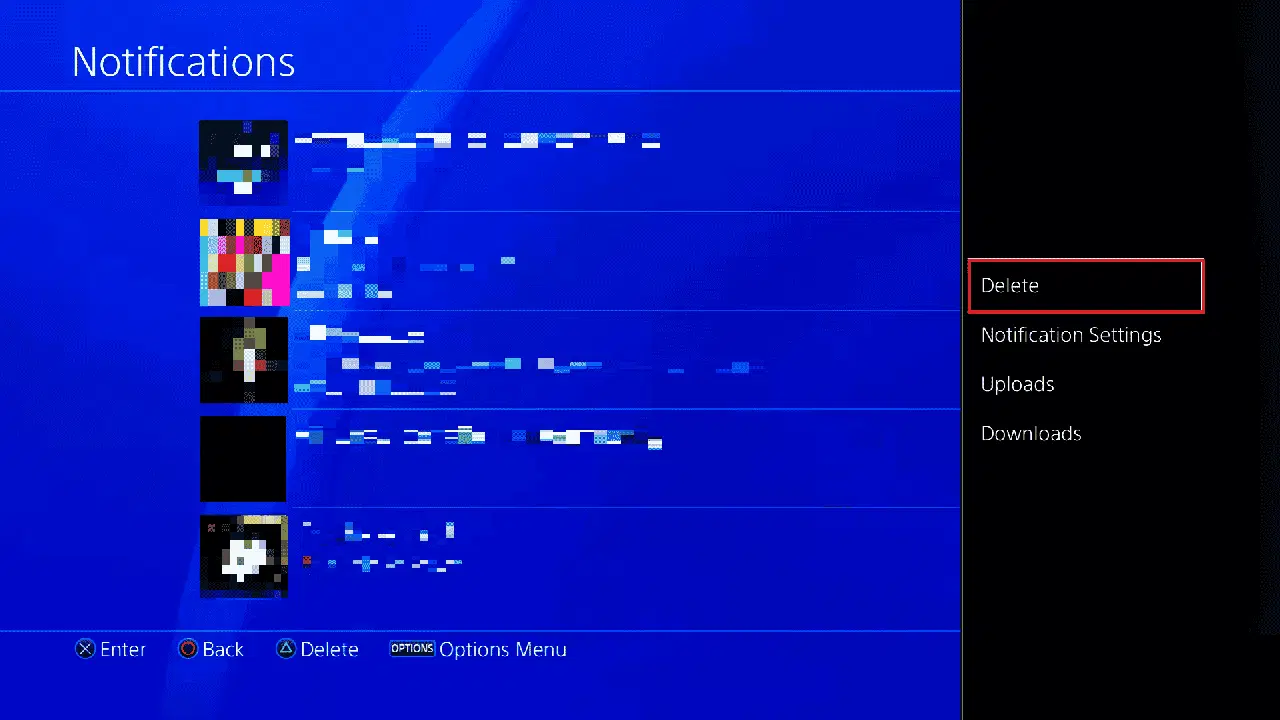
2. '삭제' 옵션을 선택합니다.
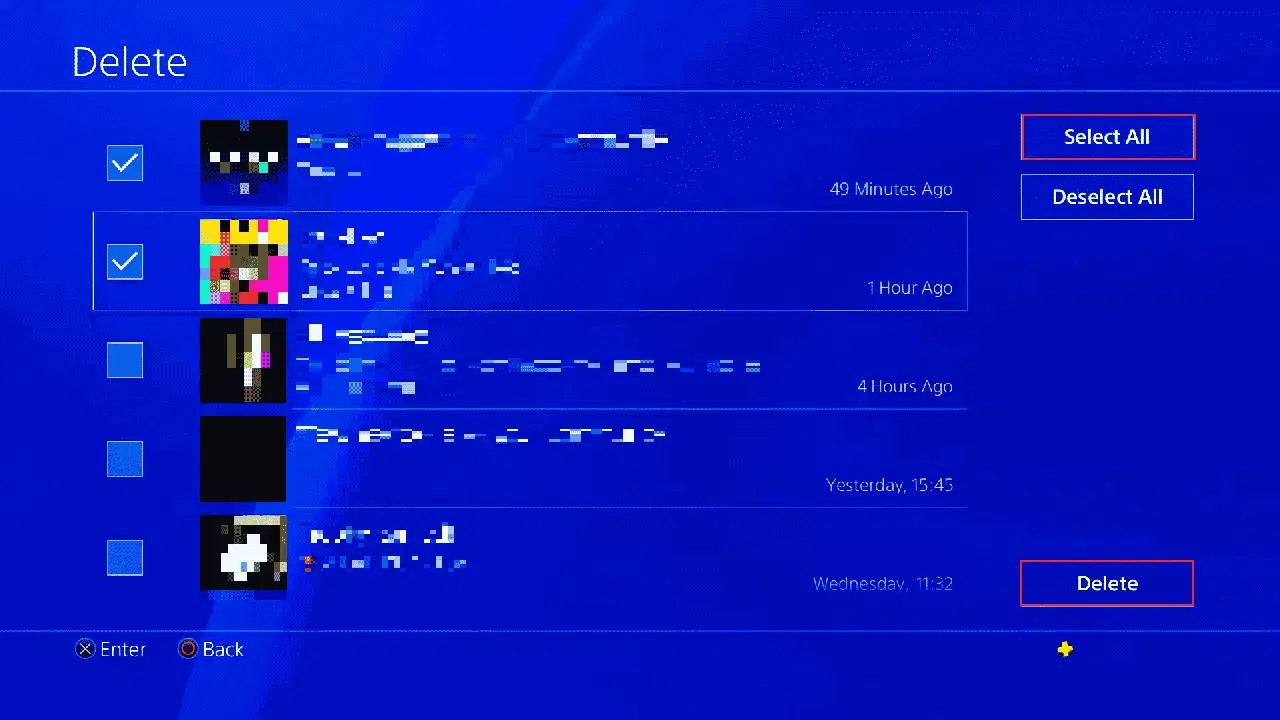
3. '모두 선택' 후 '삭제'를 눌러 모든 알림을 제거합니다.
방법 2: 페이스북 계정 재연결
페이스북 계정을 PS4에서 제거했다가 다시 연결하는 방법입니다.
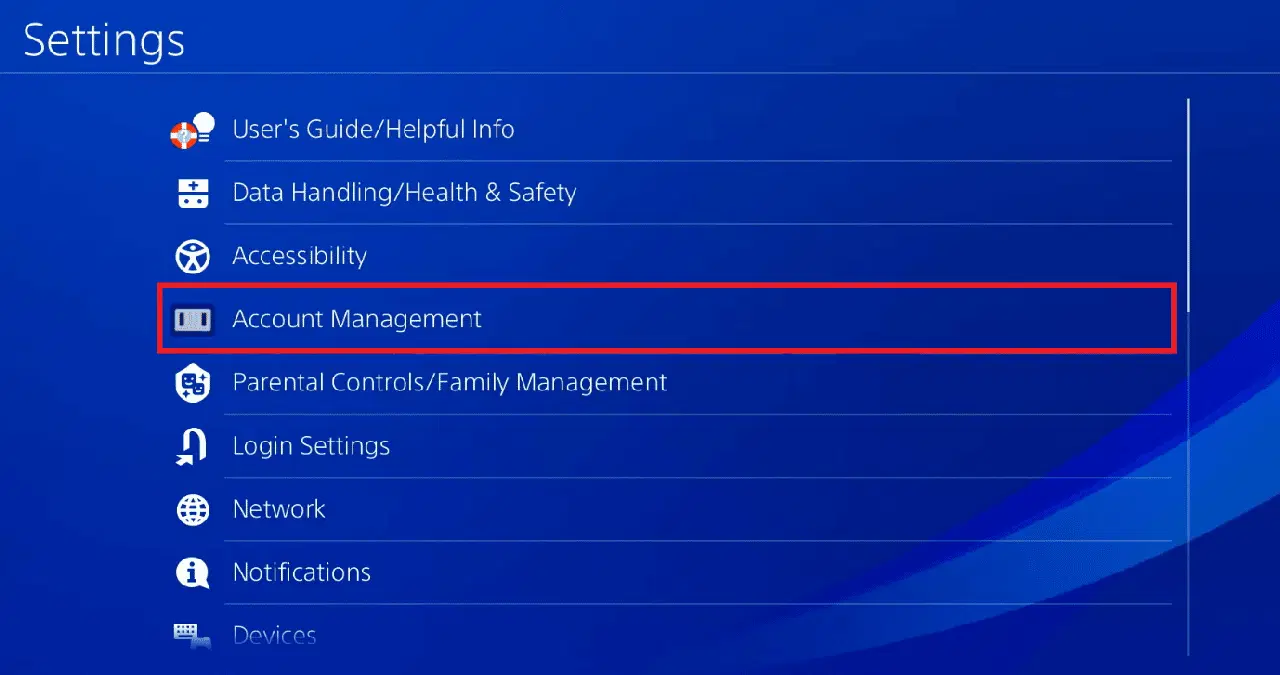
1. PS4 설정 메뉴를 엽니다.

2. '계정 관리' 설정을 선택합니다.
3. '다른 서비스와 연결'을 선택합니다.
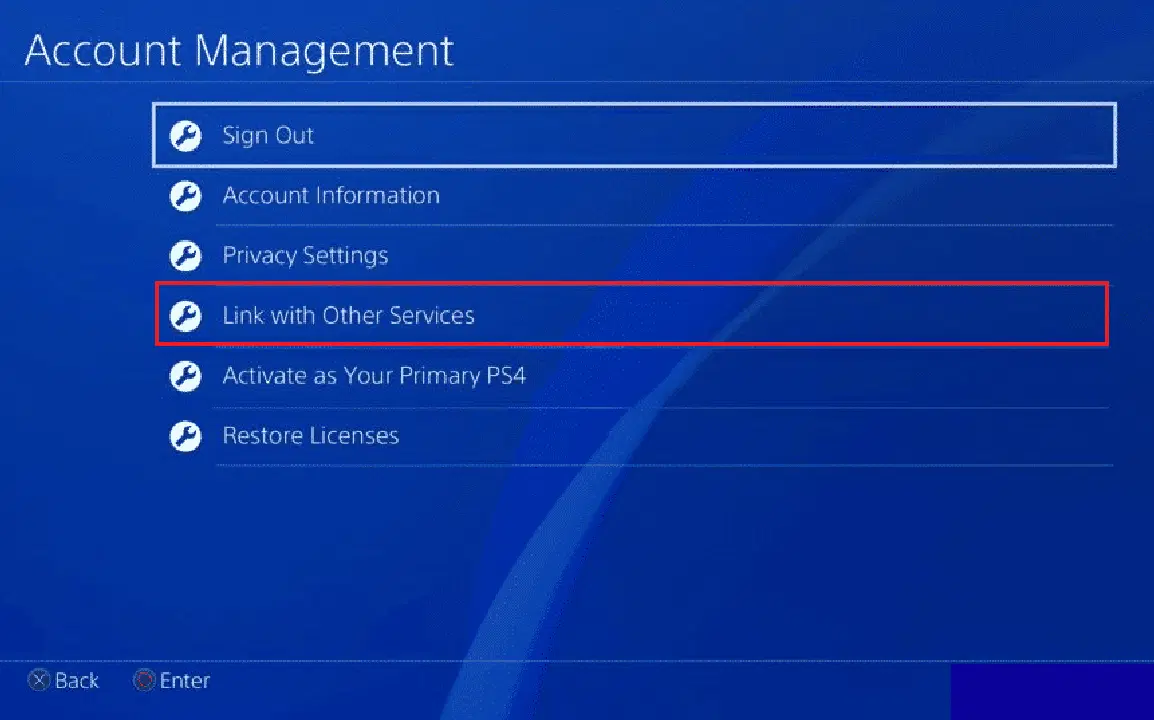
4. 페이스북을 선택하고 'X' 버튼을 누릅니다.
 Pixabay로부터 입수된 Ricarda Mölck님의 이미지 입니다.
5. '로그아웃'을 선택하여 페이스북 연결을 해제합니다. 재연결을 시도해 보세요.
방법 3: 페이스북 설정에서 PSN 재인증
페이스북 설정에서 PlayStation 앱을 다시 인증하여 문제를 해결할 수도 있습니다.
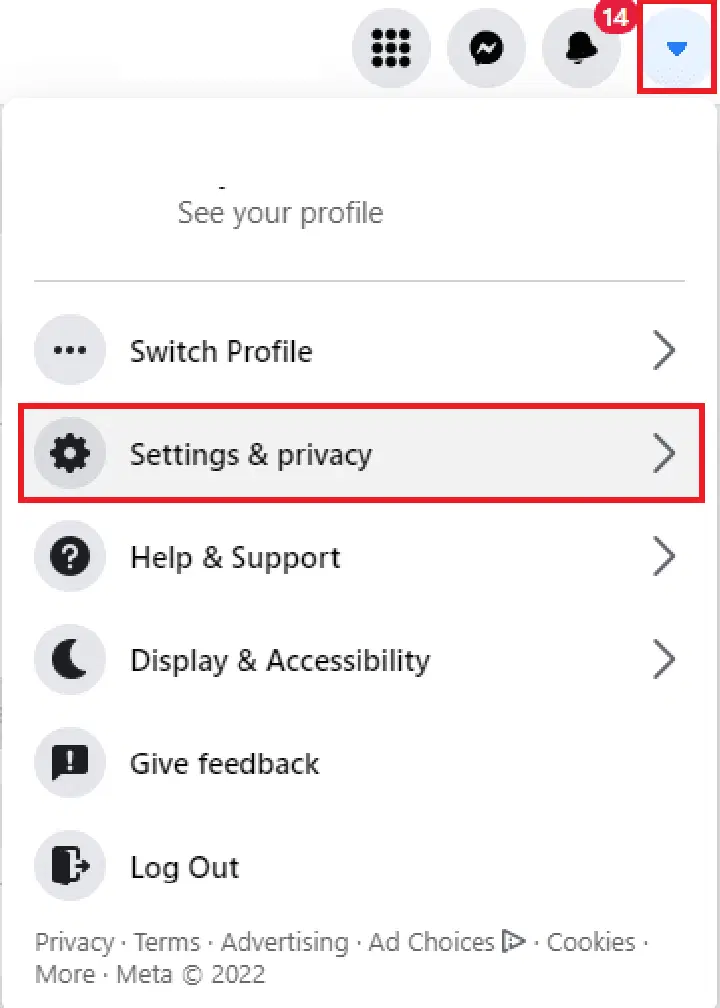
1. 페이스북에 로그인 후, '설정 및 개인 정보' 메뉴로 이동합니다.
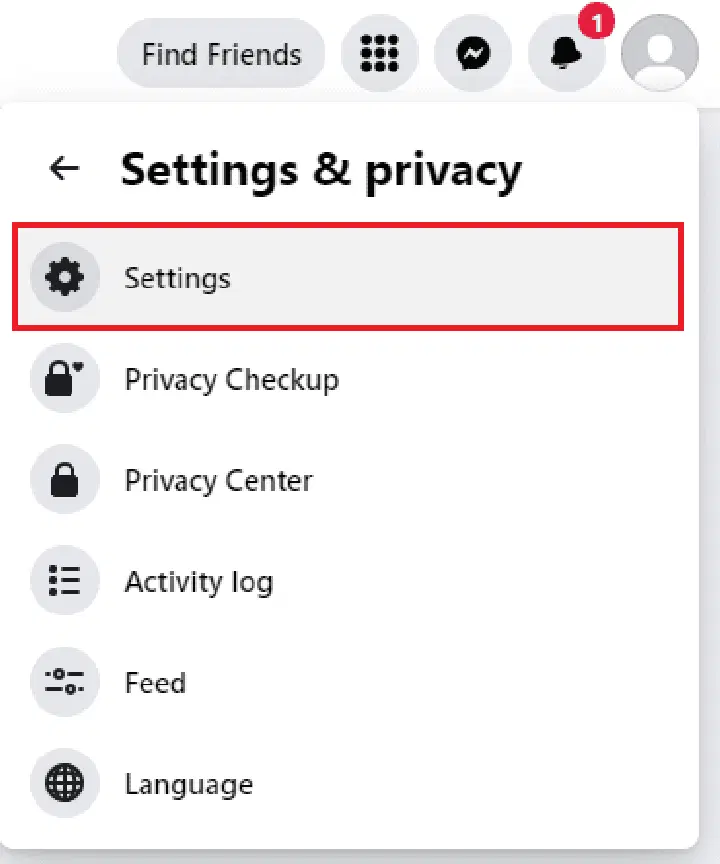
2. '설정' 옵션을 클릭합니다.
3. 왼쪽 메뉴에서 '앱 및 웹사이트'를 선택합니다.
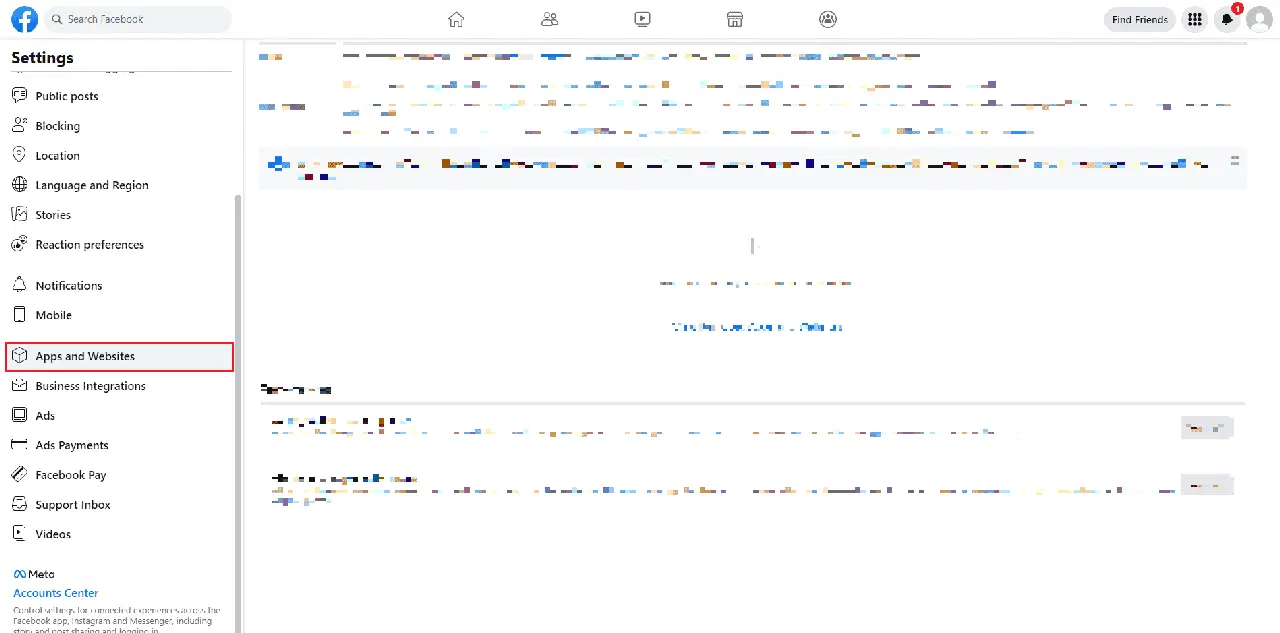
4. PlayStation 앱에 대한 접근 권한을 갱신해 보세요.
방법 4: 이미지 형식 변경
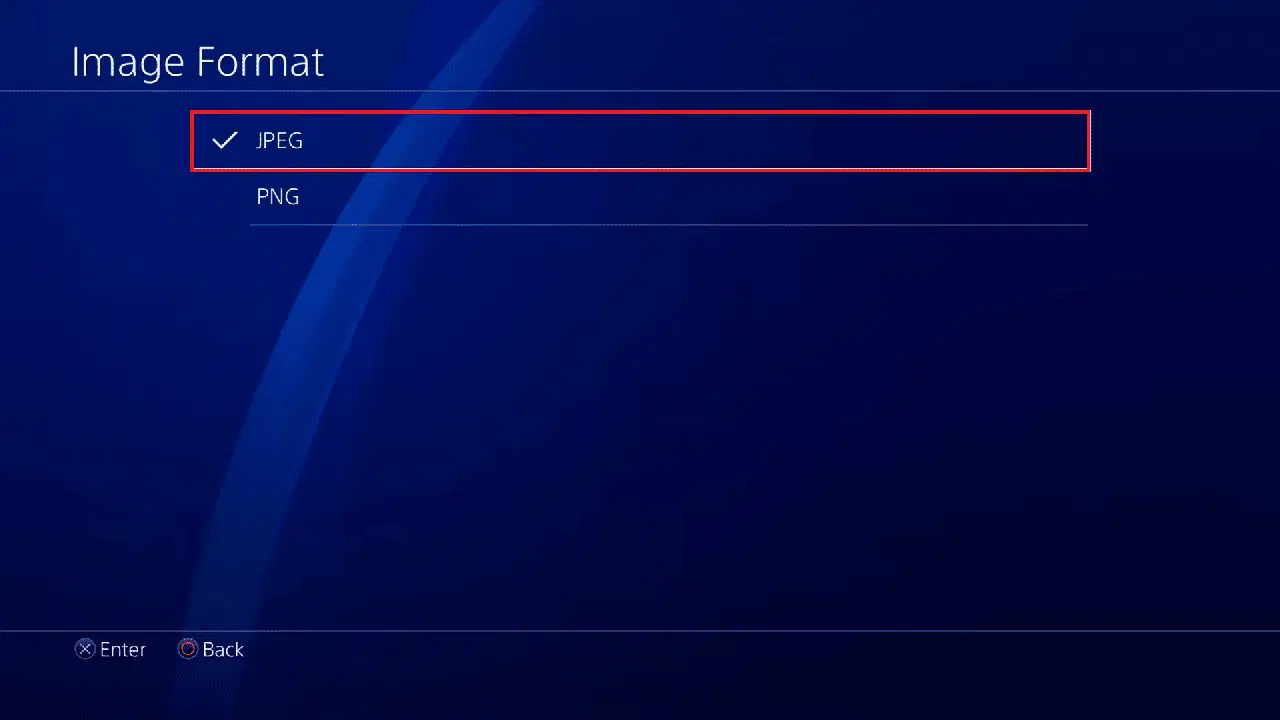
이미지 형식 문제로 인해 오류가 발생할 수 있습니다. 스크린샷 형식을 JPEG로 변경해 보세요.
1. PS4 설정으로 이동합니다.
2. '공유 및 방송' 설정을 선택합니다.
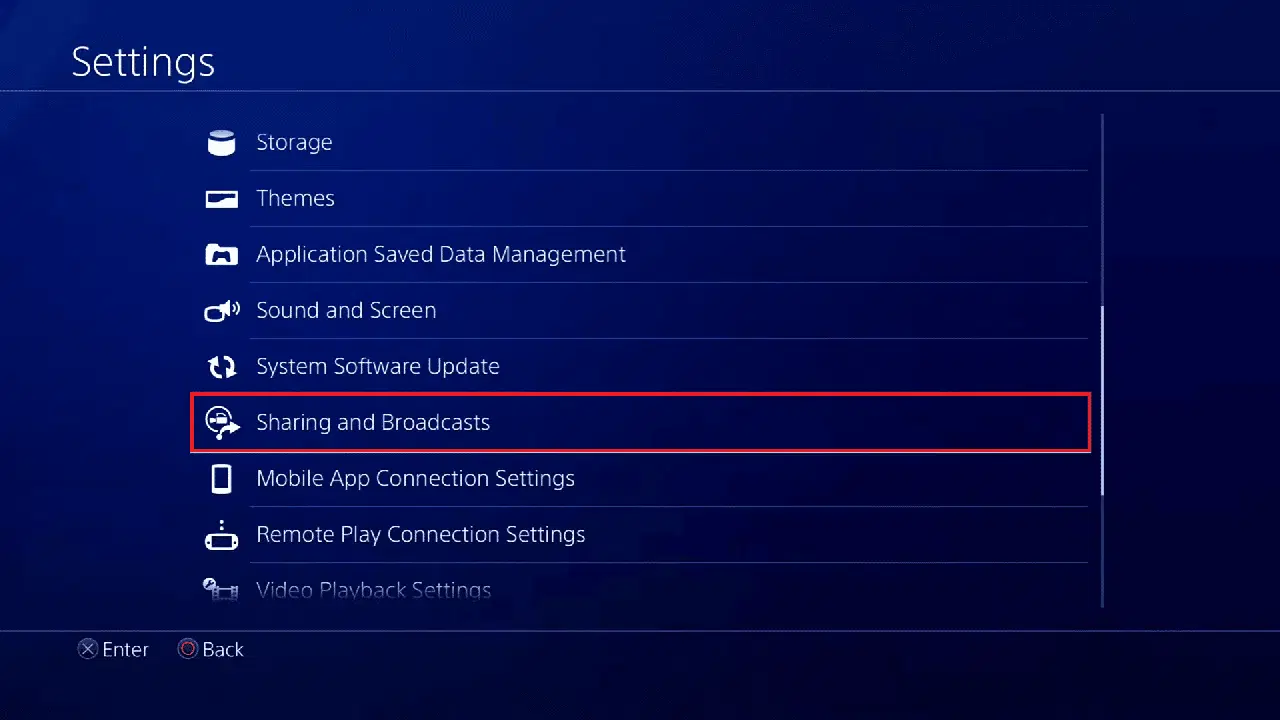
3. '스크린샷 설정'을 엽니다.
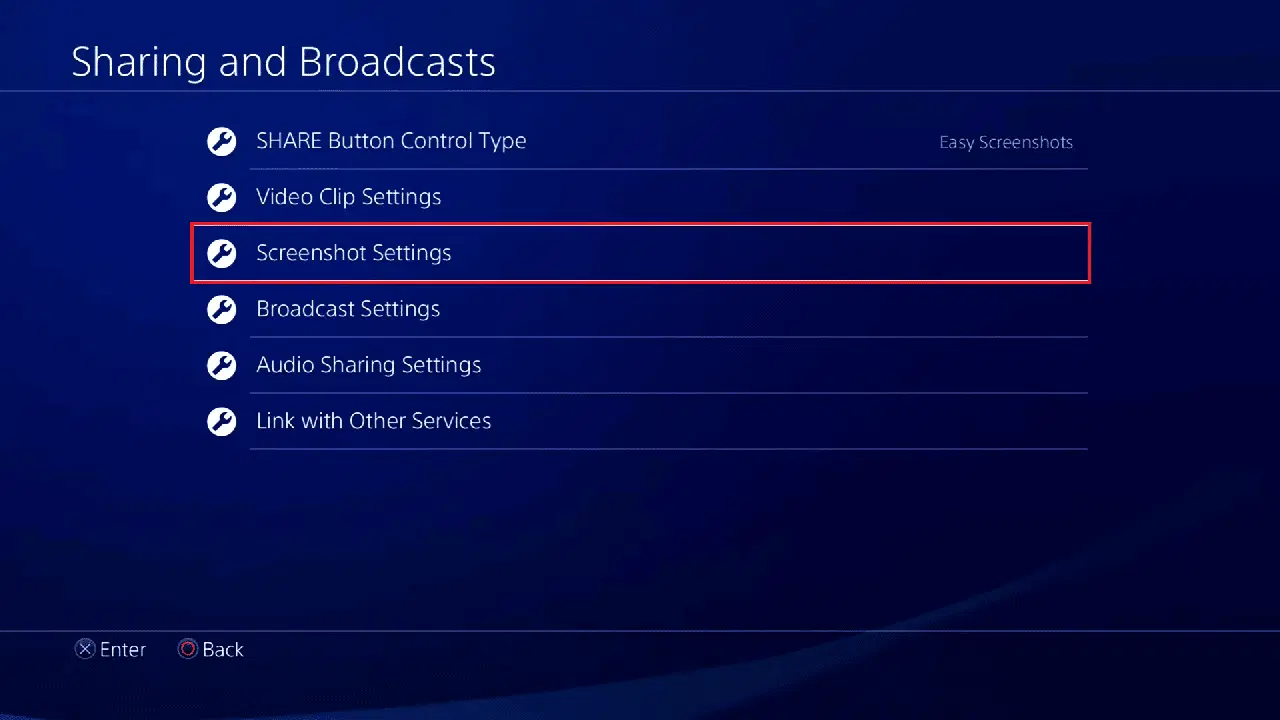
4. '이미지 형식' 옵션을 선택합니다.
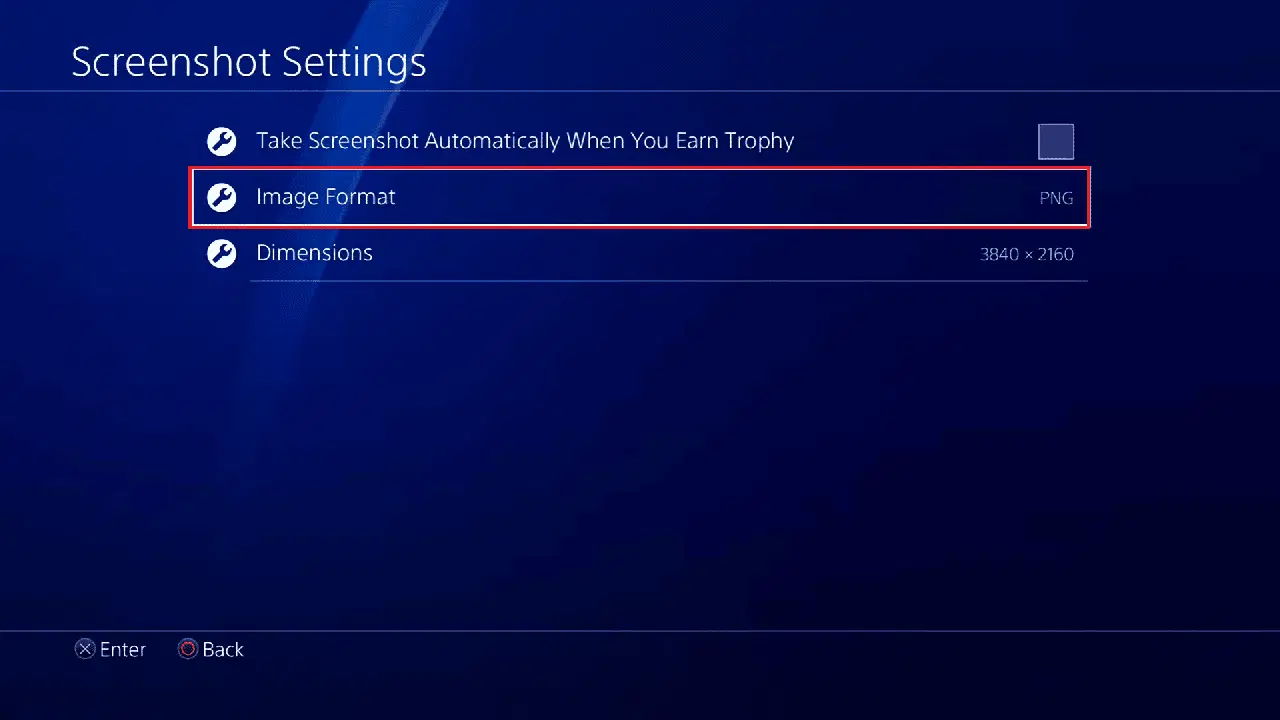
5. 'JPEG' 형식을 선택합니다.
방법 5: ShareFactory 앱 사용
위 방법으로 해결되지 않는다면, ShareFactory 앱을 통해 사진이나 동영상을 공유해 보세요.
1. ShareFactory 앱을 실행합니다.
참고: 쉐어팩토리 앱이 없다면 PlayStation Store에서 다운로드하세요.
2. '비디오' 메뉴로 이동합니다.
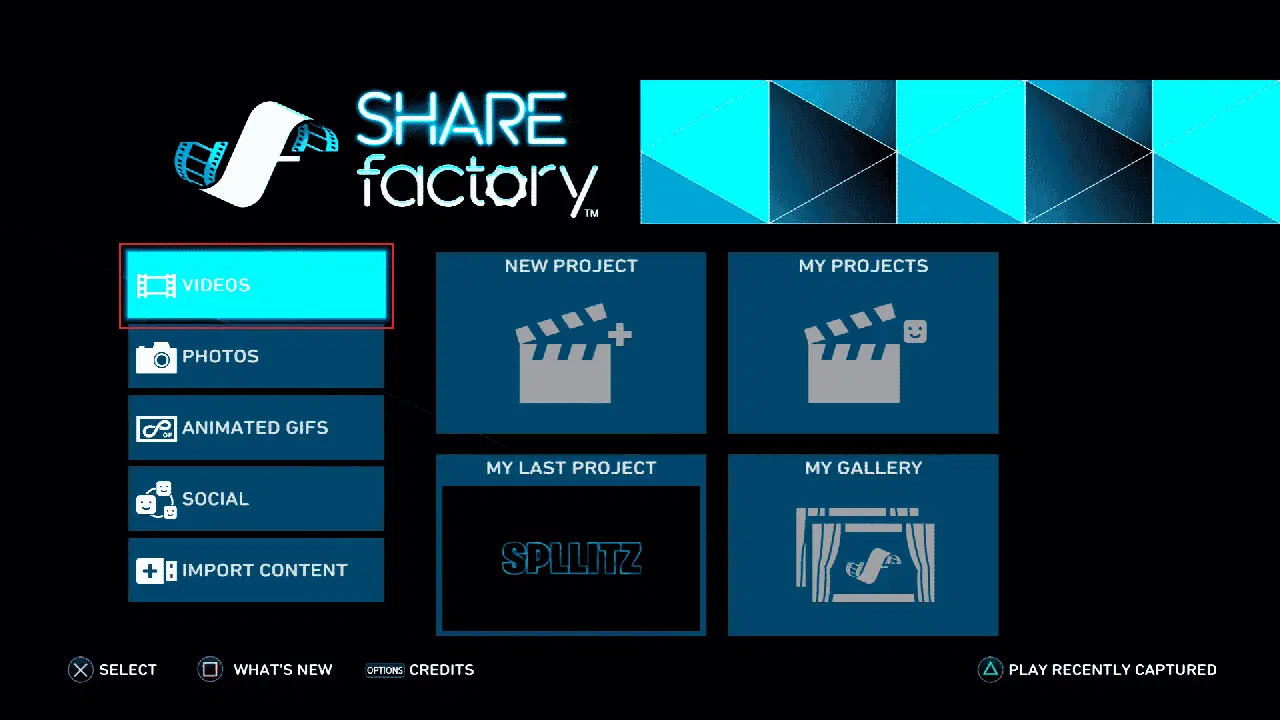
3. '내 갤러리'를 열고 편집할 동영상을 선택합니다.
참고: 업로드된 비디오가 없다면 '새 프로젝트'를 만들어 업로드할 수 있습니다.
4. 컨트롤러에서 '공유' 버튼을 누르고 공유할 페이스북을 선택합니다.
자주 묻는 질문 (FAQ)
| Q1. PS4 오류 CE-42555-1의 주요 원인은 무엇인가요? | A1. 주로 페이스북 계정 또는 PSN 인증 문제, 꽉 찬 알림, 잘못된 이미지 형식 등이 원인입니다. |
| Q2. PS4에서 PNG 형식의 이미지를 페이스북에 공유할 수 있나요? | A2. PNG 형식은 지원하지 않습니다. 스크린샷 형식을 JPEG로 변경해야 합니다. |
위 가이드가 PS4 오류 CE-42555-1 문제를 해결하는 데 도움이 되었기를 바랍니다. 어떤 방법이 효과적이었는지 알려주세요. 문의사항이나 의견이 있으시면 언제든지 댓글 섹션에 남겨주세요.