PowerPoint 프레젠테이션 보기에서 음향 효과 아이콘을 숨기는 방법
매력적이고 효과적인 프레젠테이션은 청중과의 상호작용을 중시하며, 단순히 텍스트로 가득 찬 슬라이드를 넘기는 것이 아니라 다양한 미디어를 활용합니다. 파워포인트는 현재 가장 폭넓게 사용되는 프레젠테이션 도구 중 하나로, 상상할 수 있는 거의 모든 종류의 콘텐츠를 통합할 수 있습니다. 또한, 사용자 정의 기능을 확장하는 다양한 추가 기능들을 제공합니다. 예를 들어, 추가 기능을 사용하면 프레젠테이션 도중에 실시간으로 청중의 의견을 수렴하는 투표를 진행할 수 있습니다. 파워포인트는 발표자에게 시각적 단서를 제공하여 프레젠테이션을 더욱 원활하게 진행하도록 돕습니다. 예를 들어, 음향 효과 아이콘은 음향 효과가 추가된 위치를 시각적으로 알려줍니다. 만약 음향 효과가 자동으로 재생되도록 설정된 경우, 프레젠테이션 보기에서 이러한 음향 효과 아이콘을 숨길 수도 있습니다.
파워포인트 프레젠테이션 보기에서 음향 효과 아이콘은 특정 슬라이드에 음향 효과가 추가되었음을 나타내는 시각적인 표시입니다. 이는 발표자가 프레젠테이션 중에 음향 효과의 위치를 쉽게 파악하고, 필요에 따라 음향 효과 설정을 조정할 수 있도록 돕습니다. 음향 효과는 자동으로 재생되도록 설정하거나, 사용자가 클릭할 때 재생되도록 구성할 수 있습니다.
음향 효과 삽입 방법
파워포인트 프레젠테이션에 음향 효과를 추가하려면, 우선 프레젠테이션 파일을 열고 음향 효과를 추가하고자 하는 슬라이드로 이동해야 합니다. 그 다음, '삽입' 메뉴에서 '오디오' 옵션을 선택하고, 원하는 오디오 파일을 선택하여 추가할 수 있습니다.
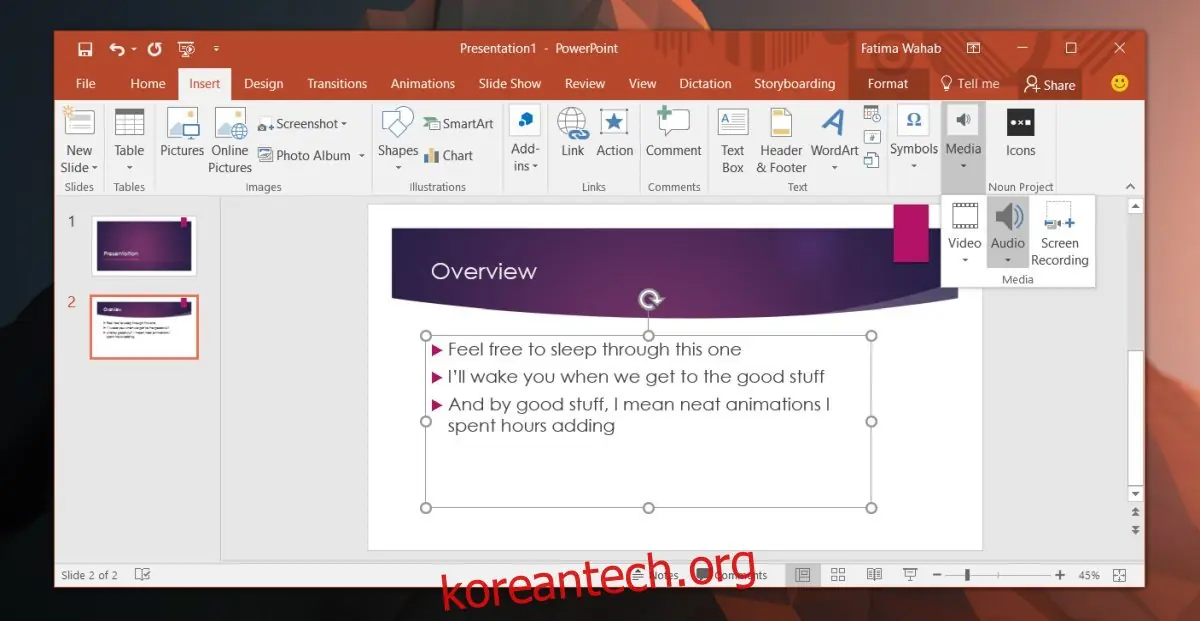
오디오 파일이 슬라이드에 추가되면, 편집 보기와 프레젠테이션 보기 모두에서 음향 효과 아이콘이 표시됩니다. 이 아이콘에 마우스 커서를 올리면, 음향 효과를 제어할 수 있는 미디어 컨트롤이 나타납니다.
음향 효과 아이콘 숨기기
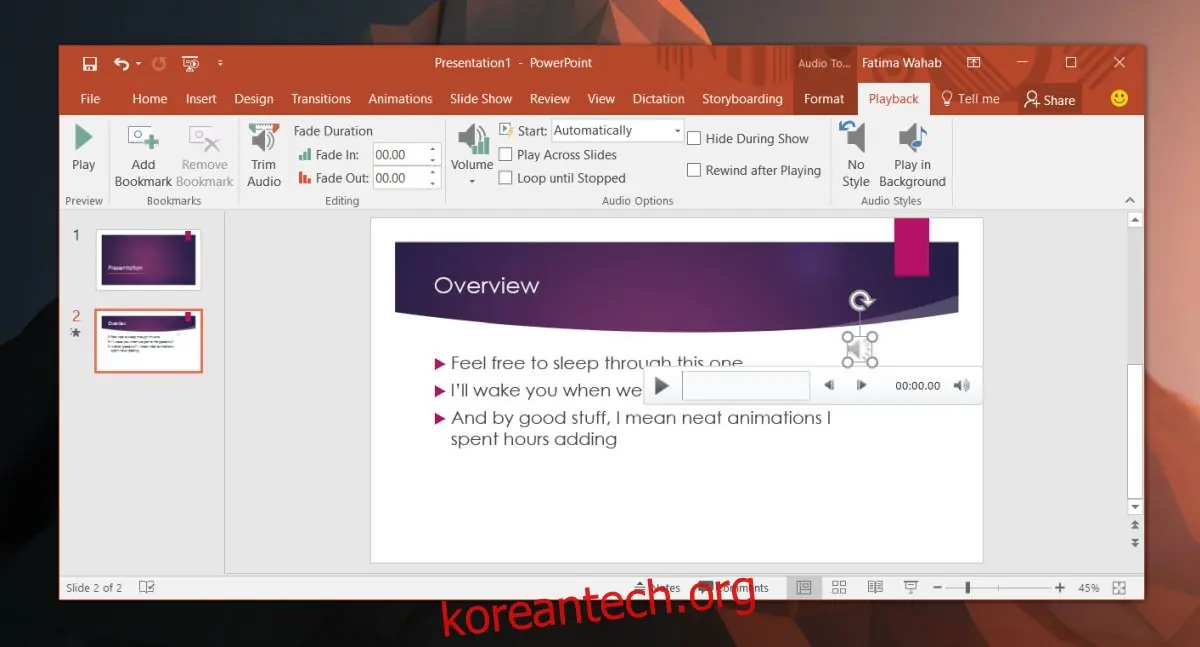
음향 효과 아이콘(스피커 모양)을 선택하면, 파워포인트 리본 메뉴에 추가 탭들이 나타납니다. 스피커 아이콘을 클릭하면 '서식'과 '재생'이라는 두 개의 추가 탭이 생깁니다. 여기서 '재생' 탭으로 이동한 다음, '쇼 동안 숨기기' 옵션을 선택합니다. 이렇게 하면 프레젠테이션 모드에서 음향 효과 아이콘이 더 이상 표시되지 않습니다.
이 기능을 통해 슬라이드에서 음향 효과를 재생하려면 사용자가 직접 클릭해야 합니다. 하지만, 특정 슬라이드가 표시될 때 음향 효과가 자동으로 재생되도록 설정하는 것도 가능합니다.
파워포인트가 제공하는 시각적 단서는 프레젠테이션을 효과적으로 돕기 위해 제공되는 것임을 기억해야 합니다. 만약 음향 효과 아이콘을 숨기려는 이유가 단순히 프레젠테이션의 특정 부분을 가리기 위해서라면, 아이콘을 숨기는 대신 다른 위치로 이동시켜 시각적인 방해를 최소화하는 방법을 고려할 수 있습니다. 아이콘은 여전히 표시되지만, 텍스트나 다른 개체를 가리지 않도록 배치할 수 있습니다.