PowerPoint에서 슬라이드 크기를 변경하는 방법
파워포인트는 슬라이드 내용의 형식을 다양하게 설정하고 보여주는 데 유용합니다. 슬라이드를 일반적인 크기보다 크게 또는 작게 인쇄하거나 보여주려면 슬라이드 크기를 조정해야 합니다.
파워포인트 슬라이드 크기 변경하기
파워포인트는 일반적으로 두 가지 슬라이드 크기를 제공합니다. 4:3 비율은 구형 장비로 슬라이드를 표시할 때 적합합니다. 하지만 최신 프로젝터나 디스플레이를 사용해 발표한다면 16:9 비율의 슬라이드 크기가 더 나은 선택입니다.
파워포인트는 기본적으로 16:9 와이드스크린 슬라이드로 설정되어 있습니다. 슬라이드를 전체 크기로 인쇄하려면 (페이지당 한 장) 이러한 기본 옵션 대신 사용자 정의 슬라이드 크기를 설정해야 할 수도 있습니다.
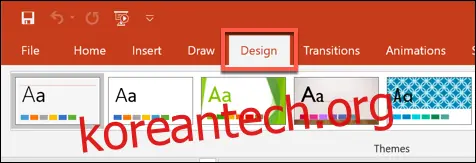
다행히도 슬라이드 크기를 변경하는 과정은 간단합니다. 파워포인트 프레젠테이션을 열고 상단 리본 메뉴에서 "디자인" 탭을 클릭하세요.
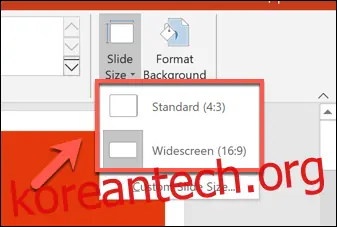
"디자인" 탭의 "사용자 지정" 섹션에서 "슬라이드 크기" 버튼을 클릭하면 드롭다운 메뉴에 두 가지 일반적인 슬라이드 크기가 표시됩니다.
"표준(4:3)" 또는 "와이드스크린(16:9)" 옵션 중 하나를 선택하면 모든 파워포인트 슬라이드가 해당 크기로 바뀝니다.
한 가지 아쉬운 점은 파워포인트 프레젠테이션 내에서 슬라이드마다 다른 크기를 사용할 수 없다는 것입니다. 파워포인트 슬라이드를 세로 방향으로 만들거나 크기를 바꾸면 모든 슬라이드에 동일하게 적용됩니다.
사용자 정의 파워포인트 슬라이드 크기로 변경하기
기본 4:3 또는 16:9 옵션이 적합하지 않다면 사용자 정의 파워포인트 슬라이드 크기를 이용할 수 있습니다. 예를 들어, 사용자 지정 페이지 레이아웃으로 전체 크기의 파워포인트 슬라이드를 인쇄해야 할 경우 사용자 정의 슬라이드 크기를 선택할 수 있습니다.
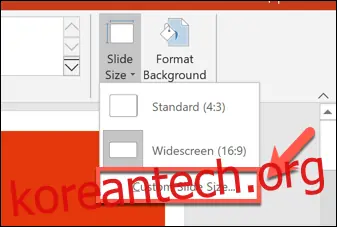
사용자 정의 슬라이드 크기를 설정하려면 디자인 > 슬라이드 크기 > 사용자 지정 슬라이드 크기를 선택하여 "슬라이드 크기" 옵션 메뉴를 엽니다.
"슬라이드 크기 대상" 드롭다운 메뉴에서 A3 또는 A4 용지 크기와 같은 다양한 사전 설정 슬라이드 크기를 선택할 수 있습니다.
이러한 사전 설정 옵션 중 하나를 선택하거나 "너비" 및 "높이" 옵션 상자를 사용하여 슬라이드 크기를 수동으로 설정할 수 있습니다. 설정을 마쳤으면 "확인" 버튼을 클릭하여 저장합니다.

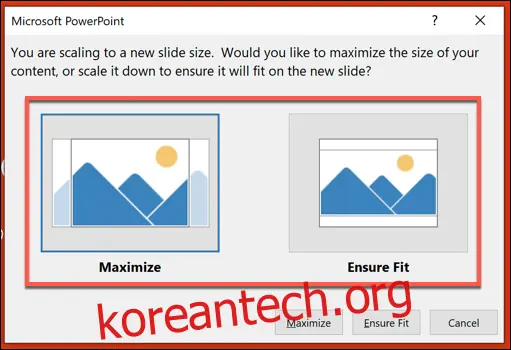
크기를 줄이는 경우 파워포인트에서 슬라이드 내용을 어떻게 처리할지 묻습니다.
슬라이드 내용을 비슷한 크기로 유지하려면 "최대화"를 선택하십시오. 다만 이 경우 일부 내용이 잘릴 수 있습니다. 또는 "맞춤 확인"을 클릭하여 내용 손실 없이 슬라이드 내용이 새 슬라이드 크기에 맞춰 조정되도록 할 수 있습니다.
저장 후에는 선택한 사용자 정의 슬라이드 크기가 모든 슬라이드에 즉시 적용되며 슬라이드 내용은 크기에 맞게 조정되거나 잘립니다.