PowerPoint에서 사전 설정 숨기기 슬라이드를 만드는 방법
파워포인트 프레젠테이션에서 특정 슬라이드를 숨기는 기능은 발표 자료를 효과적으로 관리하는 데 매우 유용합니다. 숨겨진 슬라이드는 프레젠테이션 파일 내에 존재하지만, '슬라이드 쇼' 모드에서는 사용자에게 보이지 않게 됩니다. 슬라이드를 숨기려면, 해당 슬라이드를 마우스 오른쪽 버튼으로 클릭한 후 나타나는 메뉴에서 '슬라이드 숨기기' 옵션을 선택하면 됩니다. 여러 개의 슬라이드를 한 번에 선택하여 동시에 숨길 수도 있습니다. 하지만 프레젠테이션 내용이 자주 바뀌고 슬라이드 순서도 변경되는 경우에는, 슬라이드 노트 기능을 활용하여 숨길 슬라이드를 미리 설정하는 것이 더욱 효율적일 수 있습니다. 이렇게 사전 설정을 해두면, 반복적인 작업을 줄이고 숨겨야 할 슬라이드를 자동으로 빠르게 선택할 수 있습니다.
이 방법은 매크로를 사용하지 않기 때문에, 매크로 사용을 꺼리는 사용자도 부담 없이 적용할 수 있습니다. 평소처럼 마우스 오른쪽 버튼 메뉴에서 숨기기 옵션을 사용하면 됩니다.
슬라이드 숨기기 사전 설정 방법
먼저, 프레젠테이션에서 자주 사용하지 않는 독특한 문구를 하나 정해야 합니다. 이 문구는 느낌표나 대괄호 같은 특수 문자를 포함하는 것이 좋습니다. 여기서는 예시로 '!!hide me!!'라는 문구를 사용하겠습니다.
이제 프레젠테이션을 열고 화면 하단에 있는 '메모' 버튼을 클릭하여 메모 패널을 엽니다. 메모 패널에 앞서 정한 문구를 입력합니다. 이미 메모가 작성된 슬라이드라면, 맨 마지막에 문구를 추가합니다.
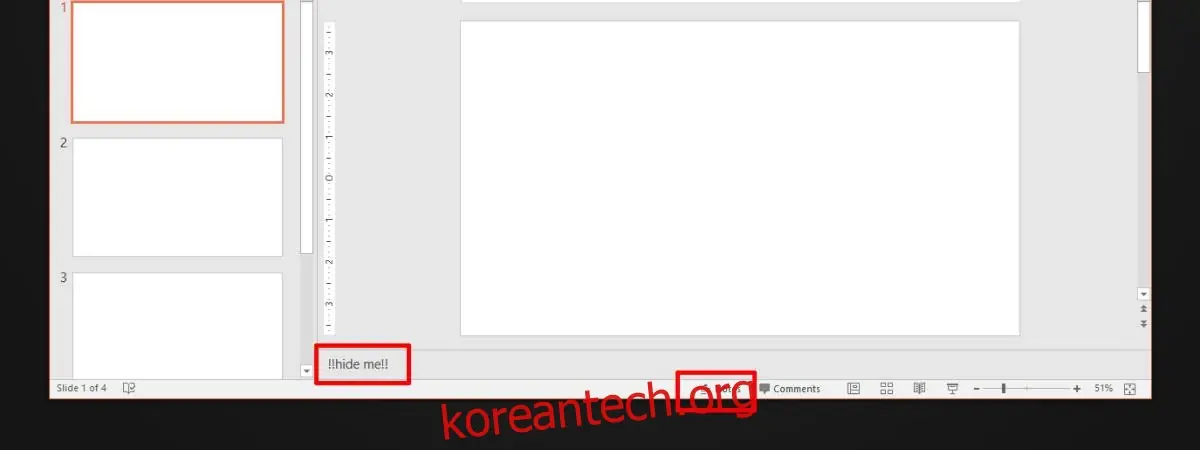
숨기고 싶은 모든 슬라이드에 동일한 메모를 추가합니다. 이렇게 하면 해당 슬라이드들이 숨겨야 할 슬라이드로 식별됩니다. 메모 추가가 완료되면, 파워포인트 창 하단에 있는 격자 모양 아이콘을 클릭하여 '슬라이드 정렬' 보기로 전환합니다.
슬라이드 정렬 보기에서 '찾기 및 바꾸기' 기능을 사용하여, 방금 추가한 문구를 검색합니다. 이렇게 하면 해당 문구가 포함된 모든 슬라이드가 선택됩니다. 슬라이드가 선택된 상태에서, 그 중 하나를 마우스 오른쪽 버튼으로 클릭하고 상황에 맞는 메뉴에서 '슬라이드 숨기기' 옵션을 선택하면 됩니다.
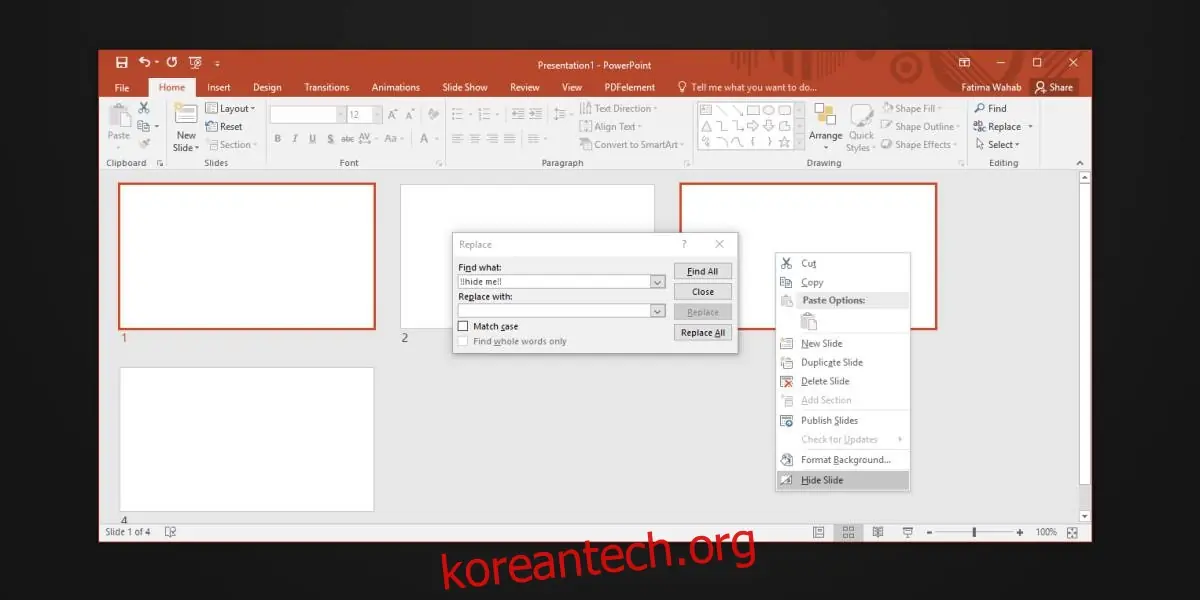
언제든지 슬라이드를 숨기거나 숨김 해제할 수 있습니다. 다른 슬라이드 조합을 숨겨야 할 경우에는, 숨기고자 하는 슬라이드 그룹마다 다른 문구를 사용하면 됩니다. 이렇게 하면 슬라이드를 새로 추가하거나 숨겨야 하는 슬라이드 번호를 잊어버릴 걱정 없이 간편하게 관리할 수 있습니다.
주의해야 할 점은, 사용한 문구가 프레젠테이션 내용에 포함되지 않는 독특한 것이어야 한다는 것입니다. 나중에 '찾기 및 바꾸기' 기능을 사용할 때 이 문구를 기준으로 검색하기 때문입니다.