Powerbeats Pro가 충전되지 않는 문제를 해결하는 10가지 방법
현대 사회에서 기술 발전은 우리 삶을 더욱 편리하게 만들어 주었습니다. 멀티태스킹은 이제 일상적인 일이 되었죠. 혹시 연관성이 없다고 생각하시나요? 지금부터 자세히 설명해 드리겠습니다. 예를 들어, 여러분은 전화로 친구와 대화를 나누면서 동시에 채소를 다듬을 수 있습니다. 이는 무선 이어폰 덕분에 통화 중에도 휴대폰을 손에 들고 있을 필요가 없어졌기 때문입니다. 하지만 만약 Powerbeats Pro가 하루 종일 충전되지 않는다면 어떨까요? 걱정하지 마세요. Powerbeats 충전 문제를 해결하는 데 도움을 드리기 위해 여기 있습니다.
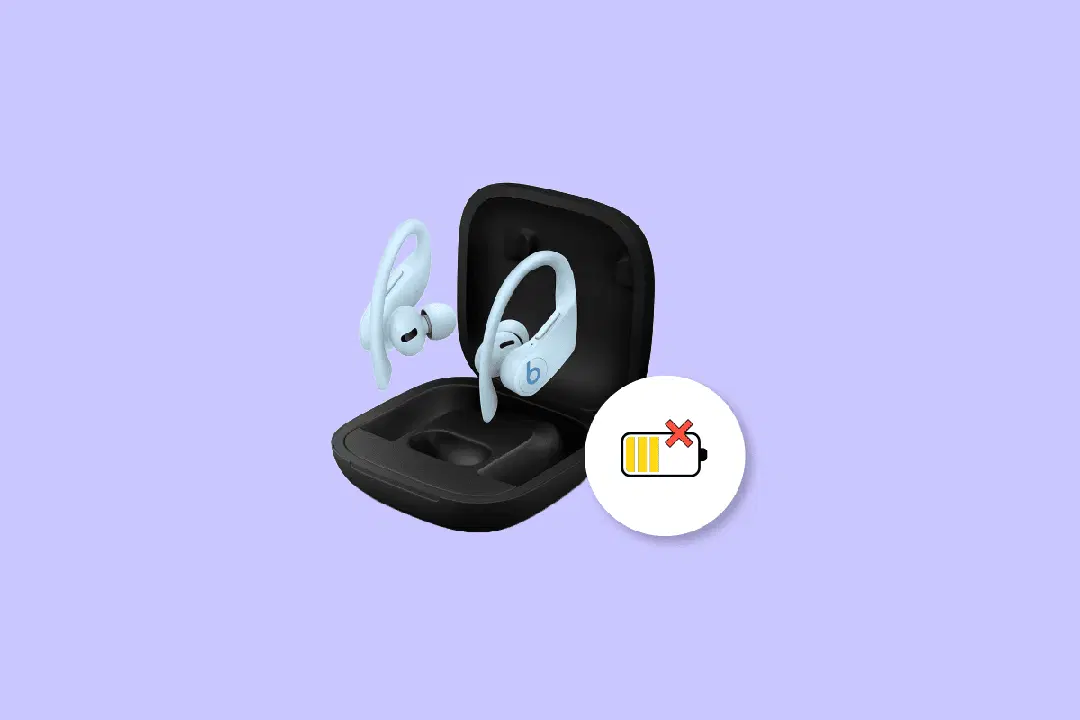
Powerbeats Pro 충전 문제 해결 방법
이 가이드에서는 Powerbeats Pro 이어폰이 충전되지 않는 다양한 원인을 알아보고, 각 문제에 대한 해결책을 제시합니다.
충전 오류의 원인은 여러 가지일 수 있습니다. 여러분에게 가장 적합한 해결법을 찾는 데 도움이 될 수 있도록 가능한 모든 원인을 상세히 정리했습니다.
- 충전 케이블이 제대로 연결되지 않았을 수 있습니다.
- 이어버드가 충전 케이스에 올바르게 놓이지 않았을 수 있습니다.
- 높은 실내 온도 또한 문제의 원인이 될 수 있습니다.
- 충전 단자 주변에 먼지가 쌓여 있을 수 있습니다.
- 손상된 충전 케이블도 원인 중 하나일 수 있습니다.
- 오래된 펌웨어 역시 문제를 일으킬 수 있습니다.
이 문서에는 다양한 문제 해결 방법들이 자세히 안내되어 있습니다. 이 방법들을 시도해 Powerbeats Pro 충전 문제를 해결해 보세요.
방법 1: 케이블 연결 확인
충전 케이블이 충전 케이스와 전원에 올바르게 연결되었는지 다시 한번 확인하십시오. 제대로 연결되어 있다면, Powerbeats 케이스가 정상적으로 충전되고 있는지 확인해야 합니다. 만약 여전히 충전이 되지 않는다면, 아래에 제시된 다른 방법들을 시도해 보시기 바랍니다.
방법 2: 이어버드 및 케이스 청소
 Unsplash의 Dagny Reese님 사진
충전 단자 주변에 먼지가 쌓여 있는 경우가 종종 있습니다. 이것이 Powerbeats Pro 케이스가 충전되지 않는 원인일 수 있습니다. 바늘이나 핀을 사용하여 쌓인 먼지를 조심스럽게 청소해 주세요. 만약 케이스에 물이 들어갔다면, 쌀통에 48시간 동안 넣어두는 것이 좋습니다.
방법 3: 다른 전원 콘센트 사용
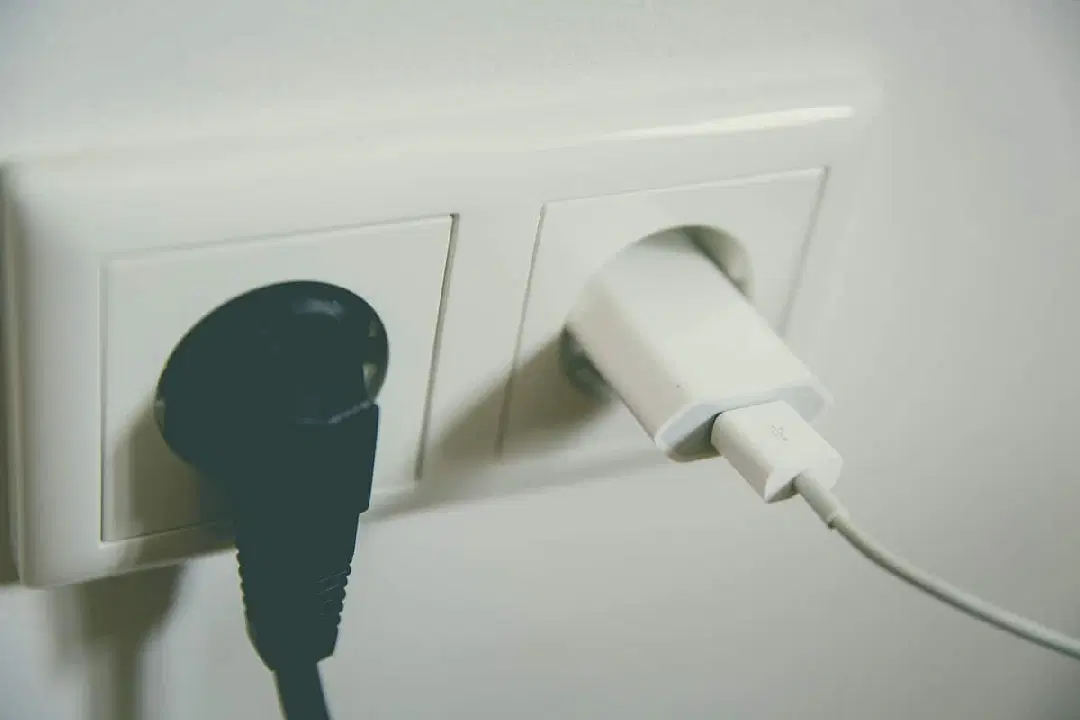
Powerbeats Pro 이어폰 충전 문제를 해결하는 간단한 방법 중 하나는 다른 전원 콘센트를 사용하는 것입니다. 현재 연결된 전원에서 충전기를 분리하고 다른 콘센트에 연결해 보세요.
 Pixabay의 Markus Spiske님 이미지
방법 4: 다른 충전 케이블 사용
 Pixabay의 Denys Vitali님 이미지
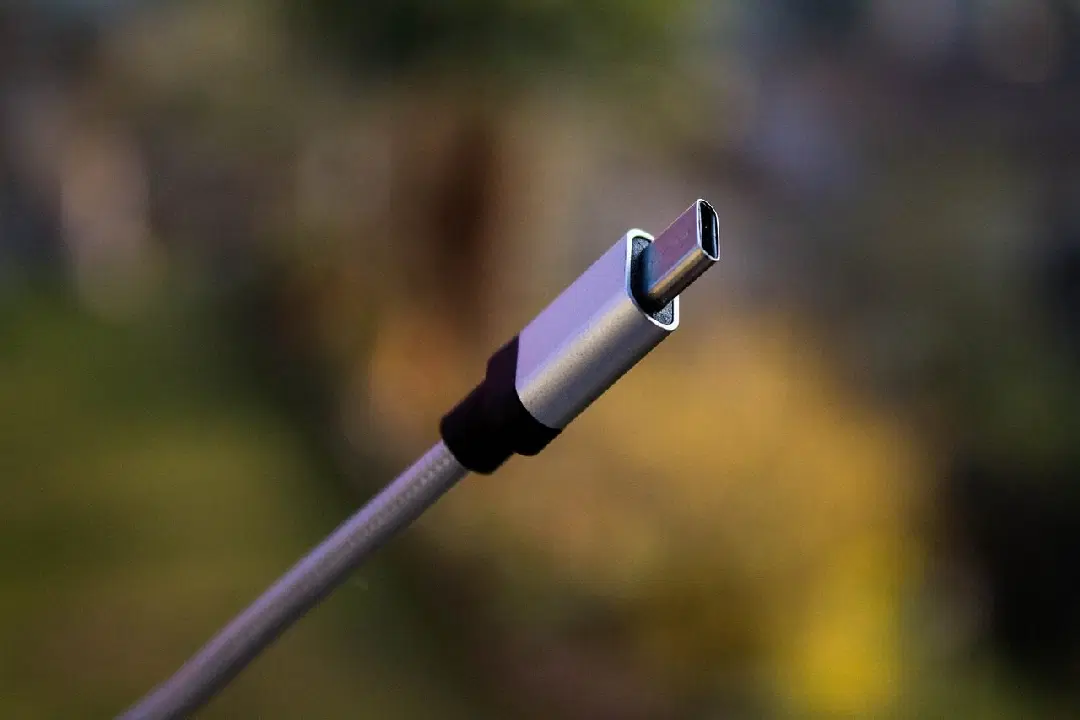
주변에 Powerbeats Pro를 사용하는 가족이나 친구가 있다면, 그들의 충전 케이블을 잠시 빌려 사용해 보세요. 만약 그 케이블로 충전이 된다면, 문제가 충전 케이블에 있다는 것을 알 수 있습니다. 이 경우, 새로운 충전 케이블을 구매하여 문제를 해결할 수 있습니다. 만약 여전히 충전이 안 된다면, 이 문서에 제시된 다른 해결법들을 계속 시도해 보세요.
방법 5: 이어버드를 케이스에 정확히 삽입
이어버드를 충전 케이스에 정확하게 삽입하는 것은 충전 문제를 해결하는 가장 간단한 방법 중 하나입니다. 아래의 간단한 단계를 따라해 보세요.
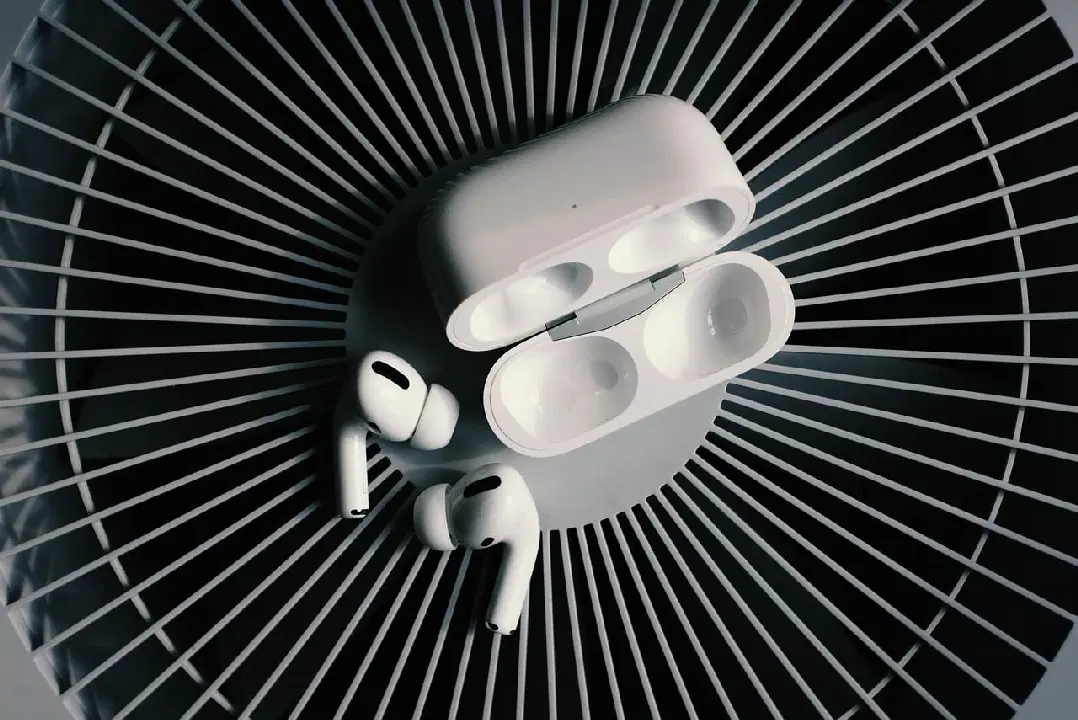
1. 이어버드를 케이스에서 꺼냅니다.
 Pixabay의 Yuxin Huang님 이미지
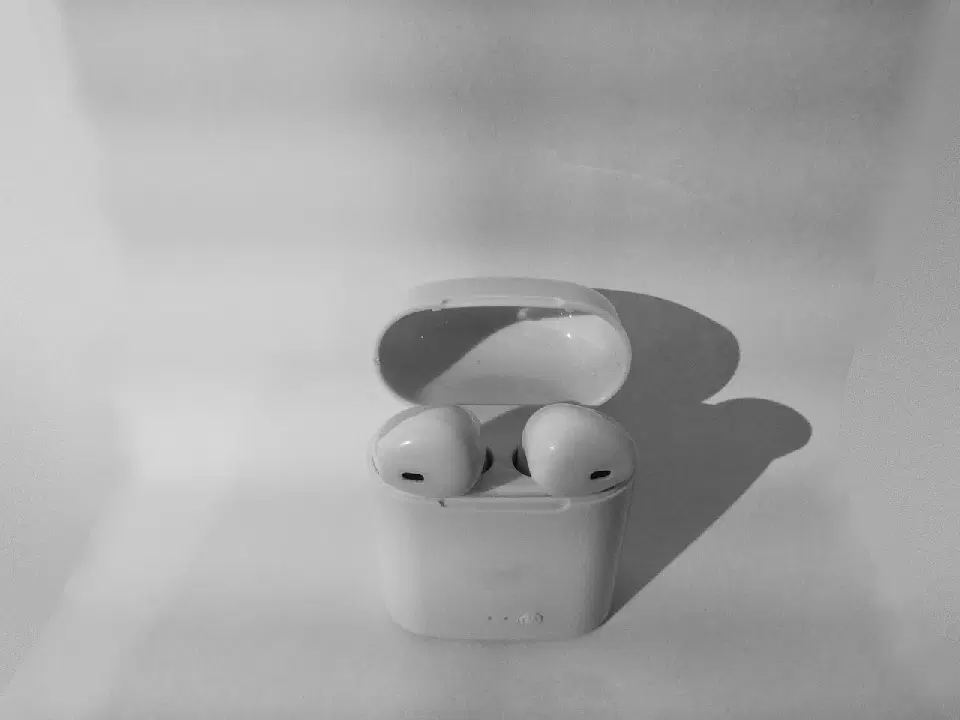
2. 다시 케이스에 넣습니다.
 Pixabay의 MilitaruRazvanA님 이미지
3. 이어버드의 충전 단자가 케이스의 단자와 제대로 맞닿았는지 확인하고, 부드럽게 밀어 넣습니다.
참고: 이어버드가 올바르게 삽입되면 각 이어버드에서 작은 흰색 불빛이 나타납니다.
방법 6: 펌웨어 업데이트
펌웨어 업데이트는 문제를 해결하는 또 다른 쉬운 방법 중 하나입니다. 만약 Powerbeats Pro가 iPhone 또는 iPad에 연결되어 있다면, 업데이트 알림을 확인하고 업데이트 옵션을 선택하세요. Android 기기에서 Powerbeats Pro를 사용 중이라면 아래 단계를 따라 진행하세요.
참고: 아래 단계는 Samsung Galaxy S21 5G를 기준으로 설명되었습니다.
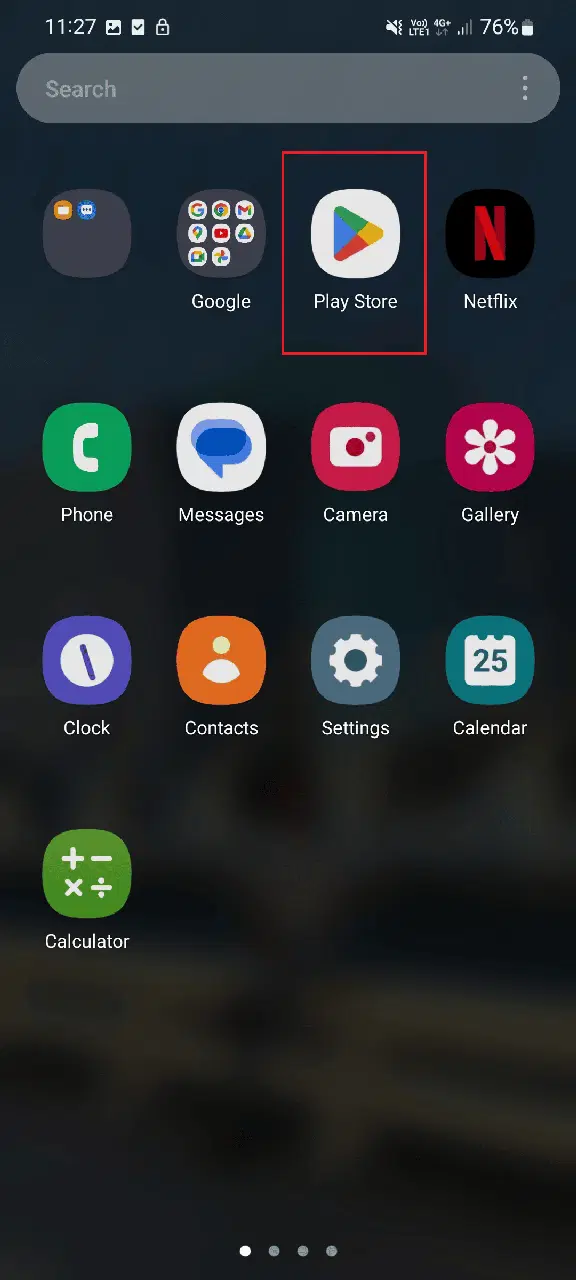
1. 기기에서 Google Play 스토어를 실행합니다.
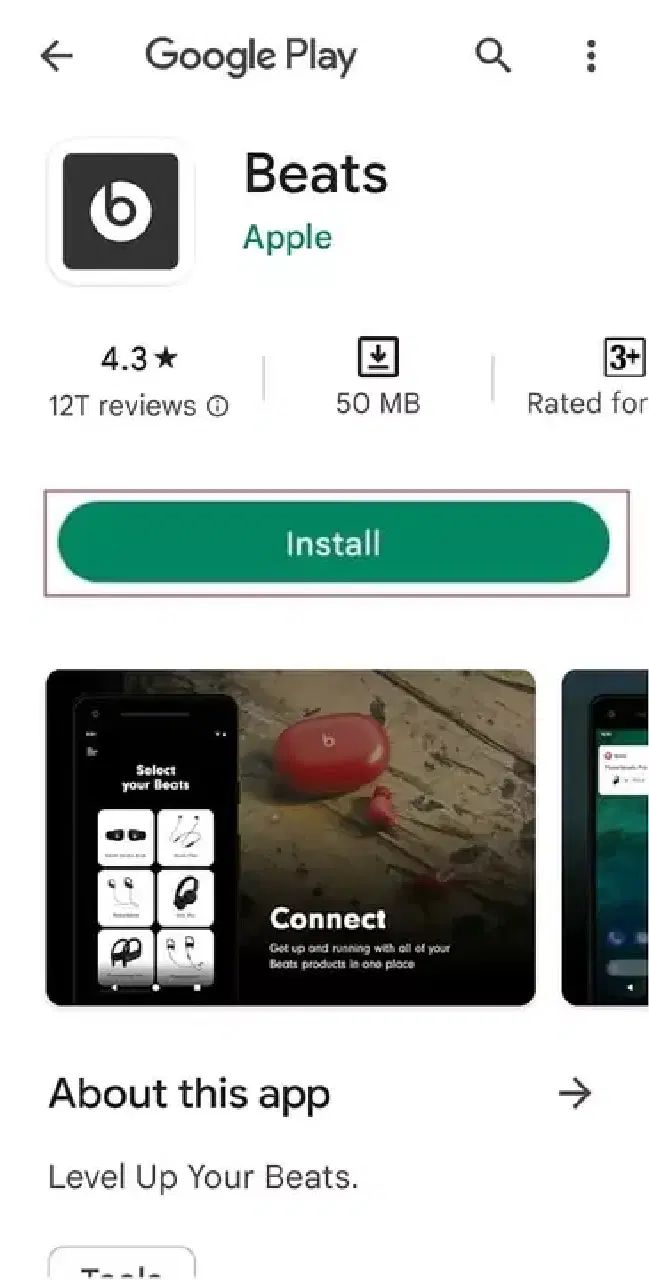
2. 검색창에 Beats 앱을 검색합니다.
3. 설치 옵션을 누릅니다.
4. Pro 케이스를 이용하여 이어버드를 기기와 연결합니다.
5. 앱에서 업데이트 옵션을 누릅니다.
방법 7: 자동 귀 감지 기능 끄기
Powerbeats Pro의 한쪽 이어버드만 충전되지 않는다면 자동 귀 감지 기능을 꺼보세요. 아래 단계를 따라 동일한 작업을 수행할 수 있습니다.
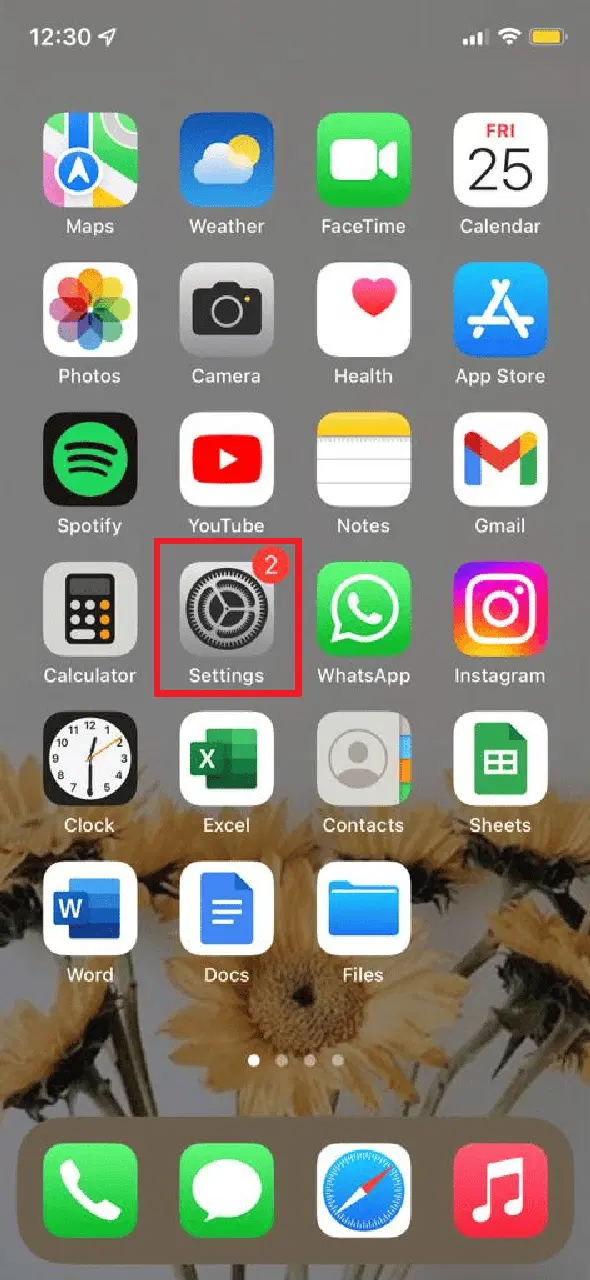
1. 기기에서 설정 앱을 실행합니다.
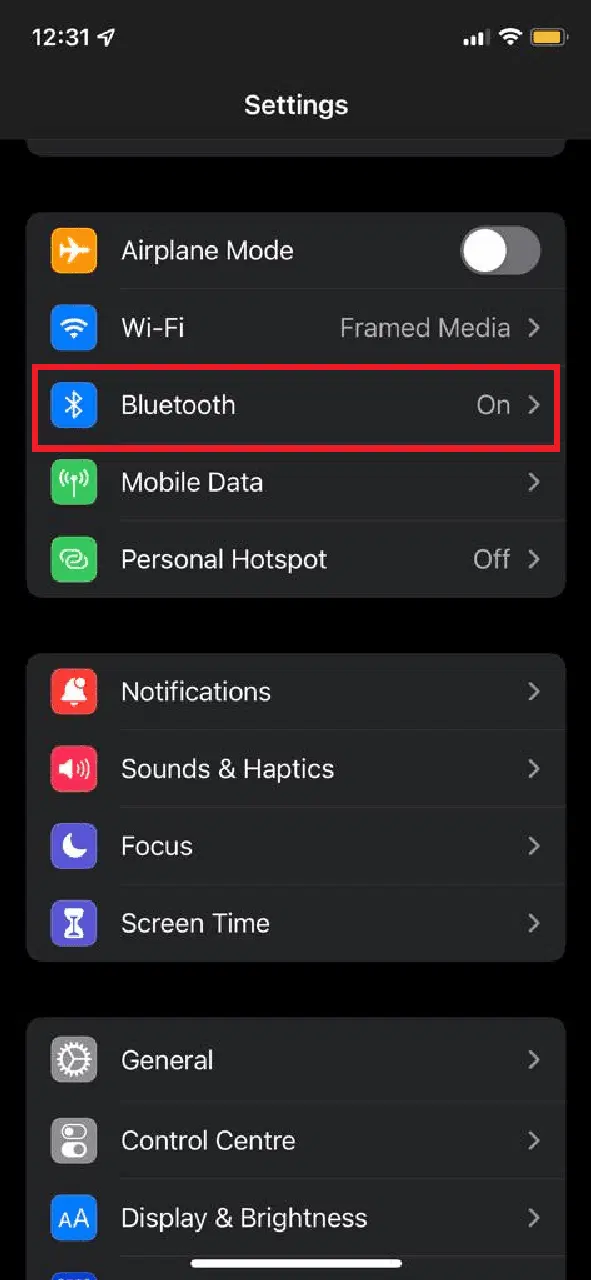
2. 블루투스 옵션을 선택합니다.
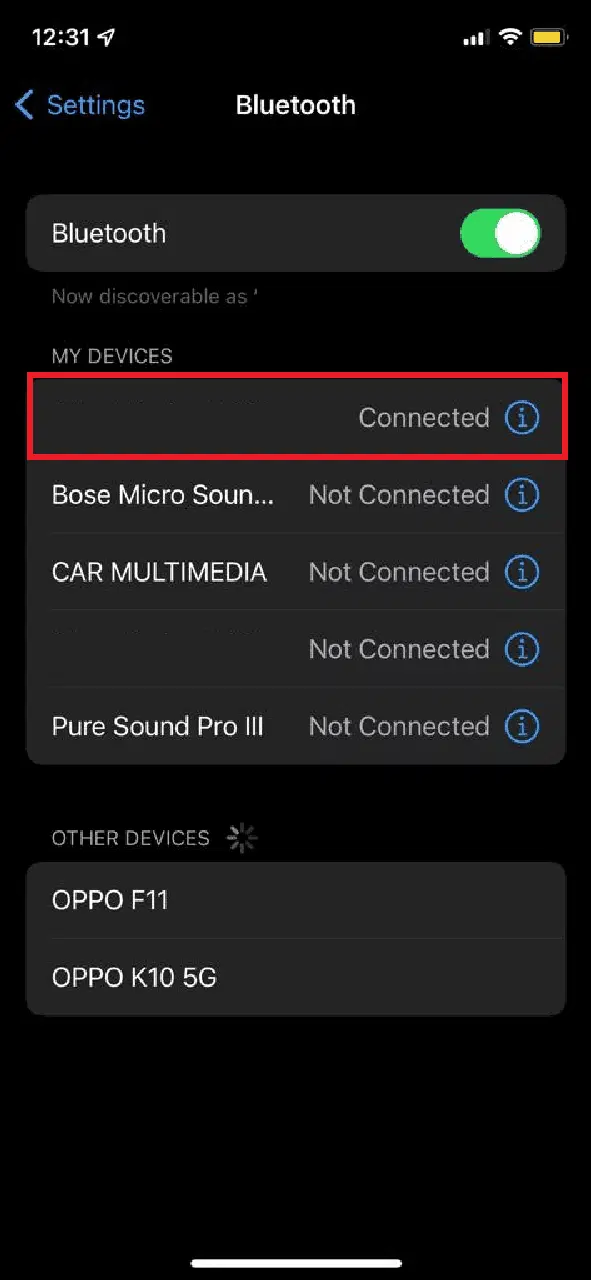
3. Powerbeats Pro 옵션을 찾아 누릅니다.
참고: Powerbeats Pro 이름을 다른 이름으로 설정한 경우 해당 옵션을 선택해야 합니다.
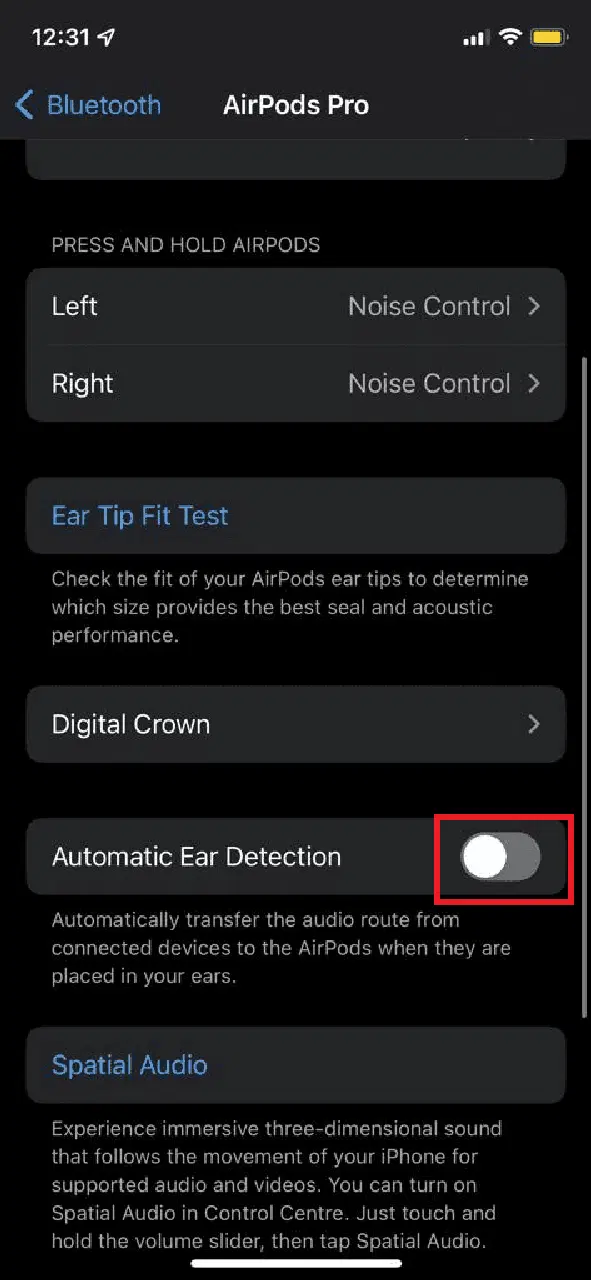
4. 자동 귀 감지 기능 토글을 꺼짐으로 설정합니다.
방법 8: 다른 장소로 이동
실내 온도가 섭씨 40도 이상으로 너무 높으면 Powerbeats가 충전되지 않는 경우가 있습니다. 온도가 비교적 낮은 다른 방으로 이동하여 Powerbeats Pro 케이스를 충전해 보세요.
방법 9: Powerbeats Pro 재설정
Powerbeats Pro를 재설정하는 것도 스스로 시도해볼 수 있는 방법입니다. 아래의 간단한 단계를 따라 재설정해 보세요.
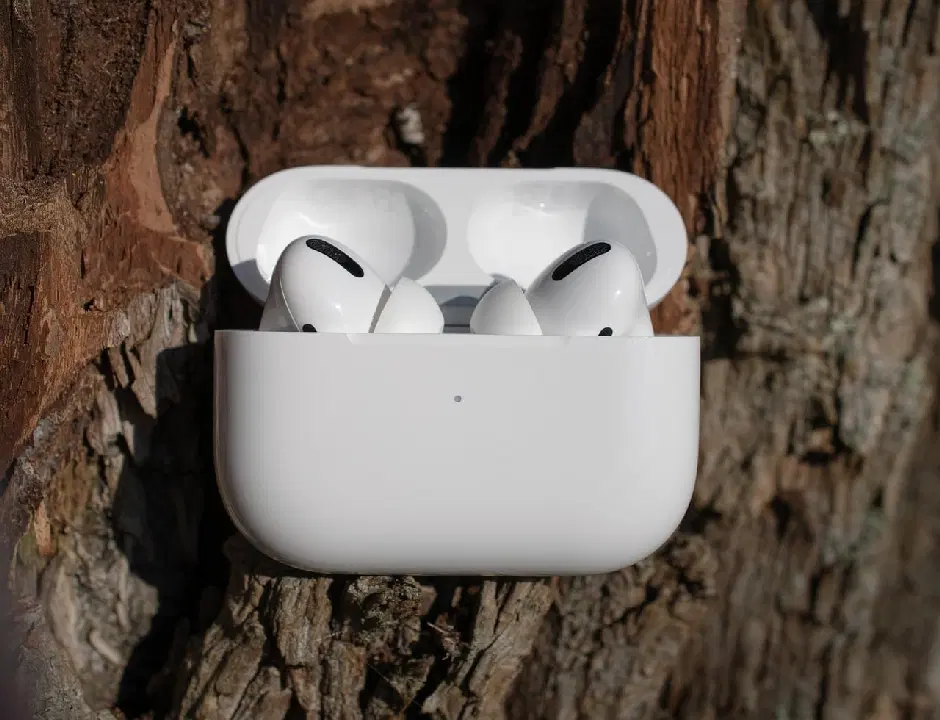
1. 이어버드를 케이스에 넣은 후 케이스 덮개를 열어 둡니다.
 Pixabay의 Aixklusiv님 이미지
2. 시스템 버튼을 길게 누릅니다.
참고: LED 표시등이 빨간색과 흰색으로 깜빡일 때까지 시스템 버튼을 길게 눌러야 합니다.
3. 버튼에서 손을 뗍니다.
4. 기기와 다시 페어링합니다.
방법 10: 고객 지원팀에 문의
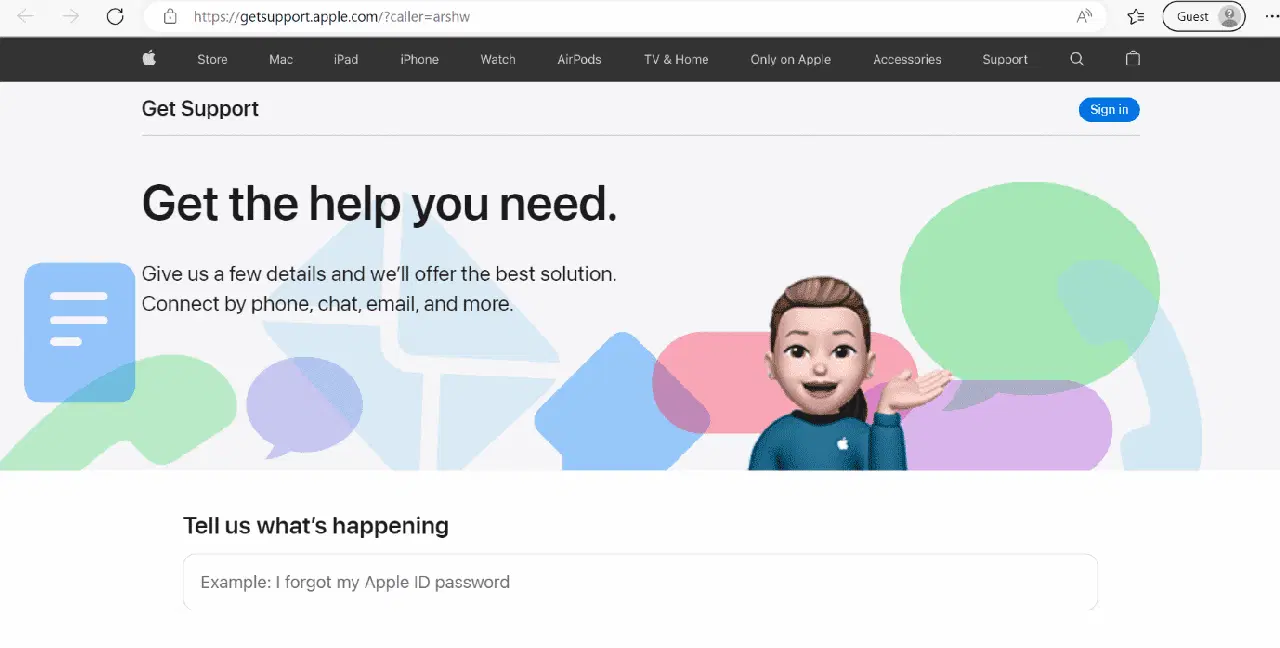
만약 위의 모든 방법이 효과가 없다면 걱정하지 마세요. 애플 지원 페이지 방문하기를 통해 도움을 받을 수 있습니다. 그들은 문제 해결에 필요한 지원을 제공할 것입니다.
자주 묻는 질문(FAQ)
Q1. Powerbeats Pro 충전 케이스를 어떻게 재설정하나요?
답. 이 문서에 소개된 방법 9를 참고하여 Powerbeats를 재설정할 수 있습니다.
Q2. Powerbeats Pro 케이스가 충전되지 않는 이유는 무엇인가요?
답. 이 문제의 원인은 다양할 수 있습니다. 예를 들어, 충전 케이블 불량, 전원 문제, 충전 단자 주변 먼지, 배터리 문제, 높은 실내 온도, 케이블 연결 불량 또는 오래된 펌웨어 등이 있습니다.
Q3. 무선 이어버드 케이스를 과충전할 수 있나요?
답. 정품 무선 이어버드 케이스는 충전이 완료되면 자동으로 충전을 중단하므로 과충전 걱정은 하지 않아도 됩니다. 하지만 리튬 이온 배터리는 과충전은 불가능하지만, 배터리 수명이 제한되어 있어 주기적으로 충전하다 보면 성능이 저하되어 결국 배터리를 교체해야 할 수도 있습니다.
***
이 문서에 제시된 방법 중 하나가 Powerbeats Pro 충전 문제를 해결하는 데 도움이 되었기를 바랍니다. 혹시 의문 사항이나 제안이 있다면 아래 댓글 섹션에 의견을 남겨주세요. 기꺼이 도와드리겠습니다.