Pop!_OS 설치 후 해야 할 7가지
Pop_OS를 처음 접하시는 분이신가요? OS를 설치한 후 무엇을 해야 할지 막막하신가요? 그렇다면 이 가이드가 바로 여러분을 위한 것입니다! Pop_OS 설치 후 반드시 해야 할 7가지 설정을 소개합니다.
1. 시스템 업데이트 점검
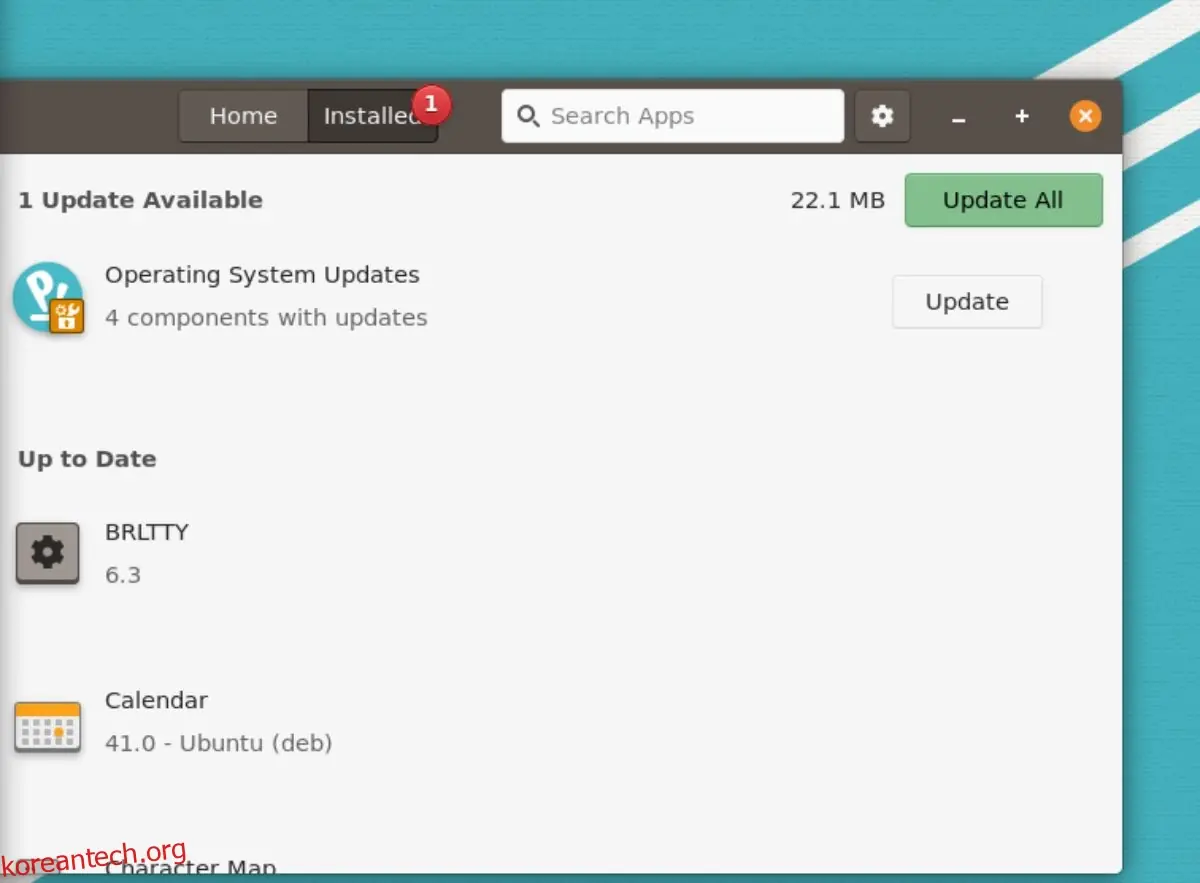
Pop_OS를 PC에 설치한 직후에는 시스템 업데이트를 확인하고 적용하는 것이 중요합니다. Pop_OS에서 업데이트를 확인하는 방법은 Pop Shop 앱 스토어를 이용하거나 터미널을 사용하는 두 가지 방식이 있습니다.
Pop Shop 앱 스토어를 통해 GUI 환경에서 Pop_OS 업데이트를 확인하려면 먼저 앱 스토어를 실행하세요. 앱이 열리면 '설치됨' 버튼을 찾아 클릭합니다. '설치됨' 버튼을 선택하면, 사용 가능한 운영 체제 업데이트 목록이 표시됩니다. Pop Shop 앱을 통해 업데이트를 설치하세요.
터미널을 이용한 업데이트
만약 Pop Shop이 익숙하지 않다면, 터미널을 사용하여 Pop_OS를 업데이트할 수도 있습니다. 터미널을 실행하려면, 키보드에서 Ctrl + Alt + T 키를 누르거나, 앱 메뉴에서 '터미널'을 검색하여 실행할 수 있습니다.
터미널 창이 열린 상태에서, 아래의 명령어를 사용하여 Pop_OS 운영 체제 업데이트를 확인하세요.
sudo apt update
소프트웨어 업데이트 확인 후, 다음 명령어를 사용하여 업데이트를 설치할 수 있습니다.
sudo apt upgrade -y
2. 펌웨어 업데이트
Pop_OS는 운영 체제 내에서 펌웨어 업데이트를 지원합니다. 따라서, 해당 기능을 지원하는 하드웨어 장치가 있다면, Pop_OS 펌웨어 업데이트 도구를 활용하는 것이 좋습니다.
Pop_OS에서 펌웨어를 업데이트하려면, 먼저 키보드에서 Win 키를 눌러 시작하세요. Win 키를 누른 후 '설정'을 입력하여 Pop_OS 설정을 엽니다. 설정 창이 열리면, '펌웨어' 항목으로 스크롤하여 클릭하세요.
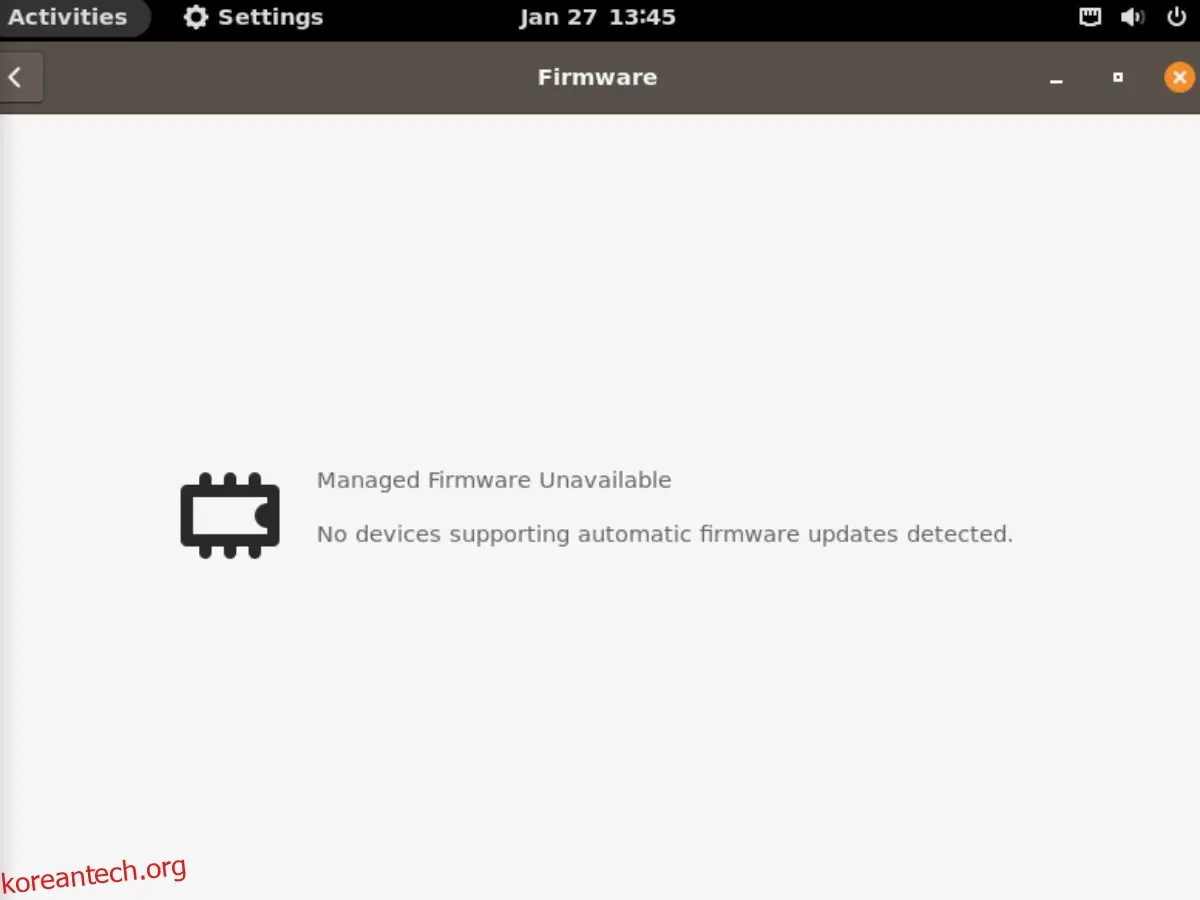
'펌웨어' 탭이 로드되면, 업데이트를 확인합니다. 사용 가능한 펌웨어 업데이트가 있다면 설치를 진행하세요. 만약 업데이트가 없다면, 설정 창을 닫으면 됩니다.
3. Timeshift 백업 생성
Pop_OS에는 Timeshift가 기본으로 설치되어 있지 않지만, 설치하여 백업을 생성하는 것을 권장합니다. Pop_OS 시스템 백업을 만들어두면, 혹시 모를 문제 발생 시 복원을 통해 시스템을 되돌릴 수 있습니다.
Timeshift를 사용하여 백업을 생성하려면, 먼저 앱을 설치해야 합니다. Pop Shop에서 'Timeshift'를 검색하여 설치할 수 있습니다. 또는, 터미널 창에서 다음 명령어를 사용할 수도 있습니다.
sudo apt install timeshift
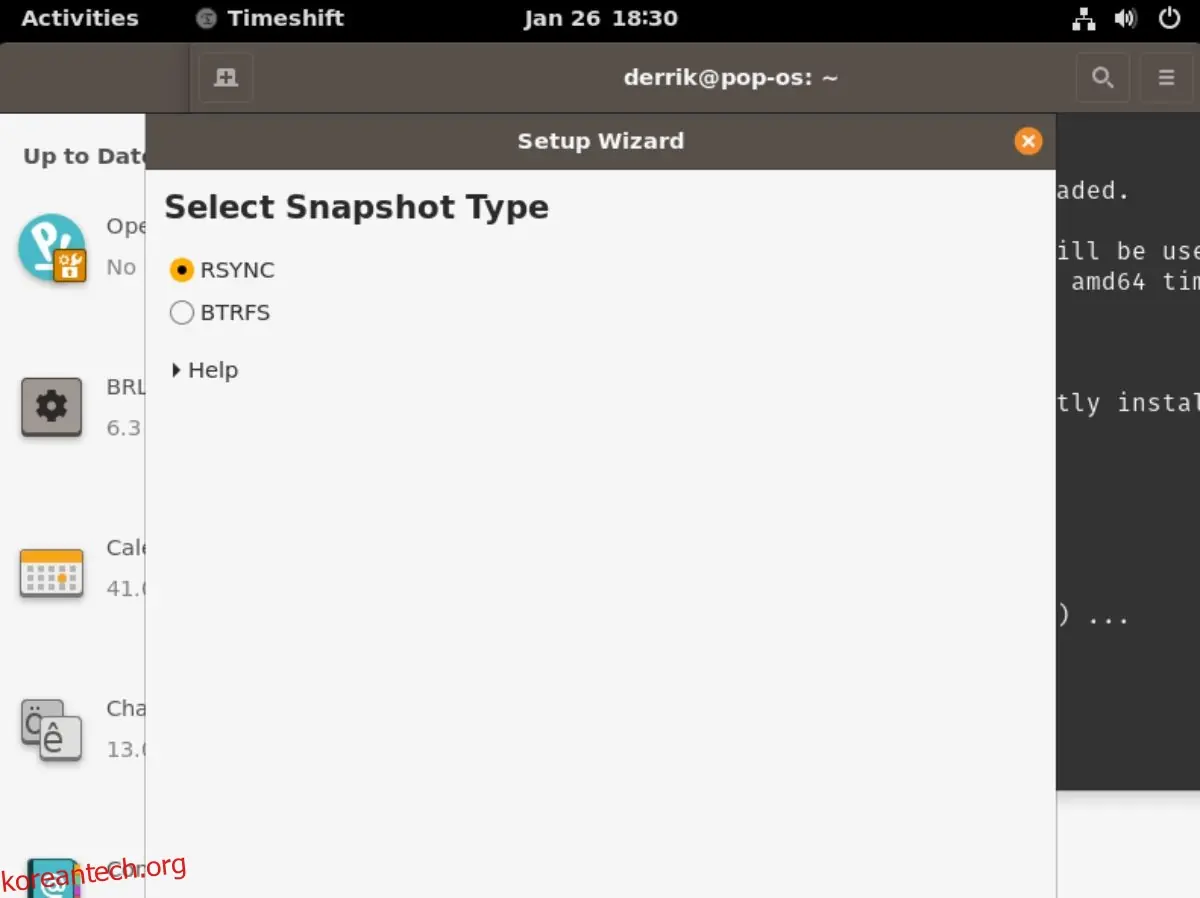
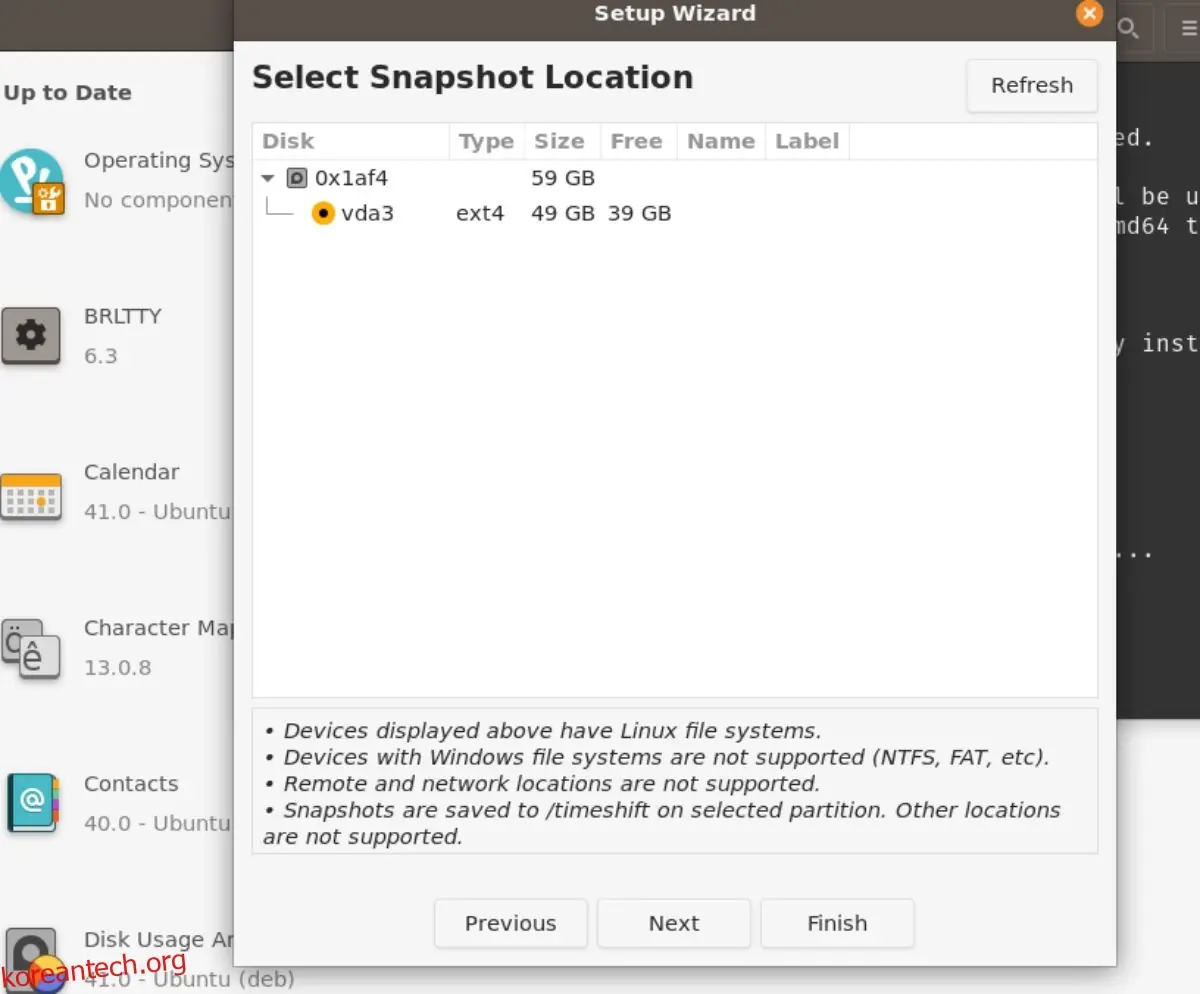
Timeshift 앱을 설치한 후, 앱을 실행합니다. 실행 후 '스냅샷 유형 선택'에서 'Rsync'를 선택합니다. 이어서 스냅샷 저장 위치와 스냅샷 레벨을 선택합니다.
스냅샷 레벨을 선택한 후에는, '사용자 홈 디렉터리' 섹션에서 백업할 항목을 선택해야 합니다. 모든 설정이 완료되었다면, 설정 도구를 닫습니다.
Timeshift 설정 도구를 닫은 상태에서 '만들기' 버튼을 찾아 새로운 백업을 생성합니다. 백업 생성에는 다소 시간이 소요될 수 있지만, 완료되면 데이터가 안전하게 보관됩니다.
4. Restricted Formats 설치
Pop_OS는 특정 비디오 및 오디오 파일을 재생하는 데 필요한 코덱을 기본적으로 제공하지 않습니다. 이러한 코덱은 법적 문제로 인해 미리 설치되어 있지 않지만, 비디오를 보거나 MP3 파일을 재생하려면 반드시 설치해야 합니다.
코덱을 설치하려면, 먼저 Pop_OS 데스크탑에서 터미널 창을 실행하세요. Ctrl + Alt + T 키를 누르거나, 앱 메뉴에서 '터미널'을 검색하여 실행할 수 있습니다.
터미널 창이 준비되면, apt install 명령어를 사용하여 'ubuntu-restricted-extras' 패키지를 설치합니다. 이 패키지에는 독점 오디오 및 비디오 파일을 재생하는 데 필요한 모든 코덱이 포함되어 있습니다.
sudo apt install ubuntu-restricted-extras
5. 방화벽 활성화
Pop_OS 설치 직후 사용자가 해야 할 또 다른 중요한 작업은 방화벽을 활성화하는 것입니다. 방화벽을 설치하려면, 먼저 Pop Shop을 실행합니다. Pop Shop에서 'Gufw'를 검색한 후, 검색 결과에서 '방화벽 구성' 앱을 선택하여 설치하세요.
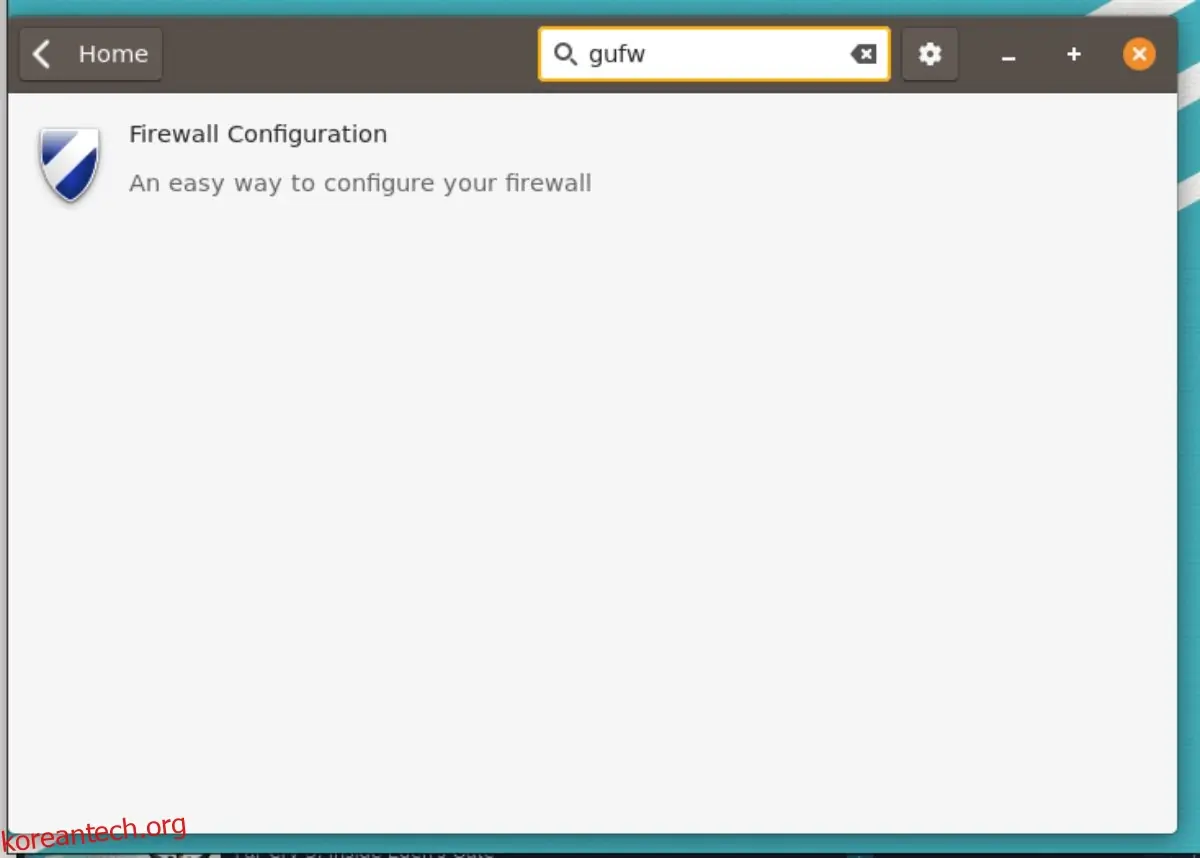
Pop Shop을 통해 '방화벽 구성' 앱을 설치한 후, 앱 메뉴에서 '방화벽 구성'을 검색하여 실행합니다.
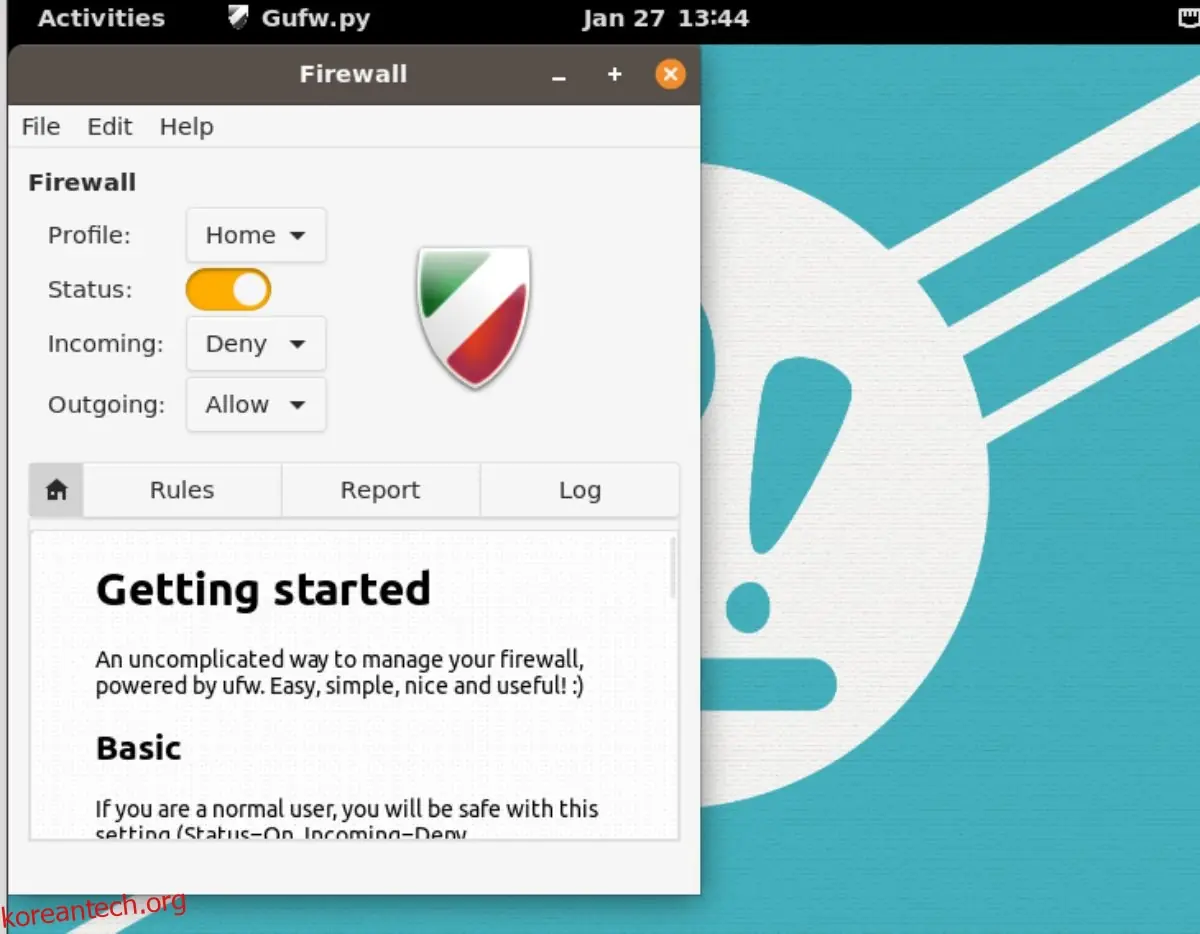
Pop_OS 데스크탑에서 '방화벽 구성' 앱을 실행한 상태에서, '상태' 옆의 슬라이더를 클릭하여 방화벽을 활성화합니다. 대부분의 사용자의 경우 기본 설정으로도 충분하므로, 방화벽이 활성화되면 앱을 닫아도 됩니다. 고급 사용자의 경우, 필요에 따라 규칙을 사용자 정의할 수도 있습니다.
6. 야간 모드 활성화
Pop_OS는 Gnome Shell을 기반으로 합니다. Gnome에는 야간 모드 기능이 내장되어 있습니다. 이 기능은 디스플레이 색온도를 조절하여 눈의 피로를 줄여줍니다. 눈 건강이 걱정된다면 Pop_OS 설치 후 이 기능을 활성화하는 것을 추천합니다.
야간 모드를 활성화하려면, Pop_OS에서 '설정' 창을 엽니다. 설정 창에서 아래로 스크롤하여 '디스플레이' 옵션을 선택합니다. 디스플레이 설정에서 '야간 조명' 버튼을 클릭하여 해당 기능 설정에 접근합니다.
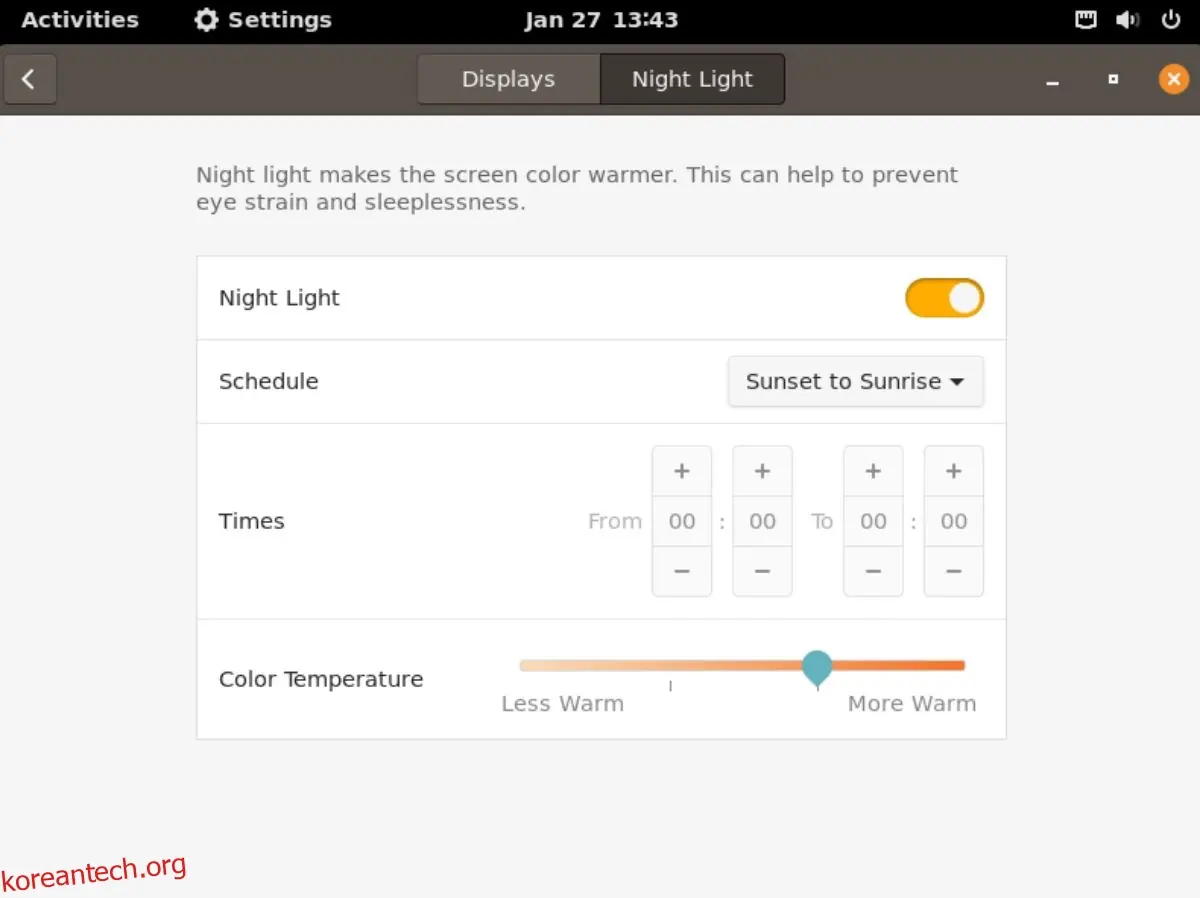
'야간 조명' 섹션에서 슬라이더 버튼을 찾아 클릭하여 기능을 활성화합니다.
7. 최소화 및 최대화 버튼 활성화
Pop_OS는 Gnome Shell을 사용하며, Gnome Shell은 기본적으로 최소화 및 최대화 버튼을 숨겨놓았습니다. 이 기능은 깔끔한 UI를 제공하지만, 많은 사용자가 이를 불편하게 여길 수 있습니다. 다행히, 이 버튼을 다시 활성화하는 것은 매우 간단합니다.
최소화 및 최대화 버튼을 다시 활성화하려면, Pop Shop을 실행하고 검색 상자에 'Gnome Tweaks'를 입력하여 설치합니다. Gnome Tweaks가 설치되면, Pop_OS 데스크탑에서 앱을 실행합니다.
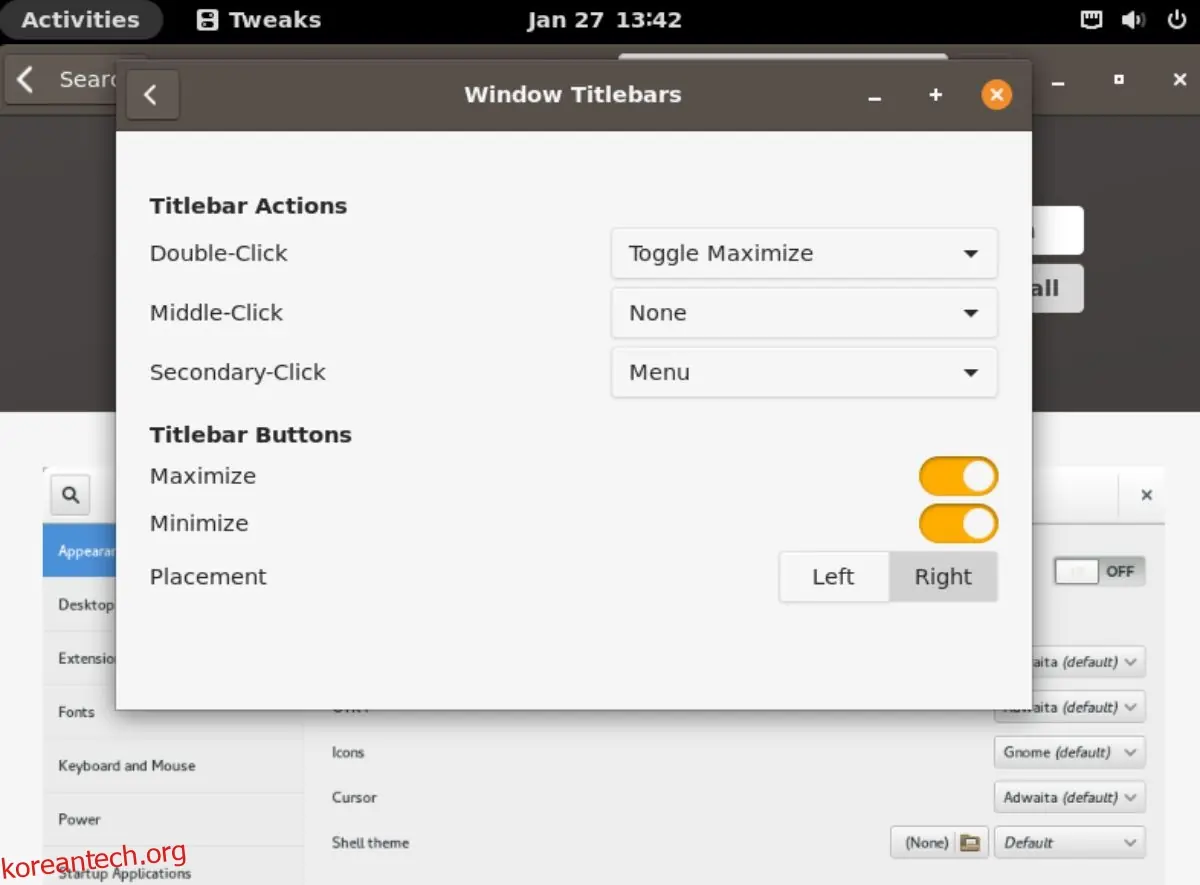
Gnome Tweaks가 열리면, '창 제목 표시줄' 섹션을 찾아 클릭합니다. 그런 다음, '최대화' 및 '최소화' 옆의 슬라이더를 클릭하여 창 버튼을 활성화합니다.
결론
이 가이드에서는 Pop_OS를 설치한 후 설정해야 할 7가지 필수 작업에 대해 알아보았습니다. 이 글이 Pop_OS를 처음 사용하는 사용자들에게 운영 체제를 더욱 편안하게 사용할 수 있도록 도움을 줄 수 있기를 바랍니다.
Pop!_OS 설치 후 해야 할 7가지 게시물은 wdzwdz에 최초로 게시되었습니다.